Arvutist andmete skannimise ettevalmistamine (Windows)
Saate kaasasoleva skanneridraiveriga „Color Network ScanGear 2“ skannida pilditöötlustarkvarast, dokumendiloometarkvarast või muust rakendusest*1, mis toetab TWAIN-i*2 või WIA-d*3.
Tehke järgmised ettevalmistused iga arvuti jaoks, kuhu skannitud andmed salvestatakse.
Tehke järgmised ettevalmistused iga arvuti jaoks, kuhu skannitud andmed salvestatakse.
*1Kontrollige kasutatava rakenduse juhendist, kas rakendus toetab TWAIN-i või WIA-d.
*2 TWAIN on standard skanneri või muu pildisisestusseadme ühendamiseks arvutiga.
*3 WIA on Windowsi standardvarustusse kuuluv funktsioon.
MÄRKUS
Skannida saab ka skanneridraiverit installimata. Mopria® kasutamine printimiseks ja skaneerimiseks
1. juhis: draiveri arvutisse installimine
Installige skanneridraiver Color Network ScanGear 2 arvutisse, kuhu skannitud andmed salvestatakse. Tarkvara ja draiverite installimine arvutisse
2. juhis: seadme registreerimine arvutis
Registreerige seade arvutis, kuhu skannitud andmed salvestatakse.
1
Klõpsake nuppu [ ] (Alusta)
  [Kõik rakendused] [Color Network ScanGear 2] [Color Network ScanGear 2 Tool].
] (Alusta) [Kõik rakendused] [Color Network ScanGear 2] [Color Network ScanGear 2 Tool].Tööriist Color Network ScanGear 2 Tool käivitub ja avaneb aken [Select Scanner].
2
Määrake seade.
Seadme määramine IP-aadressi või hostinime sisestamisega
Valige [Specify Address] ja sisestage seadme IP-aadress või hostinimi.
Seadme otsimine ja määramine
1
Valige [Search for Scanners on the Network].
2
Määrake sätte [Address Displayed in Search Result] väärtuseks [IP Address] või [IP Address or Host Name] ja klõpsake nuppu [Discover].
3
Valige loendist [Search Results] seade.
3
Klõpsake [OK].
Avaneb kuva [Color Network ScanGear 2 Tool].
4
Kontrollige, kas seade on valitud, ja klõpsake nuppu [Exit].
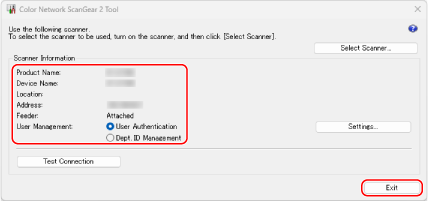
Kui kasutajahaldusfunktsioonid on lubatud, valige autentimisviis [User Authentication] või [Dept. ID Management] ja seejärel klõpsake kasutajahaldusteabe määramiseks nuppu [Settings]. Kasutajahaldusteabe määramine arvutis
Seadmega ühenduse kontrollimiseks saate klõpsata nuppu [Test Connection].