Formaadi ja suuna sätted
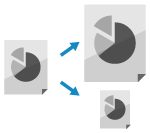
Saate määrata formaadi ja originaali suuna vastavalt asetatud originaalile.
Originaali formaadi seadistamine
Standardformaadis originaali asetamisel tuvastatakse originaali formaat vaikimisi automaatselt.
* Automaatselt tuvastatavate originaali formaatide kohta leiate lisateavet teemast/teemadest:
Seadistage asetatud originaali formaat käsitsi järgmistel juhtudel.
Kui asetatud originaali formaati ei ole võimalik tuvastada automaatselt
Kui tuvastatakse asetatud originaalist erinev formaat
Kui pärast skaneerimist on osa originaali serval olevast pildist puudu
1
Vajutage skannimiskuval originaaliformaadi sätte nuppu. Skannimise ekraan
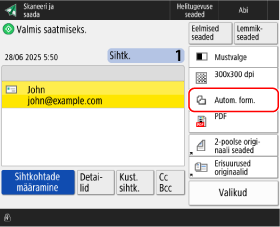

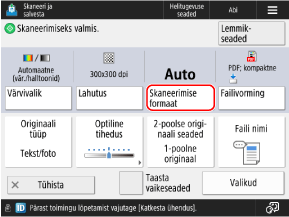
Avaneb kuva [Skaneerimise formaat].
2
Valige seadmesse asetatud dokumendi formaat.
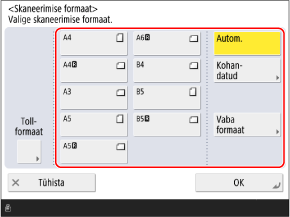
Sõltuvalt sättest võib originaali asetamise koht piirduda dokumendiklaasi või sööturiga. Kui originaal on asetatud teise kohta, asetage see kirjeldatud kohta. Originaalide asetamine
Kohandatud formaadiga originaali asetamisel
Sisestage seadistatava originaali formaat (külgede pikkus).
1
Vajutage [Kohandatud].
2
Sisestage külgede pikkus valikute [X] ja [Y] all ning vajutage [OK].
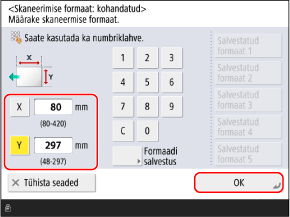
Nende valimiseks vajutage [X] ja [Y] ning sisestage väärtused.
Kui sageli kasutatavad originaaliformaadid on registreeritud, saate need avada, vajutades ühte nuppudest [Salvestatud formaat 1] kuni [Salvestatud formaat 5].
Originaali formaadi salvestamine
Kui kasutate sageli spetsiifilisi ebastandardse formaadiga originaale, järgige formaatide salvestamiseks alltoodud protseduuri. Formaadi saab avada formaadi sisestamise kuval, nii et seda ei pea iga kord uuesti sisestama.
Saate registreerida kuni viis originaaliformaati.
Saate registreerida kuni viis originaaliformaati.
|
Vajutage nuppu [Formaadi salvestus]
 valige nupp, millele soovite formaadi registreerida vajutage nuppu [Salvesta/muuda] sisestage külje [X] ja külje [Y] pikkused vajutage nuppu [OK] ja seejärel nuppu [Sule] valige nupp, millele soovite formaadi registreerida vajutage nuppu [Salvesta/muuda] sisestage külje [X] ja külje [Y] pikkused vajutage nuppu [OK] ja seejärel nuppu [Sule] |
* Formaadi salvestamise ekraanil saate valida nupu ja vajutada [Nimeta ümber], et nuppu ümber nimetada.
Vabas formaadis originaali asetamisel
Kui te ei tea paigutatud originaali mõõtmeid (külgede pikkust), tehke valik [Vaba formaat].
* Kui see on seatud väärtusele [Vaba formaat], saab originaali paigutada ainult paberisööturisse.
* Sõltuvalt mudelist kuvatakse järgmine kuva, kui teete valiku [Vaba formaat]. Valige laetud originaali formaat ja seejärel vajutage nuppu [OK].
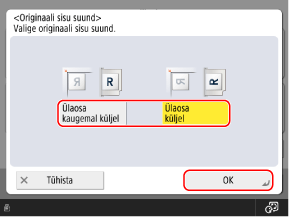
Tehke valik [Ülaosa kaugemal küljel], kui visiitkaardi tekst on kirjutatud horisontaalselt.
Tehke valik [Ülaosa küljel], kui visiitkaardi tekst on kirjutatud vertikaalselt.
Skaneerides eriformaadis originaale, näiteks OFICIO /b_in_area_asia_L.gif)
/b_in_area_latin_america_L.gif)
Vajutage [Muu formaat] ja valige paberi formaat.
3
Vajutage [OK].
Kuvatakse uuesti skaneerimise ekraan.
Originaali suuna seadistamine
Seadke asetatud originaali suund nii, et skannitud andmete ülemine ja alumine osa kuvataks õigesti.
1
Vajutage [Valikud] [Originaali sisu suund]. Skannimise ekraan
[Originaali sisu suund]. Skannimise ekraanAvaneb kuva [Originaali sisu suund].
2
Tehke vastavalt asetatud originaalile valik [Ülaosa kaugemal küljel] või [Ülaosa küljel].
3
Vajutage [OK] [Sule].
[Sule].Kuvatakse uuesti skaneerimise ekraan.