
Sätted vastavalt originaalile
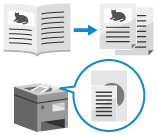
Konfigureerige sätted tõhusaks skaneerimiseks originaali järgi.
Saate vältida ka tühjade lehekülgede skannimist.
Saate vältida ka tühjade lehekülgede skannimist.
Kaheks leheküljeks avaneva originaali jagamine
Avaneva originaali, näiteks raamatu või ajakirja skaneerimisel saate konfigureerida sätted nii, et vasak ja parem lehekülg skaneeritakse eraldi lehekülgedena.
Avaneva originaali asetamine
Avaneva originaali skaneerimiseks asetage originaal dokumendiklaasile. Asetage originaal dokumendiklaasile, joondades originaali ülemise serva dokumendiklaasi vasaku ülanurga ja ülemise servaga.

1
 2 lehekülge].
 Seadenupu alaosas kuvatakse [Seadetega].
2
Vajutage [Sule].
Kuvatakse uuesti skaneerimise ekraan.
Erineva formaadiga originaalide skaneerimine (erineva formaadiga originaalid)
Erineva formaadiga originaalide skaneerimisel konfigureerige sätted nii, et need skaneeritakse pärast seda, kui need on koos sööturisse asetatud.
See kõrvaldab vajaduse paigutada originaale iga formaadi jaoks eraldi.
See kõrvaldab vajaduse paigutada originaale iga formaadi jaoks eraldi.
Erineva formaadiga originaalide asetamine
Kui asetate sama vertikaalse laiusega originaalid, joondage sama vertikaalse laiusega küljed. /b_in_area_asia_L.gif)
/b_in_area_americas_L.gif)

Erineva vertikaalse laiusega originaalide asetamisel joondage vasakud ülanurgad teie vaatepunktist vaadatuna.
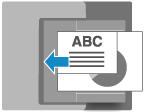
Ettevaatusabinõud erineva formaadiga originaalide asetamisel
Erineva formaadiga originaalide kombinatsioonidele, mida saab koos paigutada, on piirangud. 2-poolse üksiksööturi tehnilised andmed
Sobimatute originaali formaatide kombinatsiooni asetamine võib originaale kahjustada või põhjustada paberiummistuse.
Sobimatute originaali formaatide kombinatsiooni asetamine võib originaale kahjustada või põhjustada paberiummistuse.
Ärge asetage erineva paberi paksuse või kvaliteediga originaale koos. See võib põhjustada paberiummistuse.
Kui asetate sööturisse erineva vertikaalse laiusega originaalid, siis paberijuhikud ei hoia väiksema vertikaalse laiusega originaale ja need võidakse skaneerida nurga all.
1
Skaneerimise ekraanil vajutage [Valikud]  [Erisuurused originaalid]. Skannimise ekraan
[Erisuurused originaalid]. Skannimise ekraan2
Valige ekraanil [Erisuurused originaalid], kas asetatud originaalidel on sama vertikaalne laius.
Kui ekraani [Erisuurused originaalid] ei kuvata, saate selle toimingu vahele jätta. Faksimise kuvale naasmiseks vajutage [Sule]. Järgmisi toiminguid ei ole vaja.
3
Vajutage [OK] [Sule].
[Sule].Kuvatakse uuesti skaneerimise ekraan.
Suure hulga originaalide skaneerimine (töö koostamine)
Kui originaale on liiga palju, et need korraga sööturisse paigutada, seadistage sätteid nii, et mitmes osas skaneeritud originaalid saaks saata või salvestada üheskoos.
Saate saata või salvestada nii sööturiga kui ka dokumendiklaasilt skannitud originaale koos.
Saate saata või salvestada nii sööturiga kui ka dokumendiklaasilt skannitud originaale koos.
1
Skaneerimise ekraanil vajutage [Valikud] [Töö koostamine]. Skannimise ekraan
[Töö koostamine]. Skannimise ekraanSeadenupu alaosas kuvatakse [Seadetega].
2
Vajutage [Sule].
Kuvatakse uuesti skaneerimise ekraan.
MÄRKUS
Mitme erineva formaadiga originaali sööturisse asetamisel tuleb konfigureerida erineva formaadiga originaalide sätted. Erineva formaadiga originaalide skaneerimine (erineva formaadiga originaalid)
Tühjade lehtede skannimise ärahoidmine (tühjade originaalide vahelejätmine)
Kustutab (jätab vahele) automaatselt lehed, mis on skannimisel tuvastatud tühjadena.
Näiteks kui kahepoolseks skannimiseks asetatakse sööturisse nii ühe- kui kahepoolseid originaale, skannitakse ka ühepoolse originaali tagumine pool (tühi leht). Sellisel juhul, kui säteteks on määratud tühjade lehtede vahelejätmine, jäetakse skannimise ajal tühjana tuvastatud lehed automaatselt vahele, välistades vajaduse tühje lehti pärast skannimist kustutada.
Näiteks kui kahepoolseks skannimiseks asetatakse sööturisse nii ühe- kui kahepoolseid originaale, skannitakse ka ühepoolse originaali tagumine pool (tühi leht). Sellisel juhul, kui säteteks on määratud tühjade lehtede vahelejätmine, jäetakse skannimise ajal tühjana tuvastatud lehed automaatselt vahele, välistades vajaduse tühje lehti pärast skannimist kustutada.
* Tühje originaale ei saa vahele jätta, kui skannitud andmeid saadetakse järgmistesse sihtkohtadesse:
Faks
I-faks
1
Skaneerimise ekraanil vajutage [Valikud] [Jäta tühjad originaalid vahele]. Skannimise ekraan
[Jäta tühjad originaalid vahele]. Skannimise ekraanAvaneb kuva [Jäta tühjad originaalid vahele].
2
Valige vahelejäetava paberi värv.
[Kõik värvid]
Saate originaali kõik tühjad lehed vahele jätta, olenemata paberi värvist.
[Ainult valge]
Jätab vahele ainult tühjad lehed valgel paberil.
* Kui skannimisel valitakse mõni muu värvisäte kui [Automaatne (vär./halltoonid)] või [Autom. (värviline/mustvalge)], töötab seade sätte [Kõik värvid] järgi isegi siis, kui määratud on valik [Ainult valge]. Värvi valimine
Skannitud andmete kontrollimisel enne saatmist või salvestamist
Vajutage märkeruudu valimiseks [Eelvaade].
Enne skannitud andmete saatmist või salvestamist saate kuvada eelvaatekuva, et kontrollida sisu. Eelvaate menüü kasutamine
Enne skannitud andmete saatmist või salvestamist saate kuvada eelvaatekuva, et kontrollida sisu. Eelvaate menüü kasutamine
3
Vajadusel reguleerige tühjade lehtede tuvastamise täpsust.
1
Vajutage [Tuvastuse taseme reg.].
Avaneb kuva [Tuvastuse taseme reg.].
2
Täpsuse muutmiseks liigutage liugurit vasakule või paremale.
Nupu [+] vajutamisel suureneb tühjade lehtede tuvastamise tundlikkus.
3
Vajutage [OK].
Kuva [Jäta tühjad originaalid vahele] avaneb uuesti.
4
Vajutage [OK] [Sule].
[Sule].Kuvatakse uuesti skaneerimise ekraan.
TÄHTIS
Kui originaali formaat on seatud suuremaks kui tegelik originaal, ei pruugita tühje lehti õigesti vahele jätta.
MÄRKUS
Kui tuvastatakse, et skannitud originaali kõik leheküljed on tühjad, tühistatakse skannimine.