Võrguoleku ja -sätete kontrollimine
Saate teha võrguseadmetega ühendustesti, et kontrollida, kas seade on võrguga õigesti ühendatud.
Seadme IP-aadress ja MAC-aadressi andmed on vajalikud rakenduse Remote UI (Kaugkasutajaliides) kasutamiseks ja tulemüüri sätete määramiseks. Kontrollige neid kehtivaid sätteid.
Seadme IP-aadress ja MAC-aadressi andmed on vajalikud rakenduse Remote UI (Kaugkasutajaliides) kasutamiseks ja tulemüüri sätete määramiseks. Kontrollige neid kehtivaid sätteid.
MÄRKUS
Kui IP-aadressina kuvatakse „0.0.0.0“ või „Ei saa hankida.“, ei ole see õigesti määratud. Määrake IP-aadress uuesti.
Näiteks seadme ühendamine võrgujaoturiga võib takistada võrguühendust ka juhul, kui IP-aadress on õigesti määratud. Sellisel juhul määrake ooteaeg seadme andmeside alguseni ja proovige uuesti ühendada. [Ühenduse ooteaeg käivitamisel]
Võrgusätteid saate kontrollida, printides võrgusätete loendi. Registreerimisteabe ja sätete printimine
Kontrollimine, kas seade saab võrguseadmetega ühenduse luua
Sisestage võrku ühendatud arvuti veebibrauseris seadme IPv4- või IPv6-aadress. Kui ilmub rakenduse Remote UI (Kaugkasutajaliides) sisselogimiskuva, siis on seade õigesti võrku ühendatud. Rakenduse Remote UI (Kaugkasutajaliides) käivitamine
Järgmise toiminguga saate saata juhtpaneelilt ping-käsu, et kontrollida, kas seade saab võrguseadmega ühenduse luua.
Nõutavad on administraatori või võrgu administraatori õigused.
Nõutavad on administraatori või võrgu administraatori õigused.
* Kui seade on samal ajal ühendatud kahe eri võrguga, saab ping-käsklust kasutada ainult põhiliini ühenduse kontrollimiseks.
Nõutavad ettevalmistustoimingud
IPv4 puhul pange valmis selle võrguseadme IPv4-aadress, millega soovite ühenduse luua, ja hoidke seda käepärast.
IPv6 puhul pange valmis selle võrguseadme IPv6-aadress või hostinimi, millega soovite ühenduse luua, ja hoidke seda käepärast.
1
Logige administraatorina seadmesse sisse. Seadmesse sisselogimine
2
Vajutage [ Seaded/salvestus] juhtpaneeli ekraanil [Avakuva] või muul ekraanil. Ekraan [Avakuva]
Seaded/salvestus] juhtpaneeli ekraanil [Avakuva] või muul ekraanil. Ekraan [Avakuva]Avaneb kuva [Seaded/salvestus].
3
Vajutage nuppu [Eelistused]  ja seejärel valikut [Võrk] valikut [TCP/IP seaded] valikut [IPv4 seaded] või valikut [IPv6 seaded] ning seejärel valikut [PING-käsk].
ja seejärel valikut [Võrk] valikut [TCP/IP seaded] valikut [IPv4 seaded] või valikut [IPv6 seaded] ning seejärel valikut [PING-käsk].Avaneb kuva [PING-käsk].
4
Sisestage võrguseadme IP-aadress ja vajutage nuppu [Alusta].
Kui seade on õigesti võrku ühendatud, kuvatakse [Vastus hostilt.].
IPv6 puhul saate IP-aadressi asemel sisestada ka hostinime.
Seadme IP-aadressi vaatamine
IPv4- ja IPv6-aadressi ning muid sätteid saate kontrollida otse mitmesugustel sättekuvadel.
Järgmise toiminguga saate kontrollida IPv4-aadressi ka kuval [Loenduri/seadme info].
1
Vajutage juhtpaneeli kuval [Loenduri/seadme teave] või mõnel muul kuval klahvi [Avakuva]. Ekraan [Avakuva]
Avaneb kuva [Loenduri/seadme info].
2
Kontrollige IPv4-aadressi.
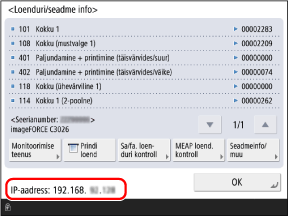
Kui seade on korraga ühendatud kahe eri võrguga, kuvatakse põhiliini ja alamliini IPv4-aadressid kõrvuti.
Traadiga kohtvõrgu MAC-aadressi vaatamine
Kontrollige seadme MAC-aadressi, kui see on ühendatud traadiga kohtvõrguga.
* Kui seade on korraga ühendatud kahe traadiga kohtvõrguga, on põhiliinil ja alamliinil eraldi MAC-aadressid. Vajaduse korral saate kontrollida kummagi MAC-aadressi.
Selles jaotises kirjeldatakse, kuidas seda teavet juhtpaneelil vaadata.
Seda teavet saate vaadata ka arvutist rakendusega Remote UI (Kaugkasutajaliides). Printeri haldamine arvuti abil (Remote UI (Kaugkasutajaliides))
Nõutavad on administraatori või võrgu administraatori õigused.
Seda teavet saate vaadata ka arvutist rakendusega Remote UI (Kaugkasutajaliides). Printeri haldamine arvuti abil (Remote UI (Kaugkasutajaliides))
Nõutavad on administraatori või võrgu administraatori õigused.
1
Logige administraatorina seadmesse sisse. Seadmesse sisselogimine
2
Vajutage [ Seaded/salvestus] juhtpaneeli ekraanil [Avakuva] või muul ekraanil. Ekraan [Avakuva]
Seaded/salvestus] juhtpaneeli ekraanil [Avakuva] või muul ekraanil. Ekraan [Avakuva]Avaneb kuva [Seaded/salvestus].
3
Vajutage [Eelistused] [Võrk] [Etherneti draiveri seaded].
[Võrk] [Etherneti draiveri seaded].Avaneb kuva [Etherneti draiveri seaded].
Alamliini MAC-aadressi vaatamine
Vajutage [Eelistused] [Võrk] [Alamliini seaded] [Etherneti draiveri seaded].
[Võrk] [Alamliini seaded] [Etherneti draiveri seaded].4
Kontrollige MAC-aadressi.
Traadita kohtvõrgu MAC-aadressi ja ühenduse teabe vaatamine
Kui seade on ühendatud traadita kohtvõrguga, saate lisaks seadme MAC-aadressile ja ühenduse teabele vaadata ka turbesätteid.
Selles jaotises kirjeldatakse, kuidas seda teavet juhtpaneelil vaadata.
Seda teavet saate vaadata ka arvutist rakendusega Remote UI (Kaugkasutajaliides). Printeri haldamine arvuti abil (Remote UI (Kaugkasutajaliides))
Nõutavad on administraatori või võrgu administraatori õigused.
Seda teavet saate vaadata ka arvutist rakendusega Remote UI (Kaugkasutajaliides). Printeri haldamine arvuti abil (Remote UI (Kaugkasutajaliides))
Nõutavad on administraatori või võrgu administraatori õigused.
1
Logige administraatorina seadmesse sisse. Seadmesse sisselogimine
2
Vajutage [ Seaded/salvestus] juhtpaneeli ekraanil [Avakuva] või muul ekraanil. Ekraan [Avakuva]
Seaded/salvestus] juhtpaneeli ekraanil [Avakuva] või muul ekraanil. Ekraan [Avakuva]Avaneb kuva [Seaded/salvestus].
3
Vajutage [Eelistused] [Võrk] [Juhtmeta LAN] [Juhtmeta kohtvõrgu info].
[Võrk] [Juhtmeta LAN] [Juhtmeta kohtvõrgu info].Avaneb kuva [Juhtmeta kohtvõrgu info].
4
Kontrollige MAC-aadressi ja sätteid.
Standardi WPA-PSK, WPA2-PSK või WPA3-SAE üksikasjade kuvamiseks vajutage [Detailid].