 on valitud [SMB]
Ettevalmistused teise võrgus oleva seadme või serveri kasutamiseks
Valikule Täiustatud postkast otse juurdepääsemiseks ja selle kasutamiseks võrgus olevas teises seadmes või failiserveris (Windowsi server) peate sellele juurdepääsemiseks kasutatava teabe salvestama ühenduse sihtkohana.
Salvestatud ühenduse sihtkoha valimiseks vajutage juhtpaneeli sättes [Võrk] nuppu [Skaneeri ja salvesta] või ekraanil [Juurdepääs failidele] nuppu [Avakuva].
Salvestatud ühenduse sihtkoha valimiseks vajutage juhtpaneeli sättes [Võrk] nuppu [Skaneeri ja salvesta] või ekraanil [Juurdepääs failidele] nuppu [Avakuva].
Selles jaotises kirjeldatakse toimingut, kuidas kasutada arvutis rakendust Remote UI (Kaugkasutajaliides) teise seadme sätte Täiustatud postkast salvestamiseks.
Valige [ Seaded/salvestus] juhtpaneelil ekraanil [Avakuva] või muul ekraanil, seejärel valige sätete määramiseks [Funktsiooniseaded]. [Võrgukoha seaded]
Valige [
Seaded/salvestus] juhtpaneelil ekraanil [Avakuva] või muul ekraanil, seejärel valige sätete määramiseks [Funktsiooniseaded]. [Võrgukoha seaded]Nõutavad ettevalmistustoimingud
Valmistage ette ühenduse sihtkohale juurdepääsuks vajalikud andmed, sh ühenduse sihtkoha hosti nimi või IP-aadress ja ühenduse sihtkoha avamise meetod (sideprotokoll).
1
Logige sisse rakendusse Remote UI (Kaugkasutajaliides). Rakenduse Remote UI (Kaugkasutajaliides) käivitamine
2
Klõpsake Remote UI (Kaugkasutajaliides) portaali lehel [Settings/Registration]. Portaali Remote UI (Kaugkasutajaliides) leht
3
Klõpsake [Store/Access Files]  [Network Place Settings].
[Network Place Settings].Avaneb kuva [Network Place Settings].
4
Klõpsake [Register New Connection Destination].
Avaneb kuva [Register New External Connection].
5
Määrake ühenduse sihtkoha andmed.
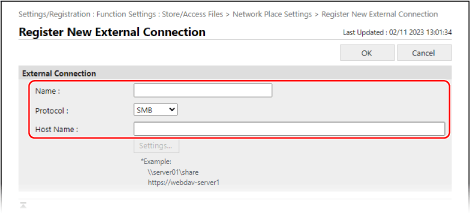
[Name]
Sisestage ühenduse sihtkoha nimi.
Nimi kuvatakse ühenduse sihtkohtade loendis, kui vajutate [Võrk] suvandis [Skaneeri ja salvesta] või [Juurdepääs failidele].
Nimi kuvatakse ühenduse sihtkohtade loendis, kui vajutate [Võrk] suvandis [Skaneeri ja salvesta] või [Juurdepääs failidele].
[Protocol]
Valige ühenduse sihtkoha avamise meetod (sideprotokoll).
Kui ühenduse sihtkoht avatakse SMB-serverina, valige [SMB].
Kui ühenduse sihtkoht avatakse WebDAV-serverina, valige [ WebDAV].
[Host Name]
Sisestage ühenduse sihtkoha võrgutee.
Kui jaotises [Protocol] on valitud [SMB]
on valitud [SMB]
Ühise tööruumiga ühenduse loomisel sisestage järgmine teave:
|
\\<ühenduse sihtkoha hosti nimi või IP-aadress>\share
|
Sisestamisnäide:
\\192.168.1.21\share
\\192.168.1.21\share
Isikliku tööruumiga ühenduse loomisel sisestage järgmine teave:
|
\\<ühenduse sihtkoha hosti nimi või IP-aadress>\users
|
Sisestamisnäide:
\\192.168.1.21\users
\\192.168.1.21\users
Kui jaotises [Protocol] on valitud [WebDAV]
on valitud [WebDAV]
Sisestage [Host Name] ja klõpsake nuppu [Settings]. Sisestage ekraanil [Folder Path Settings] väärtus [Folder Path] ja klõpsake nuppu [OK].
Sisestage väljale [Host Name] järgmine.
|
http(s)://<ühenduse sihtkoha hosti nimi või IP-aadress>
|
Sisestamisnäide:
https://192.168.1.21
https://192.168.1.21
Sisestage väljale [Folder Path] järgmine.
Ühise tööruumiga ühenduse loomisel sisestage „/share“.
Isikliku tööruumiga ühenduse loomisel sisestage „/users“.
6
Klõpsake [OK].
Salvestatud ühenduse sihtkoht lisatakse ekraanile [Network Place Settings].
7
Logige rakendusest Remote UI (Kaugkasutajaliides) välja.
TÄHTIS
Ärge salvestage ühenduse sihtkohana teises seadmes või Windowsi serveris midagi muud peale Täiustatud postkast. See võib põhjustada talitlushäireid.
MÄRKUS
Salvestatud ühenduse sihtkoha andmete muutmine
Salvestatud andmete muutmiseks klõpsake ekraanil [Network Place Settings] selle ühenduse sihtkoha nimel, mida soovite muuta.
Sideprotokolli piiramine ühenduse loomisel
Teises seadmes või Windowsi serveris asuva rakendusega Täiustatud postkast ühenduse loomisel kasutatavate sideprotokollide piiramisega saate turvalisust suurendada. [Välise viite protokoll]
Serveri sertifikaadi kontrollimine TLS-krüptitud side kasutamisel
Kui ühenduse sihtkoht kasutab TLS-i, saate seadistada sätted ühenduse sihtkohast saadetud serverisertifikaadi kontrollimiseks. Vea korral ühendus katkestatakse, vähendades võltsimise ohtu kolmanda osapoole poolt. [TLS-sertifikaadi kinnitus võrgupääsuks]