Εισαγωγή χαρακτήρων
Εισαγάγετε αλφαριθμητικούς χαρακτήρες χρησιμοποιώντας το πληκτρολόγιο και τα αριθμητικά πλήκτρα του πίνακα ελέγχου.
Μπορείτε επίσης να εισαγάγετε χαρακτήρες χρησιμοποιώντας ένα πληκτρολόγιο USB του εμπορίου που να είναι συνδεδεμένο στη συσκευή.
Μπορείτε επίσης να εισαγάγετε χαρακτήρες χρησιμοποιώντας ένα πληκτρολόγιο USB του εμπορίου που να είναι συνδεδεμένο στη συσκευή.
ΣΗΜΕΙΩΣΗ
Μπορείτε να ρυθμίσετε την ένταση των ήχων κατά την εισαγωγή χαρακτήρων. Ρύθμιση της έντασης ήχου
Εισαγωγή χαρακτήρων με χρήση του πίνακα ελέγχου
Από τον πίνακα ελέγχου, μπορείτε να εισαγάγετε χαρακτήρες, αριθμούς και σύμβολα.
Ο τύπος των χαρακτήρων που μπορείτε να εισαγάγετε μπορεί να περιορίζεται ανάλογα με το στοιχείο.
Εάν ο αριθμός των χαρακτήρων που εισάγονται και το εύρος τιμών είναι περιορισμένα, η τιμή και ο αριθμός των χαρακτήρων που μπορείτε να εισάγετε εμφανίζονται σε παρένθεση ( ) δίπλα στο όνομα της οθόνης ή στο πεδίο εισαγωγής.
Ο τύπος των χαρακτήρων που μπορείτε να εισαγάγετε μπορεί να περιορίζεται ανάλογα με το στοιχείο.
Εάν ο αριθμός των χαρακτήρων που εισάγονται και το εύρος τιμών είναι περιορισμένα, η τιμή και ο αριθμός των χαρακτήρων που μπορείτε να εισάγετε εμφανίζονται σε παρένθεση ( ) δίπλα στο όνομα της οθόνης ή στο πεδίο εισαγωγής.
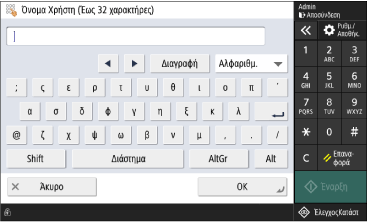
Αλλαγή του τύπου χαρακτήρων
Επιλέξτε τον τύπο των χαρακτήρων που θέλετε να εισαγάγετε (λειτουργία εισαγωγής) από το αναπτυσσόμενο μενού στην επάνω δεξιά γωνία του πληκτρολογίου.
Δεν μπορείτε να αλλάξετε τον τύπο χαρακτήρων για στοιχεία στα οποία οι χαρακτήρες που μπορούν να εισαχθούν είναι περιορισμένοι.
Δεν μπορείτε να αλλάξετε τον τύπο χαρακτήρων για στοιχεία στα οποία οι χαρακτήρες που μπορούν να εισαχθούν είναι περιορισμένοι.
Εισαγωγή χαρακτήρων και διαστημάτων
Πατήστε τον χαρακτήρα ή το σύμβολο για να το εισαγάγετε. Ανάλογα με τον χαρακτήρα ή το σύμβολο που θέλετε να εισαγάγετε, ίσως χρειαστεί να πατήσετε πρώτα [Μετακίνηση] ή κάποιο άλλο πλήκτρο.
Πατήστε παρατεταμένα ένα πλήκτρο στο πληκτρολόγιο για να εισάγετε συνεχώς τον ίδιο χαρακτήρα.
Πατήστε παρατεταμένα ένα πλήκτρο στο πληκτρολόγιο για να εισάγετε συνεχώς τον ίδιο χαρακτήρα.
Διαγραφή χαρακτήρων
Πατήστε [< Διαγραφή] για να διαγράψετε έναν χαρακτήρα.
Πατήστε παρατεταμένα το [< Διαγραφή] για να διαγράφετε συνεχόμενα χαρακτήρες.
Πατήστε [ ] στο αριθμητικό πληκτρολόγιο για να διαγράψετε όλους τους χαρακτήρες που έχετε πληκτρολογήσει.
Πατήστε παρατεταμένα το [< Διαγραφή] για να διαγράφετε συνεχόμενα χαρακτήρες.
Πατήστε [
] στο αριθμητικό πληκτρολόγιο για να διαγράψετε όλους τους χαρακτήρες που έχετε πληκτρολογήσει.
Μετακίνηση του δρομέα
Πατήστε [ ] ή [
] ή [ ].
].
] ή [].
Εισαγωγή αριθμών με τα αριθμητικά πλήκτρα
Εκτός από την οθόνη πληκτρολογίου, μπορείτε επίσης να χρησιμοποιήσετε την οθόνη στην οποία εμφανίζεται το [ ] για να εισαγάγετε αριθμούς πατώντας τα αριθμητικά πλήκτρα.
] για να εισαγάγετε αριθμούς πατώντας τα αριθμητικά πλήκτρα. /b_in_area_europe_L.gif)
/b_in_area_americas_L.gif)
Μπορείτε επίσης να πατήσετε [Alt] για να εμφανιστούν μόνο τα αριθμητικά πλήκτρα.
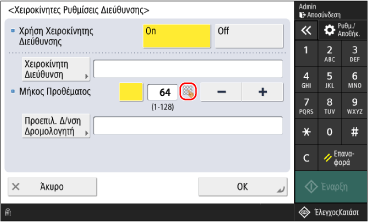
Για να διαγράψετε όλους τους αριθμούς, πατήστε [] στα αριθμητικά πλήκτρα.
] στα αριθμητικά πλήκτρα.ΣΗΜΕΙΩΣΗ
Όταν εμφανίζονται τα σύμβολα [+] και [-] αντί για το πληκτρολόγιο ή τα αριθμητικά πλήκτρα, πατήστε το [+] ή το [-] για να ορίσετε την τιμή. Ρύθμιση τιμών χρησιμοποιώντας τα κουμπιά [+] και [-] ή το ρυθμιστικό
Εισαγωγή χαρακτήρων χρησιμοποιώντας πληκτρολόγιο USB
Μπορείτε να εισαγάγετε χαρακτήρες με τον ίδιο τρόπο όπως σε έναν υπολογιστή, συνδέοντας ένα πληκτρολόγιο USB του εμπορίου στη θύρα USB που βρίσκεται μπροστά δεξιά ή πίσω δεξιά της συσκευής. Ονόματα εξαρτημάτων και οι λειτουργίες τους
* Μπορείτε να συνεχίσετε να εισαγάγετε χαρακτήρες μέσω του πίνακα ελέγχου, ακόμη και όταν η συσκευή είναι συνδεδεμένη με ένα πληκτρολόγιο USB.
* Δεν μπορείτε να χρησιμοποιήσετε πληκτρολόγιο USB όταν η συσκευή εισόδου USB έχει ρυθμιστεί ώστε να μη χρησιμοποιείται από πρόγραμμα οδήγησης MEAP. [Χρήση Πρ.Οδ.MEAP για Συσκευή Εισόδου USB]
* Δεν μπορείτε να χρησιμοποιήσετε πληκτρολόγιο USB όταν η συσκευή εισόδου USB έχει ρυθμιστεί ώστε να μη χρησιμοποιείται από πρόγραμμα οδήγησης MEAP. [Χρήση Πρ.Οδ.MEAP για Συσκευή Εισόδου USB]
Το συνδεδεμένο πληκτρολόγιο USB μπορεί να αποσυνδεθεί από τη συσκευή οποιαδήποτε στιγμή. Δε χρειάζεται να ακυρώσετε πρώτα τη σύνδεση.
ΣΗΜΑΝΤΙΚΟ
Δεν μπορείτε να χρησιμοποιήσετε πλήκτρα που δεν εμφανίζονται στην οθόνη πληκτρολογίου του πίνακα ελέγχου, όπως τα [Delete], [Home] και [End]. Αν πατήσετε ένα πλήκτρο που δεν μπορεί να χρησιμοποιηθεί, δεν εισάγεται κανένας χαρακτήρας.
Ανάλογα με τη γλώσσα οθόνης, ορισμένοι χαρακτήρες ενδέχεται να μην εισάγονται σωστά.
Ανάλογα με τον τύπο του πληκτρολογίου USB, αυτό ενδέχεται να μην λειτουργεί σωστά.