Προσαρμογή ποιότητας εικόνας
Μπορείτε να ρυθμίσετε την ποιότητα της εικόνας, όπως όταν η εικόνα του αντιγράφου δεν είναι ευκρινής ή όταν το κείμενο είναι δυσανάγνωστο.
Μπορείτε, επίσης, να διαγράψετε τα σκούρα περιγράμματα και τις σκιές που εμφανίζονται γύρω από τα άκρα του πρωτοτύπου.
Επιλογή τύπου πρωτοτύπου
Επιλέξτε τον τύπο του πρωτοτύπου, ώστε η αντιγραφή να πραγματοποιείται με την ποιότητα εικόνας που ταιριάζει στο περιεχόμενο του πρωτοτύπου.
1
Στην οθόνη αντιγραφής, πατήστε [Επιλογές]

[Τύπος Πρωτοτύπου].
Οθόνη αντιγραφήςΕμφανίζεται η οθόνη [Τύπος Πρωτοτύπου].
2
Επιλέξτε τον τύπο του πρωτοτύπου.
Για λεπτομέρειες σχετικά με τους τύπους πρωτοτύπου ανατρέξτε στην οθόνη βοήθειας που εμφανίζεται όταν πατάτε [

] στην επάνω δεξιά πλευρά της οθόνης.
Όταν είναι επιλεγμένο το στοιχείο [Κείμενο/Φωτο/Χάρτης], μπορείτε να πατήσετε [Ρύθμιση Επιπέδου] για να ρυθμίσετε αν θα δοθεί προτεραιότητα στο κείμενο ή στις φωτογραφίες.
3
Πατήστε [OK]
[Κλείσιμο].
Εμφανίζεται ξανά η οθόνη αντιγραφής.
ΣΗΜΕΙΩΣΗ
Για να δημιουργήσετε καθαρά αντίγραφα ενός πρωτοτύπου με έγχρωμο φόντο ή μιας εφημερίδας, ρυθμίστε την πυκνότητα του φόντου.
Ρύθμιση της πυκνότηταςΕάν εμφανιστεί ένα φαινόμενο που ονομάζεται «μουαρέ» (θόρυβος κατακόρυφου μοτίβου) κατά την αντιγραφή μετά την επιλογή του τύπου πρωτοτύπου, προσαρμόστε την ευκρίνεια.
Προσαρμογή της ευκρίνειαςΕάν οι φωτεινές περιοχές της εικόνας (φωτεινοί τόνοι) εμφανίζονται υπερβολικά ανοιχτόχρωμες κατά την αντιγραφή με επιλεγμένο τον τύπο πρωτοτύπου, αυξήστε την πυκνότητα του φόντου.
Ρύθμιση της πυκνότητας
Ρύθμιση της πυκνότητας
Μπορείτε να ρυθμίσετε την πυκνότητα ώστε να ταιριάζει με το πρωτότυπο.
Εάν το κείμενο ή οι εικόνες του πρωτοτύπου είναι πολύ αχνές ή σκούρες, ρυθμίστε την πυκνότητα ολόκληρου του πρωτοτύπου.
Για να δημιουργήσετε καθαρά αντίγραφα ενός πρωτοτύπου με έγχρωμο φόντο ή μιας εφημερίδας, ρυθμίστε την πυκνότητα του φόντου.
1
Στην οθόνη αντιγραφής, πατήστε [Επιλογές]
[Πυκνότητα].
Οθόνη αντιγραφήςΕμφανίζεται η οθόνη [Πυκνότητα].
2
Ρυθμίστε την πυκνότητα.
Προσαρμογή της πυκνότητας ολόκληρου του πρωτοτύπου
Μετακινήστε το ρυθμιστικό προς τα αριστερά ή προς τα δεξιά, για να ρυθμίσετε την πυκνότητα.
Για να μειώσετε την πυκνότητα, ρυθμίστε την σε [

], ενώ για να την αυξήσετε, ρυθμίστε την σε [

].
Κατά την προσαρμογή της πυκνότητας του φόντου

Μπορείτε να ρυθμίσετε την πυκνότητα του φόντου μειώνοντάς την αυτόματα ή ρυθμίζοντάς την χειροκίνητα.
Για αυτόματη μείωση της πυκνότητας του φόντου
Πατήστε [Αυτ.] στην [Πυκνότητα Φόντου] για να την επιλέξετε.
Για να ρυθμίσετε χειροκίνητα την πυκνότητα του φόντου
Πατήστε [Ρύθμιση] στην [Πυκνότητα Φόντου], ρυθμίστε την πυκνότητα και πατήστε [OK].
Για να μειώσετε την πυκνότητα, ρυθμίστε την στο [-], ενώ για να την αυξήσετε, ρυθμίστε την στο [+].
Στην οθόνη ρύθμισης της πυκνότητας, μπορείτε να πατήσετε [Ρύθμιση Κάθε Χρώματος] για να προσαρμόσετε ξεχωριστά την πυκνότητα του κόκκινου, του πράσινου και του μπλε χρώματος για το φόντο.
* Όταν ρυθμίζετε την πυκνότητα του φόντου, ενδέχεται να επηρεαστούν και άλλα τμήματα εκτός από το φόντο, ανάλογα με το χρώμα του πρωτότυπου.
3
Πατήστε [OK]
[Κλείσιμο].
Εμφανίζεται ξανά η οθόνη αντιγραφής.
ΣΗΜΕΙΩΣΗ
Μπορείτε επίσης να προσαρμόσετε ξεχωριστά την πυκνότητα του κίτρινου, του ματζέντα, του κυανού και του μαύρου.
Ρύθμιση του χρώματος
Προσαρμογή της ευκρίνειας
Ρυθμίζοντας την ευκρίνεια, μπορείτε να τονίσετε τα περιγράμματα και τις γραμμές για να τα κάνετε καθαρότερα ή να τα λεπτύνετε για να τα κάνετε ηπιότερα.
1
Στην οθόνη αντιγραφής, πατήστε [Επιλογές]
[Όξυνση].
Οθόνη αντιγραφήςΕμφανίζεται η οθόνη [Όξυνση].
2
Μετακινήστε το ρυθμιστικό προς τα αριστερά ή προς τα δεξιά, για να ρυθμίσετε την ευκρίνεια.
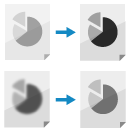
Παράδειγμα ρύθμισης:
Για να κάνετε πιο καθαρό το θολό κείμενο
Για μείωση του μουαρέ (θόρυβος κατακόρυφου μοτίβου) στις φωτογραφίες
3
Πατήστε [OK]
[Κλείσιμο].
Εμφανίζεται ξανά η οθόνη αντιγραφής.
Διαγραφή πλαισίου, σκιών και οπών διάτρησης (Διαγραφή πλαισίου) του πρωτοτύπου
Όταν αντιγράφετε σε μεγαλύτερο μέγεθος χαρτιού σε σχέση με το πρωτότυπο ή όταν αντιγράφετε σελίδες από ένα παχύ βιβλίο, ενδέχεται να εμφανιστούν σκούρα περιγράμματα και σκιές γύρω από τις άκρες του πρωτοτύπου. Μπορείτε να διαμορφώσετε τις ρυθμίσεις ώστε να αφαιρούνται τα περιγράμματα ή οι σκιές κατά την αντιγραφή. Μπορείτε επίσης να αφαιρέσετε τις οπές διάτρησης από το πρωτότυπο.
ΣΗΜΑΝΤΙΚΟ
Όταν αντιγράφετε ένα πρωτότυπο με οπές διάτρησης
Τοποθετήστε το πρωτότυπο στην επιφάνεια σάρωσης. Εάν το τοποθετήσετε στον τροφοδότη, ενδέχεται να προκληθεί εμπλοκή χαρτιού.
Τοποθέτηση των πρωτοτύπων
1
Στην οθόνη αντιγραφής, πατήστε [Επιλογές]
[Διαγραφή Πλαισίου].
Οθόνη αντιγραφήςΕμφανίζεται η οθόνη [Διαγραφή Πλαισίου].
2
Ορίστε τον τύπο και το πλάτος του πλαισίου προς διαγραφή.
Όταν διαγράφετε το πλαίσιο ενός πρωτοτύπου
1
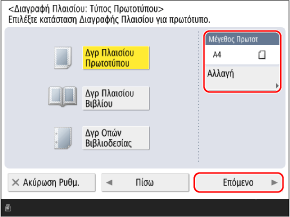
Πατήστε [Δγρ Πλαισίου Πρωτοτύπου].
2
Επιλέξτε το μέγεθος του πρωτοτύπου και πατήστε [Επόμενο].
Πατήστε [Αλλαγή], επιλέξτε το μέγεθος του πρωτοτύπου και πατήστε [OK].
* Μπορείτε να διαγράψετε το πλαίσιο μόνο κατά την αντιγραφή των μεγεθών που εμφανίζονται στην οθόνη για την επιλογή του μεγέθους του πρωτοτύπου.
3
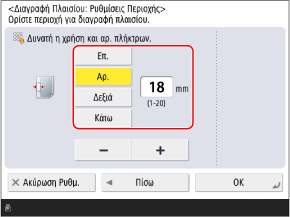
Εισαγάγετε το πλάτος διαγραφής.
Για να εισαγάγετε διαφορετικά πλάτη διαγραφής για την κορυφή, το κάτω μέρος, την αριστερή και τη δεξιά πλευρά, πατήστε [Ανεξάρτητη Ρύθμιση] και εισαγάγετε τα πλάτη διαγραφής.
Όταν σβήνετε σκιές από ένα βιβλίο
Μπορείτε να αφαιρέσετε τη σκιά στο κέντρο που δημιουργείται όταν το βιβλίο είναι ανοιχτό, καθώς και τις σκιές που σχηματίζονται στα άκρα του βιβλίου.
1
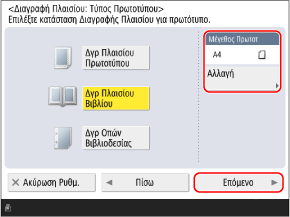
Πατήστε [Δγρ Πλαισίου Βιβλίου].
2
Επιλέξτε το μέγεθος του πρωτοτύπου και πατήστε [Επόμενο].
Πατήστε [Αλλαγή], επιλέξτε το μέγεθος του πρωτοτύπου και πατήστε [OK].
* Μπορείτε να αφαιρέσετε τις σκιές από ένα βιβλίο μόνο όταν αντιγράφετε τα μεγέθη που εμφανίζονται στην οθόνη για την επιλογή του μεγέθους του πρωτοτύπου.
3
Εισαγάγετε το πλάτος διαγραφής.
Στην επιλογή [Κέντρο], εισαγάγετε το πλάτος διαγραφής της κεντρικής σκιάς που σχηματίζεται όταν ένα βιβλίο είναι ανοιχτό.
Στην επιλογή [Άκρα], εισαγάγετε το πλάτος διαγραφής της σκιάς που σχηματίζεται γύρω από τις άκρες του βιβλίου.
Για να εισαγάγετε διαφορετικά πλάτη διαγραφής για την κορυφή, το κάτω μέρος, την αριστερή και τη δεξιά πλευρά, πατήστε [Ανεξάρτητη Ρύθμιση] και εισαγάγετε τα πλάτη διαγραφής.
Διαγραφή οπών διάτρησης σε ένα πρωτότυπο
1
Πατήστε [Δγρ Οπών Βιβλιοδεσίας]
[Επόμενο].
2
Επιλέξτε τη θέση της οπής διάτρησης και εισαγάγετε το πλάτος διαγραφής.
* Εάν έχει οριστεί η ρύθμιση [Δγρ Οπών Βιβλιοδεσίας], οι τρεις πλευρές εκτός από εκείνη με τις οπές διάτρησης διαγράφονται πάντα με περιθώριο 4 mm (1/8").
3
Πατήστε [OK]
[Κλείσιμο].
Εμφανίζεται ξανά η οθόνη αντιγραφής.