Ρυθμίσεις διάταξης
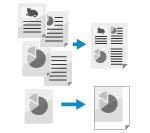
Μπορείτε να διαμορφώσετε τις ρυθμίσεις διάταξης του πρωτοτύπου κατά την αντιγραφή.
Αντιγραφή πολλαπλών πρωτοτύπων σε μία σελίδα (Ν σε 1)
Μπορείτε να μειώσετε το μέγεθος ενός πολυσέλιδου πρωτοτύπου και να αντιγράψετε όλες τις σελίδες στη μία πλευρά ενός φύλλου χαρτιού.
Η ρύθμιση N σε 1 εξυπηρετεί, όταν θέλετε να εξοικονομήσετε χαρτί, κάνοντας αντιγραφή σε λιγότερα φύλλα χαρτιού από όσα έχει το πρωτότυπο.
Η ρύθμιση N σε 1 εξυπηρετεί, όταν θέλετε να εξοικονομήσετε χαρτί, κάνοντας αντιγραφή σε λιγότερα φύλλα χαρτιού από όσα έχει το πρωτότυπο.
* Όταν χρησιμοποιείτε τη ρύθμιση N σε 1 για να συνδυάσετε σελίδες, τοποθετήστε πρωτότυπα του ίδιου μεγέθους. Δεν μπορείτε να χρησιμοποιήσετε τη ρύθμιση N σε 1 για να συνδυάσετε σελίδες όταν αντιγράφετε πρωτότυπα διαφορετικών μεγεθών.
1
Στην οθόνη αντιγραφής, πατήστε [Επιλογές]  [N σε 1]. Οθόνη αντιγραφής
[N σε 1]. Οθόνη αντιγραφήςΕμφανίζεται η οθόνη [N σε 1].
2
Επιλέξτε τον αριθμό σελίδων προς συνδυασμό.
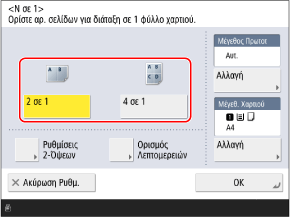
Επιλέξτε τον αριθμό των σελίδων που θέλετε να εκτυπωθούν στη μία πλευρά του χαρτιού. Για παράδειγμα, όταν επιλέγετε [4 σε 1], τέσσερις σελίδες εκτυπώνονται στη μία πλευρά του χαρτιού.
3
Διαμορφώστε τη σειρά των σελίδων, το μέγεθος, το είδος χαρτιού και τις ρυθμίσεις εκτύπωσης 2 όψεων, όπως απαιτείται.
Κατά την αλλαγή της σειράς των σελίδων (Διάταξη κατά τη σύνθεση των πρωτοτύπων)
Πατήστε [Ορισμός Λεπτομερειών], επιλέξτε τη σειρά των σελίδων και πατήστε [OK].
Αλλαγή μεγέθους πρωτοτύπου
Πατήστε [Αλλαγή] στο [Μέγεθος Πρωτοτ], επιλέξτε το μέγεθος του πρωτοτύπου και πατήστε [OK].
Αλλαγή χαρτιού για χρήση σε αντιγραφή
Πατήστε [Αλλαγή] στο [Μέγεθος Χαρτιού], επιλέξτε το χαρτί που θα χρησιμοποιηθεί και πατήστε [OK].
Στην οθόνη επιλογής χαρτιού, μπορείτε να πατήσετε [ ] για να ελέγξετε τις λεπτομέρειες του επιλεγμένου χαρτιού.
] για να ελέγξετε τις λεπτομέρειες του επιλεγμένου χαρτιού.Κατά τη διαμόρφωση των ρυθμίσεων για την αντιγραφή 2 όψεων
Διαμορφώστε τις ρυθμίσεις της αντιγραφής 2 όψεων ώστε να συνδυάσετε πρωτότυπα 1 όψης και στις δύο πλευρές του χαρτιού ή να συνδυάσετε πρωτότυπα 2 όψεων.
Πατήστε [Ρυθμίσεις 2-Όψεων], διαμορφώστε τις ρυθμίσεις για την αντιγραφή 2 όψεων και πατήστε [OK].
* Για λεπτομέρειες σχετικά με τις ρυθμίσεις αντιγραφής 2 όψεων, ανατρέξτε στα παρακάτω:
4
Πατήστε [OK] [Κλείσιμο].
[Κλείσιμο].Εμφανίζεται ξανά η οθόνη αντιγραφής.
ΣΗΜΕΙΩΣΗ
Όταν οριστεί η επιλογή N σε 1, η κλίμακα αντιγραφής (ρύθμιση μεγέθυνσης ή σμίκρυνσης) ρυθμίζεται αυτόματα σύμφωνα με τα παρακάτω. Μπορείτε, επίσης, να αλλάξετε τη ρύθμιση της κλίμακας αντιγραφής με μη αυτόματο τρόπο. Ρυθμίσεις μεγέθυνσης και σμίκρυνσης
Αριθμός σελίδων προς συνδυασμό
Μέγεθος Πρωτοτύπου
Μέγεθος χαρτιού που χρησιμοποιείται για την αντιγραφή
Όταν οριστεί η ρύθμιση N σε 1, η θέση του πρωτότυπου ρυθμίζεται αυτόματα στο κέντρο. Μπορείτε, επίσης, να αλλάξετε χειροκίνητα τη θέση του πρωτοτύπου. Ρύθμιση της θέσης του πρωτότυπου (μετακίνηση)
Ρύθμιση της θέσης του πρωτότυπου (μετακίνηση)
Μπορείτε να μετακινήσετε τη θέση ολόκληρου του πρωτότυπου προς μια άκρη ή προς το κέντρο του χαρτιού, ή να καθορίσετε την απόσταση μετακίνησης σε χιλιοστά.
Μπορείτε να ρυθμίσετε τα περιθώρια γύρω από το πρωτότυπο προς αντιγραφή, όταν αντιγράφετε σε χαρτί μεγαλύτερου μεγέθους από αυτό του πρωτότυπου ή όταν αντιγράφετε σε μικρότερο μέγεθος.
Μπορείτε να ρυθμίσετε τα περιθώρια γύρω από το πρωτότυπο προς αντιγραφή, όταν αντιγράφετε σε χαρτί μεγαλύτερου μεγέθους από αυτό του πρωτότυπου ή όταν αντιγράφετε σε μικρότερο μέγεθος.
* Εάν ορίσετε την επιλογή [Πρωτ. Διαφ.Μεγεθών] και ορίσετε [Αυτ.] στην επιλογή [Επιλογή Χαρτιού], η ρύθμιση [Μετακίνηση] απενεργοποιείται, ακόμη και αν έχει διαμορφωθεί.
1
Στην οθόνη αντιγραφής, πατήστε [Επιλογές] [Μετακίνηση]. Οθόνη αντιγραφής
[Μετακίνηση]. Οθόνη αντιγραφήςΕμφανίζεται η οθόνη [Μετακίνηση].
2
Ρυθμίστε τη θέση του πρωτότυπου.
Κατά τη μετακίνηση του αντιγραμμένου πρωτότυπου προς την άκρη ή το κέντρο του χαρτιού
1
Πατήστε [Βάσει Θέσης] [Επόμενο].
[Επόμενο].2
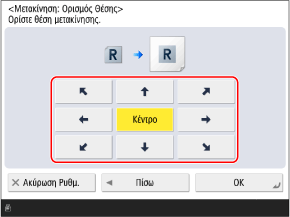
Πατήστε ένα πλήκτρο βέλους ή [Κέντρο] για να καθορίσετε την κατεύθυνση μετακίνησης του πρωτότυπου.
Κατά τον καθορισμό της απόστασης μετακίνησης σε χιλιοστά ή ίντσες
1
Πατήστε [Με Αριθμ.Πλήκτρα] [Επόμενο].
[Επόμενο].2
Πατήστε [Ρύθμιση] για την πλευρά στην οποία θέλετε να ρυθμίσετε τη θέση.
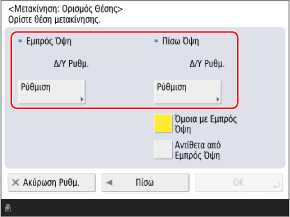
Κατά την παραγωγή αντιγράφων 1-όψης, ορίστε την μπροστινή πλευρά.
Κατά την παραγωγή αντιγράφων 2-όψεων, ρυθμίστε την μπροστινή και την πίσω πλευρά ξεχωριστά.
Για να διαμορφώσετε την πίσω πλευρά με τις ίδιες ρυθμίσεις με την μπροστινή πλευρά, επιλέξτε [Όμοια με Εμπρός Όψη].
Για να τοποθετήσετε την πίσω πλευρά συμμετρικά αντίθετα από την μπροστινή πλευρά, επιλέξτε [Αντίθετα από Εμπρός Όψη].
3
Ορίστε τις κατευθύνσεις και τις αποστάσεις μετακίνησης και πατήστε [OK].
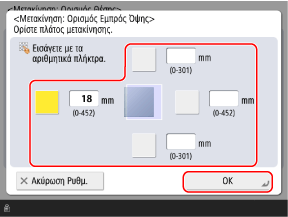
Πατήστε το πλήκτρο πάνω, κάτω, αριστερά ή δεξιά και ορίστε την απόσταση μετακίνησης χρησιμοποιώντας τα αριθμητικά πλήκτρα.
3
Πατήστε [OK] [Κλείσιμο].
[Κλείσιμο].Εμφανίζεται ξανά η οθόνη αντιγραφής.