Ρυθμίστε τη συνθήκη μεταφοράς της εκτυπωμένης εικόνας
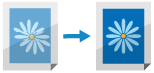
Εάν η συνολική εκτυπωμένη εικόνα εμφανίζεται πιο ανοιχτόχρωμη ή παραμορφωμένη σε σύγκριση με την εκτύπωση σε κανονικό χαρτί, μπορείτε να καταχωρίσετε το συγκεκριμένο χαρτί ως προσαρμοσμένο τύπο χαρτιού και να προσαρμόσετε την τάση δευτερεύουσας μεταφοράς (την τάση κατά τη μεταφορά της εικόνας στο χαρτί). Τα αποτελέσματα της προσαρμογής εφαρμόζονται όταν καθορίζετε τον τύπο χαρτιού και προχωράτε στην εκτύπωση.
ΣΗΜΕΙΩΣΗ
Όταν προσαρμόζετε τις συνθήκες μεταφοράς της εκτυπωμένης εικόνας, ενδέχεται να επηρεαστούν οι ρυθμίσεις της θέσης εκτύπωσης. Προσαρμόζει τη θέση εκτύπωσης, όπως απαιτείται. Ρύθμιση της θέσης εκτύπωσης
Βήμα 1: Καταχώριση του τύπου χαρτιού
Καταχωρίστε το χαρτί για το οποίο θέλετε να προσαρμόσετε την τάση δευτερεύουσας μεταφοράς ως προσαρμοσμένο τύπο χαρτιού. Καταχώριση συχνά χρησιμοποιούμενων τύπων χαρτιού
Βήμα 2: Αλλαγή της τάσης δευτερεύουσας μεταφοράς
Για να προσαρμόσετε την τάση δευτερεύουσας μεταφοράς, μπορείτε είτε να ανατρέξετε οπτικά σε ένα τυπωμένο διάγραμμα για να πραγματοποιήσετε την προσαρμογή χειροκίνητα, είτε να πραγματοποιήσετε την προσαρμογή αυτόματα σαρώνοντας το διάγραμμα.
Προσαρμογή μέσω οπτικού ελέγχου του διαγράμματος
Εκτυπώστε το διάγραμμα, ελέγξτε το οπτικά και προσαρμόστε χειροκίνητα την πιο κατάλληλη ρύθμιση.
Χρησιμοποιήστε τον πίνακα ελέγχου για να προσαρμόσετε την τάση δευτερεύουσας μεταφοράς. Μπορείτε να ορίσετε τις τιμές προσαρμογής χρησιμοποιώντας το Remote UI (Απομακρυσμένο περιβάλλον εργασίας) από έναν υπολογιστή, αλλά δεν μπορείτε να εκτυπώσετε το διάγραμμα.
Απαιτούνται δικαιώματα διαχειριστή ή DeviceAdmin.
Απαιτούνται δικαιώματα διαχειριστή ή DeviceAdmin.
1
Συνδεθείτε στη συσκευή ως διαχειριστής. Σύνδεση στη συσκευή
2
Στην [Αρχική] ή άλλη οθόνη του πίνακα ελέγχου πατήστε [ Ρυθμ./Αποθήκ.].
Ρυθμ./Αποθήκ.].Εμφανίζεται η οθόνη [Ρυθμίσεις/Αποθήκευση].
3
Πατήστε [Προτιμήσεις]  [Ρυθμίσεις Χαρτιού] [Ρυθμίσεις Διαχείρισης Τύπου Χαρτιού].
[Ρυθμίσεις Χαρτιού] [Ρυθμίσεις Διαχείρισης Τύπου Χαρτιού].Εμφανίζεται η οθόνη [Ρυθμίσεις Διαχείρισης Τύπου Χαρτιού].
4
Επιλέξτε τον καταχωρισμένο τύπο ειδικού χαρτιού και πατήστε [Λεπτομέρ./Τροποποίηση].
Εμφανίζεται η οθόνη [Λεπτομέρειες/Τροποποίηση].
5
Πατήστε [Αλλαγή] στη [Ρύθμ.Δευτερ.Τάσης Μεταφοράς].
Εμφανίζεται η οθόνη επιλογής της μεθόδου ρύθμισης.
Πατήστε [Χωρίς Χρήση Σαρωτή].
Εμφανίζεται η οθόνη [Ρύθμ.Δευτερ.Τάσης Μεταφοράς].
7
Πατήστε [Ρυθμ. Εκτύπ.Διαγράμματος].
Εμφανίζεται η οθόνη [Ρυθμ. Εκτύπ.Διαγράμματος].
8
Ορίστε το εύρος τάσης και την πλευρά εκτύπωσης για το διάγραμμα που θέλετε να εκτυπώσετε και πατήστε [Επόμενο].
Για να πραγματοποιήσετε ρυθμίσεις ακριβείας στην τάση δευτερεύουσας μεταφοράς, ορίστε την επιλογή [Τύπος εκτύπωσης γραφήματος] στην επιλογή [Για Μικρορύθμιση]. Εκτυπώνεται ένας πίνακας με τις τιμές ρύθμισης σε βήματα του ± 1.
Για να πραγματοποιήσετε μεγάλες ρυθμίσεις, ορίστε αυτή την επιλογή σε [Για Μακρορύθμιση]. Εκτυπώνεται ένας πίνακας με τις τιμές ρύθμισης ανά βήμα, ανάλογα με την κατάσταση της συσκευής.
Για να πραγματοποιήσετε μεγάλες ρυθμίσεις, ορίστε αυτή την επιλογή σε [Για Μακρορύθμιση]. Εκτυπώνεται ένας πίνακας με τις τιμές ρύθμισης ανά βήμα, ανάλογα με την κατάσταση της συσκευής.
Για να πραγματοποιήσετε ρύθμιση και στις δύο πλευρές του χαρτιού, ορίστε την επιλογή [Όψη Εκτύπωσης] σε [Και οι Δύο Όψεις]. Χαρτί που μπορεί να χρησιμοποιηθεί για εκτύπωση 2-όψεων
Ορίστε την [Όψη Εκτύπωσης] σε [Μόνο Εμπρός Όψη] σε μία από τις παρακάτω περιπτώσεις:
Όταν η επιλογή [2η Όψη Σελίδας 2-Όψεων] έχει ρυθμιστεί σε «Ενεργό» για το προσαρμοσμένο χαρτί Οθόνη [Λεπτομέρειες/Τροποποίηση]
Όταν το χαρτί έχει τοποθετηθεί στον δίσκο γενικής χρήσης και στην οθόνη εμφανίζεται η ένδειξη [2η Όψη Σελίδας 2-Όψεων] για την επιλογή του τύπου χαρτιού Ορισμός του μεγέθους και του τύπου χαρτιού για τον δίσκο πολλαπλών χρήσεων
9
Επιλέξτε την πηγή χαρτιού που περιέχει το προσαρμοσμένο χαρτί που πρέπει να προσαρμοστεί και πατήστε [OK].
Εμφανίζεται ξανά η οθόνη [Ρύθμ.Δευτερ.Τάσης Μεταφοράς].
10
Πατήστε [Εκτύπωση Διαγράμματος].
Το διάγραμμα εκτυπώνεται.
11
Δείτε το διάγραμμα και επιλέξτε την πιο κατάλληλη ρύθμιση.
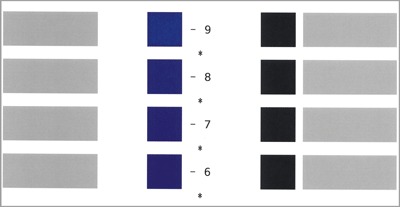
Η αριθμητική τιμή που εμφανίζεται με ματζέντα είναι η τρέχουσα ρυθμισμένη τιμή.
Ελέγξτε τις αριθμητικές τιμές σε αύξουσα σειρά, ξεκινώντας από τις αρνητικές και καταλήγοντας στις θετικές, συγκρίνετε τη θέση όπου η πυκνότητα φαίνεται ομοιόμορφη με τις δύο επόμενες τιμές και επιλέξτε την τιμή που θεωρείτε πιο κατάλληλη.
Εάν δεν παρατηρείται καμία διαφορά μεταξύ των επιλεγμένων τιμών, επιλέξτε αυτή που βρίσκεται στη μέση των τριών.
Εάν δεν παρατηρείται καμία διαφορά μεταξύ των επιλεγμένων τιμών, επιλέξτε αυτή που βρίσκεται στη μέση των τριών.
Όταν το διάγραμμα εκτυπώνεται και στις δύο όψεις του χαρτιού, επιλέξτε ξεχωριστά την πιο κατάλληλη ρύθμιση για την μπροστινή και την πίσω όψη. Στην μπροστινή πλευρά εκτυπώνεται «*» και στην πίσω πλευρά εκτυπώνεται «**».
Παράδειγμα: Όταν η θέση στην οποία η πυκνότητα φαίνεται ομοιόμορφη είναι «-8»
Συγκρίνετε τις τιμές «-8», «-7» και «-6» και επιλέξτε την τιμή που θεωρείτε πιο κατάλληλη.
Αν δεν μπορείτε να διακρίνετε τη διαφορά μεταξύ αυτών των τριών τιμών, επιλέξτε «-7».
Συγκρίνετε τις τιμές «-8», «-7» και «-6» και επιλέξτε την τιμή που θεωρείτε πιο κατάλληλη.
Αν δεν μπορείτε να διακρίνετε τη διαφορά μεταξύ αυτών των τριών τιμών, επιλέξτε «-7».
12
Εισαγάγετε την τιμή που ελέγχθηκε στο διάγραμμα.
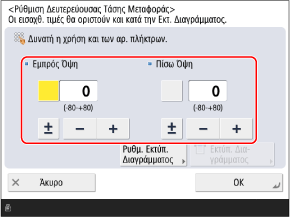
Πατήστε [Εμπρός Όψη] ή [Πίσω Όψη] για να την επιλέξετε και, στη συνέχεια, εισαγάγετε την τιμή.
Μπορείτε να πατήσετε το πλήκτρο [±] για να αλλάξετε το πρόσημο της καταχωρισμένης τιμής από θετικό σε αρνητικό.
Εισαγάγετε μια τιμή για την [Πίσω Όψη] σε μία από τις παρακάτω περιπτώσεις:
Όταν η επιλογή [2η Όψη Σελίδας 2-Όψεων] έχει ρυθμιστεί σε «Ενεργό» για το προσαρμοσμένο χαρτί Οθόνη [Λεπτομέρειες/Τροποποίηση]
Όταν το χαρτί έχει τοποθετηθεί στον δίσκο γενικής χρήσης και στην οθόνη εμφανίζεται η ένδειξη [2η Όψη Σελίδας 2-Όψεων] για την επιλογή του τύπου χαρτιού Ορισμός του μεγέθους και του τύπου χαρτιού για τον δίσκο πολλαπλών χρήσεων
13
Πατήστε [OK] [Κλείσιμο].
[Κλείσιμο].Οι ρυθμίσεις εφαρμόζονται.
Αυτόματη ρύθμιση μέσω σάρωσης του διαγράμματος
Εκτυπώστε το διάγραμμα και, στη συνέχεια, σαρώστε το για αυτόματη προσαρμογή της πιο κατάλληλης ρύθμισης.
Χρησιμοποιήστε τον πίνακα ελέγχου για να πραγματοποιήσετε αυτόματη προσαρμογή. Δεν μπορείτε να πραγματοποιήσετε αυτόματη προσαρμογή μέσω Remote UI (Απομακρυσμένο περιβάλλον εργασίας) από έναν υπολογιστή.
Απαιτούνται δικαιώματα διαχειριστή ή DeviceAdmin.
Απαιτούνται δικαιώματα διαχειριστή ή DeviceAdmin.
1
Συνδεθείτε στη συσκευή ως διαχειριστής. Σύνδεση στη συσκευή
2
Στον πίνακα ελέγχου, πατήστε [Ρυθμ./Αποθήκ.] στην οθόνη [Αρχική] ή σε άλλη οθόνη. Οθόνη [Αρχική]
Ρυθμ./Αποθήκ.] στην οθόνη [Αρχική] ή σε άλλη οθόνη. Οθόνη [Αρχική]Εμφανίζεται η οθόνη [Ρυθμίσεις/Αποθήκευση].
3
Πατήστε [Προτιμήσεις] [Ρυθμίσεις Χαρτιού] [Ρυθμίσεις Διαχείρισης Τύπου Χαρτιού].
[Ρυθμίσεις Χαρτιού] [Ρυθμίσεις Διαχείρισης Τύπου Χαρτιού].Εμφανίζεται η οθόνη [Ρυθμίσεις Διαχείρισης Τύπου Χαρτιού].
4
Επιλέξτε τον καταχωρισμένο τύπο ειδικού χαρτιού και πατήστε [Λεπτομέρ./Τροποποίηση].
Εμφανίζεται η οθόνη [Λεπτομέρειες/Τροποποίηση].
5
Πατήστε [Αλλαγή] για την επιλογή [Ρύθμ.Δευτερ.Τάσης Μεταφοράς].
Εμφανίζεται η οθόνη επιλογής της μεθόδου ρύθμισης.
6
Πατήστε [Χρήση Σαρωτή].
Εμφανίζεται η οθόνη [Ρύθμ.Δευτερ.Τάσης Μεταφοράς].
7
Πατήστε [Ρυθμ. Εκτύπ.Διαγράμματος].
Εμφανίζεται η οθόνη [Ρυθμ. Εκτύπ.Διαγράμματος].
8
Ορίστε τον τύπο του διαγράμματος και την πλευρά εκτύπωσης για το διάγραμμα που θέλετε να εκτυπώσετε και πατήστε [Επόμενο].
Για να πραγματοποιήσετε ρυθμίσεις ακριβείας στην τάση δευτερεύουσας μεταφοράς, ορίστε την επιλογή [Τύπος εκτύπωσης γραφήματος] στην επιλογή [Για Μικρορύθμιση]. Εκτυπώνεται ένας πίνακας με τις τιμές ρύθμισης σε βήματα του ± 1.
Για να πραγματοποιήσετε μεγάλες ρυθμίσεις, ορίστε αυτή την επιλογή σε [Για Μακρορύθμιση]. Εκτυπώνεται ένας πίνακας με τις τιμές ρύθμισης ανά βήμα, ανάλογα με την κατάσταση της συσκευής.
Για να πραγματοποιήσετε μεγάλες ρυθμίσεις, ορίστε αυτή την επιλογή σε [Για Μακρορύθμιση]. Εκτυπώνεται ένας πίνακας με τις τιμές ρύθμισης ανά βήμα, ανάλογα με την κατάσταση της συσκευής.
Για να πραγματοποιήσετε ρύθμιση και στις δύο πλευρές του χαρτιού, ορίστε την επιλογή [Όψη Εκτύπωσης] σε [Και οι Δύο Όψεις]. Χαρτί που μπορεί να χρησιμοποιηθεί για εκτύπωση 2-όψεων
Ορίστε την [Όψη Εκτύπωσης] σε [Μόνο Εμπρός Όψη] σε μία από τις παρακάτω περιπτώσεις:
Όταν η επιλογή [2η Όψη Σελίδας 2-Όψεων] έχει ρυθμιστεί σε «Ενεργό» για το προσαρμοσμένο χαρτί Οθόνη [Λεπτομέρειες/Τροποποίηση]
Όταν το χαρτί έχει τοποθετηθεί στον δίσκο γενικής χρήσης και στην οθόνη εμφανίζεται η ένδειξη [2η Όψη Σελίδας 2-Όψεων] για την επιλογή του τύπου χαρτιού Ορισμός του μεγέθους και του τύπου χαρτιού για τον δίσκο πολλαπλών χρήσεων
9
Επιλέξτε την πηγή χαρτιού όπου έχει τοποθετηθεί το προσαρμοσμένο χαρτί που πρέπει να ρυθμιστεί και πατήστε [OK].
Εμφανίζεται ξανά η οθόνη [Ρύθμ.Δευτερ.Τάσης Μεταφοράς].
10
Πατήστε [Σάρ./Εκτύπ.Διαγράμματος].
Εμφανίζεται η οθόνη [Σάρ./Εκτύπ.Διαγράμματος].
11
Πατήστε [Έναρξη Εκτύπωσης].
Το διάγραμμα εκτυπώνεται.
12
Σαρώστε το διάγραμμα για να πραγματοποιήσετε την προσαρμογή.
Χρήση της επιφάνειας σάρωσης για σάρωση
1
Ανοίξτε τον τροφοδότη.
2
Ακολουθήστε τις οδηγίες που εμφανίζονται στην οθόνη για να τοποθετήσετε το διάγραμμα πάνω στην επιφάνεια σάρωσης.
3
Κλείστε προσεκτικά τον τροφοδότη.
4
Πατήστε [Έναρξη Σάρωσ.].
Το διάγραμμα έχει σαρωθεί.
Όταν ολοκληρωθεί η ρύθμιση, εμφανίζεται το μήνυμα [Ολοκλήρωση ρύθμισης.].
Όταν ολοκληρωθεί η ρύθμιση, εμφανίζεται το μήνυμα [Ολοκλήρωση ρύθμισης.].
* Όταν το διάγραμμα εκτυπωθεί και στις δύο πλευρές του χαρτιού, ακολουθήστε τις οδηγίες που εμφανίζονται στην οθόνη για να τοποθετήσετε ξανά το διάγραμμα στην επιφάνεια σάρωσης και πατήστε [Έναρξη Σάρωσ.].
5
Αφαιρέστε το διάγραμμα από την επιφάνεια σάρωσης.
13
Πατήστε [OK] [Κλείσιμο].
[Κλείσιμο].Οι προσαρμοσμένες ρυθμίσεις εφαρμόστηκαν.
ΣΗΜΕΙΩΣΗ
Ενδέχεται να μην είναι δυνατή η εκτέλεση σάρωσης (αυτόματη ρύθμιση) όταν χρησιμοποιείτε ειδικό χαρτί, όπως χαρτί με διάτρηση, διαφάνεια, ετικέτες ή έγχρωμο χαρτί. Σε αυτήν την περίπτωση, κάντε τη ρύθμιση χειροκίνητα. Βήμα 1: Καταχώριση του τύπου χαρτιού
* Εκτυπώστε ξανά το διάγραμμα σύμφωνα με τη διαδικασία χειροκίνητης ρύθμισης.
* Εκτυπώστε ξανά το διάγραμμα σύμφωνα με τη διαδικασία χειροκίνητης ρύθμισης.