Διόρθωση ανομοιομορφίας στην πυκνότητα
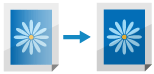
Εάν το αποτέλεσμα της εκτύπωσης παρουσιάζει ανομοιομορφία στην πυκνότητα, διορθώστε το ώστε να γίνει ομοιόμορφη.
Δεν είναι δυνατή η εκτέλεση διόρθωσης κατά τη διάρκεια της εκτύπωσης ή της σάρωσης ή όταν ο γραφίτης δεν επαρκεί.
Δεν είναι δυνατή η εκτέλεση διόρθωσης κατά τη διάρκεια της εκτύπωσης ή της σάρωσης ή όταν ο γραφίτης δεν επαρκεί.
Υπάρχουν δύο μέθοδοι για τη διόρθωση της ανομοιόμορφης πυκνότητας: η αυτόματη διόρθωση μέσω της σάρωσης μιας εκτυπωμένης δοκιμαστικής σελίδας με τη συσκευή ή η διόρθωση μέσω της χειροκίνητης εισαγωγής τιμών πυκνότητας. Μετρήστε τις τιμές πυκνότητας με πυκνόμετρο ή πραγματοποιήστε οπτικό έλεγχο.
ΣΗΜΑΝΤΙΚΟ
Κατά τη διάρκεια της διόρθωσης χρησιμοποιείται γραφίτης.
Η συχνή διόρθωση μπορεί να επηρεάσει τη διάρκεια ζωής του γραφίτη.
Εάν τα συμπτώματα δεν βελτιωθούν ακόμη και μετά τη διόρθωση, είναι πιθανό η ποσότητα του γραφίτη να είναι χαμηλή. Συνιστάται να ελέγχετε την ποσότητα του γραφίτη που απομένει και να αντικαθιστάτε τα δοχεία, όποτε χρειάζεται.
Αυτόματη διόρθωση μέσω σάρωσης
Σαρώστε με τη συσκευή τη δοκιμαστική σελίδα που εκτυπώσατε και χρησιμοποιήστε τη συσκευή για να προσδιορίσει και να διορθώσει τις τιμές πυκνότητας.
Χρησιμοποιήστε τον πίνακα ελέγχου για να εκτελέσετε Πλήρη ρύθμιση. Δεν μπορείτε να πραγματοποιήσετε διορθώσεις μέσω του Remote UI (Απομακρυσμένο περιβάλλον εργασίας) ενός υπολογιστή.
Χρησιμοποιήστε τον πίνακα ελέγχου για να εκτελέσετε Πλήρη ρύθμιση. Δεν μπορείτε να πραγματοποιήσετε διορθώσεις μέσω του Remote UI (Απομακρυσμένο περιβάλλον εργασίας) ενός υπολογιστή.
1
Στην [Αρχική] ή άλλη οθόνη του πίνακα ελέγχου πατήστε [ Ρυθμ./Αποθήκ.]. Οθόνη [Αρχική]
Ρυθμ./Αποθήκ.]. Οθόνη [Αρχική]Εμφανίζεται η οθόνη [Ρυθμίσεις/Αποθήκευση].
2
Πατήστε [Ρύθμιση/Συντήρηση]  [Ρύθμιση Ποιότητας Εικόνας] [Διόρθωση Διαβαθμίσεων].
[Ρύθμιση Ποιότητας Εικόνας] [Διόρθωση Διαβαθμίσεων].Εμφανίζεται η οθόνη [Διόρθωση Διαβαθμίσεων].
3
Πατήστε [Διόρθωση Σαρωτή].
Εμφανίζεται η οθόνη [Επιλογή Χαρτιού]. Μπορείτε να δείτε τα διαθέσιμα μεγέθη χαρτιού και τον τύπο χαρτιού που έχει επιλεγεί τη δεδομένη στιγμή.
4
Επιλέξτε την πηγή χαρτιού στην οποία έχει τοποθετηθεί χαρτί έτοιμο προς χρήση και πατήστε το πλήκτρο [OK].
5
Πατήστε [Έναρξη Εκτύπωσης].
Εκτυπώνονται δύο φύλλα δοκιμαστικών σελίδων.
6
Ανοίξτε τον τροφοδότη.
7
Ακολουθήστε τις οδηγίες που εμφανίζονται στην οθόνη για να τοποθετήσετε τη δοκιμαστική σελίδα 1 πάνω στην επιφάνεια σάρωσης.
8
Κλείστε προσεκτικά τον τροφοδότη.
9
Πατήστε [Έναρξη Σάρωσ.].
Πραγματοποιείται σάρωση της δοκιμαστικής σελίδας 1.
10
Αφαιρέστε τη δοκιμαστική σελίδα 1 από την επιφάνεια σάρωσης.
11
Επαναλάβετε τα βήματα 8 έως 11 για να σαρώσετε τη δοκιμαστική σελίδα 2.
Η δοκιμαστική σελίδα σαρώνεται και πραγματοποιείται διόρθωση.
Όταν ολοκληρωθεί η διόρθωση, εμφανίζεται η επιλογή [Ολοκλήρωση ρύθμισης.].
Όταν ολοκληρωθεί η διόρθωση, εμφανίζεται η επιλογή [Ολοκλήρωση ρύθμισης.].
12
Αφαιρέστε τη δοκιμαστική σελίδα από την επιφάνεια σάρωσης.
13
Πατήστε [OK] [Κλείσιμο].
[Κλείσιμο].Διόρθωση μέσω εισαγωγής τιμών πυκνότητας (έλεγχος με πυκνόμετρο)
Μετρήστε τη δοκιμαστική σελίδα που εκτυπώσατε με ένα πυκνόμετρο του εμπορίου και εισαγάγετε τις τιμές πυκνότητας που μετρήθηκαν, ώστε να κάνετε τις απαραίτητες διορθώσεις και να εξασφαλίσετε ομοιόμορφη πυκνότητα στις περιοχές με ράστερ.
Αυτή η διόρθωση χρησιμοποιεί τον πίνακα ελέγχου. Δεν μπορεί να εκτελεστεί με τη χρήση του Remote UI (Απομακρυσμένο περιβάλλον εργασίας) από υπολογιστή.
1
Στην [Αρχική] ή άλλη οθόνη του πίνακα ελέγχου πατήστε [ Ρυθμ./Αποθήκ.]. Οθόνη [Αρχική]
Ρυθμ./Αποθήκ.]. Οθόνη [Αρχική]Εμφανίζεται η οθόνη [Ρυθμίσεις/Αποθήκευση].
2
Πατήστε [Ρύθμιση/Συντήρηση] [Ρύθμιση Ποιότητας Εικόνας] [Διόρθωση Διαβαθμίσεων].
[Ρύθμιση Ποιότητας Εικόνας] [Διόρθωση Διαβαθμίσεων].Εμφανίζεται η οθόνη [Διόρθωση Διαβαθμίσεων].
3
Πατήστε [Διόρθωση μέσω Πυκνόμετρου] [Έναρξη Εκτύπωσης].
[Έναρξη Εκτύπωσης].Θα εκτυπωθεί μια δοκιμαστική σελίδα.
Πατήστε [Μικρο- ρύθμ.].
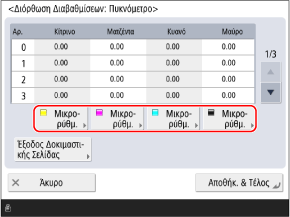
5
Εισαγάγετε τις τιμές πυκνότητας.
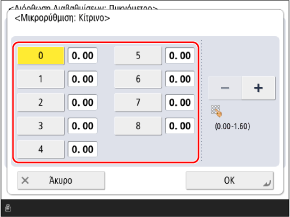
Μετρήστε τα δείγματα χρώματος 0 έως 8 στη δοκιμαστική σελίδα με ένα πυκνόμετρο και εισαγάγετε την τιμή πυκνότητας που μετρήθηκε για κάθε αριθμό.
6
Πατήστε [OK].
Εμφανίζεται ξανά η οθόνη του βήματος 4.
7
Πατήστε [Έξοδος Δοκιμαστι- κής Σελίδας] [Έναρξη Εκτύπωσης].
[Έναρξη Εκτύπωσης].Μετά τη διόρθωση εκτυπώνεται μια δοκιμαστική σελίδα.
8
Ελέγξτε τη δοκιμαστική σελίδα και, εάν δεν υπάρχουν προβλήματα, πατήστε [Αποθήκ. & Τέλος].
Οι τιμές πυκνότητας αποθηκεύτηκαν.
Εάν η δοκιμαστική σελίδα παρουσιάζει ανομοιομορφία στην πυκνότητα μετά τη διόρθωση, προχωρήστε σε οπτική διόρθωση. Εισαγωγή τιμών ρύθμισης χειροκίνητα (Οπτική διόρθωση)
Εάν η δοκιμαστική σελίδα παρουσιάζει ανομοιομορφία στην πυκνότητα μετά τη διόρθωση, προχωρήστε σε οπτική διόρθωση. Εισαγωγή τιμών ρύθμισης χειροκίνητα (Οπτική διόρθωση)
9
Πατήστε [OK] [Κλείσιμο].
[Κλείσιμο].Εισαγωγή τιμών ρύθμισης χειροκίνητα (Οπτική διόρθωση)
Εάν δεν διαθέτετε πυκνομετρητή ή η διόρθωση μέσω πυκνομετρητή δεν επιλύσει το πρόβλημα, εκτυπώστε μια δοκιμαστική σελίδα και ελέγξτε χειροκίνητα τις τιμές ρύθμισης που πρέπει να εισαγάγετε.
Χρησιμοποιήστε τον πίνακα ελέγχου για να πραγματοποιήσετε τη διόρθωση. Δεν μπορείτε να πραγματοποιήσετε διορθώσεις μέσω του Remote UI (Απομακρυσμένο περιβάλλον εργασίας) ενός υπολογιστή.
1
Στην [Αρχική] ή άλλη οθόνη του πίνακα ελέγχου πατήστε [ Ρυθμ./Αποθήκ.]. Οθόνη [Αρχική]
Ρυθμ./Αποθήκ.]. Οθόνη [Αρχική]Εμφανίζεται η οθόνη [Ρυθμίσεις/Αποθήκευση].
2
Πατήστε [Ρύθμιση/Συντήρηση] [Ρύθμιση Ποιότητας Εικόνας] [Διόρθωση Διαβαθμίσεων].
[Ρύθμιση Ποιότητας Εικόνας] [Διόρθωση Διαβαθμίσεων].Εμφανίζεται η οθόνη [Διόρθωση Διαβαθμίσεων].
3
Πατήστε [Οπτική Διόρθωση] [Έξοδος Δοκιμαστι- κής Σελίδας] [Έναρξη Εκτύπωσης].
[Έξοδος Δοκιμαστι- κής Σελίδας] [Έναρξη Εκτύπωσης].Θα εκτυπωθεί μια δοκιμαστική σελίδα.
Πατήστε [Μικρο- ρύθμ.].
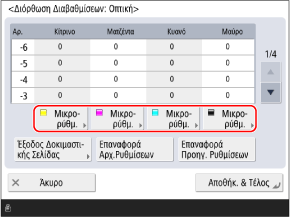
5
Εισαγάγετε τις τιμές ρύθμισης.
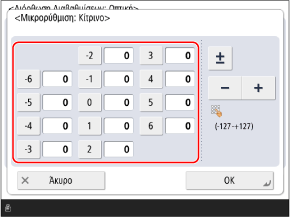
Ελέγξτε χειροκίνητα τις τιμές ρύθμισης που πρέπει να εισαγάγετε με βάση τα δείγματα χρωμάτων στη δοκιμαστική σελίδα και, στη συνέχεια, εισαγάγετε τις τιμές ρύθμισης.
* Εισαγάγετε μια θετική τιμή για να αυξήσετε την πυκνότητα ή μια αρνητική τιμή για να την μειώσετε.
* Οι αριθμοί των δειγμάτων χρωμάτων στη δοκιμαστική σελίδα κυμαίνονται από «-6» έως «+6».
6
Πατήστε [OK].
Εμφανίζεται ξανά η οθόνη του βήματος 4.
7
Πατήστε [Έξοδος Δοκιμαστι- κής Σελίδας] [Έναρξη Εκτύπωσης].
[Έναρξη Εκτύπωσης].Μετά τη διόρθωση εκτυπώνεται μια δοκιμαστική σελίδα.
8
Ελέγξτε τη δοκιμαστική σελίδα και, εάν δεν υπάρχουν προβλήματα, πατήστε [Αποθήκ. & Τέλος].
Οι τιμές ρύθμισης αποθηκεύτηκαν.
9
Πατήστε [OK] [Κλείσιμο].
[Κλείσιμο].