Διαμόρφωση θύρας εκτυπωτή (μόνο στα Windows)
Εάν άλλαξε η διεύθυνση IP της συσκευής ή αν προστέθηκε εκτυπωτής στα Windows, ίσως να μην μπορείτε να εκτυπώσετε από τον υπολογιστή. Σε αυτήν την περίπτωση, χρησιμοποιήστε το πρόγραμμα οδήγησης εκτυπωτή για να προσθέσετε μια νέα θύρα.
Επιπλέον, δεν μπορείτε να εκτυπώσετε από υπολογιστή, όταν ο τύπος θύρας του προγράμματος οδήγησης εκτυπωτή διαφέρει από τη ρύθμιση της συσκευής. Σε αυτήν την περίπτωση, αλλάξτε τη ρύθμιση στο πρόγραμμα οδήγησης εκτυπωτή, ώστε να ταιριάζει με εκείνη της συσκευής.
Επιπλέον, δεν μπορείτε να εκτυπώσετε από υπολογιστή, όταν ο τύπος θύρας του προγράμματος οδήγησης εκτυπωτή διαφέρει από τη ρύθμιση της συσκευής. Σε αυτήν την περίπτωση, αλλάξτε τη ρύθμιση στο πρόγραμμα οδήγησης εκτυπωτή, ώστε να ταιριάζει με εκείνη της συσκευής.
Προσθήκη θύρας
Η συσκευή υποστηρίζει μια τυπική θύρα TCP/IP των Windows. Πρέπει να προσθέτετε μια νέα θύρα κάθε φορά που αλλάζει η διεύθυνση IP της συσκευής.
Απαιτούνται δικαιώματα διαχειριστή σε κάθε υπολογιστή.
Απαιτούμενες προετοιμασίες
Φροντίστε να έχετε διαθέσιμη τη διεύθυνση IP ή το όνομα DNS (όνομα host) της συσκευής. Έλεγχος της κατάστασης και των ρυθμίσεων δικτύου
1
Συνδεθείτε στον υπολογιστή χρησιμοποιώντας έναν λογαριασμό διαχειριστή.
2
Κάντε κλικ στην επιλογή [ ] (Έναρξη)
  [
[ ] (Ρυθμίσεις) [Bluetooth και συσκευές] [Εκτυπωτές και σαρωτές].
] (Έναρξη) [] (Ρυθμίσεις) [Bluetooth και συσκευές] [Εκτυπωτές και σαρωτές].Εμφανίζεται η οθόνη [Εκτυπωτές και σαρωτές].
3
Κάντε κλικ στο πρόγραμμα οδήγησης εκτυπωτή της συσκευής [Ιδιότητες εκτυπωτή].
[Ιδιότητες εκτυπωτή].Εμφανίζεται η οθόνη ιδιοτήτων του προγράμματος οδήγησης εκτυπωτή.
4
Στην καρτέλα [Θύρες], κάντε κλικ στο [Προσθήκη θύρας].
Εμφανίζεται η οθόνη [Θύρες εκτυπωτή].
5
Επιλέξτε [Τυπική θύρα TCP/IP] και κάντε κλικ στο [Νέα θύρα].
Εμφανίζεται η οθόνη [Οδηγός προσθήκης τυπικής θύρας TCP/IP εκτυπωτή].
6
Κάντε κλικ στην επιλογή [Next].
7
Εισαγάγετε τη διεύθυνση IP ή το όνομα DNS (όνομα κεντρικού υπολογιστή) και κάντε κλικ στο [Next].
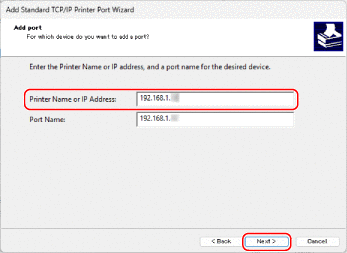
Το όνομα θύρας εισάγεται αυτόματα. Αλλάξτε το, όπως απαιτείται.
Εάν εμφανιστεί το μήνυμα [Απαιτούνται πρόσθετες πληροφορίες θύρας]
Εκτελέστε την ενέργεια ακολουθώντας τις οδηγίες που εμφανίζονται στην οθόνη. Για να ορίσετε το στοιχείο [Device Type], επιλέξτε [Canon Network Printing Device with P9100] για το στοιχείο [Standard].
8
Κάντε κλικ στην επιλογή [Finish].
Προστίθεται μια νέα θύρα και εμφανίζεται ξανά η οθόνη [Printer Ports].
9
Κάντε κλικ στην επιλογή [Close] [Close].
[Close].Αλλαγή του τύπου θύρας
Εάν η συσκευή δεν έχει διαμορφωθεί για χρήση LPD ή RAW, πρέπει να αλλάξετε τον τύπο θύρας στον υπολογιστή σε ένα πρωτόκολλο που να μπορεί να χρησιμοποιηθεί στη συσκευή.
* Δεν χρειάζεται να αλλάξετε τον τύπο θύρας στον υπολογιστή για θύρες WSD.
Απαιτούνται δικαιώματα διαχειριστή σε κάθε υπολογιστή.
1
Συνδεθείτε στον υπολογιστή χρησιμοποιώντας έναν λογαριασμό διαχειριστή.
2
Κάντε κλικ στην επιλογή [] (Έναρξη) [] (Ρυθμίσεις) [Bluetooth και συσκευές] [Εκτυπωτές και σαρωτές].
] (Έναρξη) [] (Ρυθμίσεις) [Bluetooth και συσκευές] [Εκτυπωτές και σαρωτές].Εμφανίζεται η οθόνη [Εκτυπωτές και σαρωτές].
3
Κάντε κλικ στο πρόγραμμα οδήγησης εκτυπωτή της συσκευής [Ιδιότητες εκτυπωτή].
[Ιδιότητες εκτυπωτή].Εμφανίζεται η οθόνη ιδιοτήτων του προγράμματος οδήγησης εκτυπωτή.
4
Στην καρτέλα [Ports], κάντε κλικ στο [Configure Port].
Εμφανίζεται η οθόνη [Ρύθμιση παρακολούθησης τυπικής θύρας TCP/IP].
5
Για [Protocol], επιλέξτε [Raw] ή [LPR].
Εάν έχει επιλεγεί [LPR], εισαγάγετε «Ip» για το [Queue Name].
6
Κάντε κλικ στην επιλογή [OK] [Close].
[Close].Οι ρυθμίσεις εφαρμόζονται.