Έλεγχος των σαρωμένων δεδομένων και οργάνωση των σελίδων (Προεπισκόπηση)
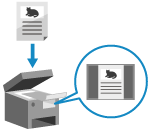
Μπορείτε να εμφανίσετε μια οθόνη προεπισκόπησης για να ελέγξετε το περιεχόμενο πριν στείλετε ή αποθηκεύσετε τα σαρωμένα δεδομένα. Μπορείτε επίσης να αλλάξετε τη σειρά των σελίδων και να διαγράψετε σελίδες στην οθόνη προεπισκόπησης.
Εμφάνιση της οθόνης προεπισκόπησης
Μπορείτε να διαμορφώσετε τις ρυθμίσεις ώστε να εμφανίζεται μια οθόνη προεπισκόπησης πριν από την αποστολή ή την αποθήκευση των σαρωμένων δεδομένων.
* Για τις βασικές λειτουργίες σάρωσης, ανατρέξτε στα εξής:
1
Πατήστε [Επιλογές]  [Προεπι- σκόπηση] στην οθόνη σάρωσης. Οθόνη Σάρωσης
[Προεπι- σκόπηση] στην οθόνη σάρωσης. Οθόνη ΣάρωσηςΣτο κάτω μέρος του κουμπιού ρυθμίσεων εμφανίζεται η επιλογή [Με Ρυθμίσεις].
2
Πατήστε [Κλείσιμο].
Η οθόνη σάρωσης εμφανίζεται ξανά.
3
Πατήστε [ Έναρξη].
Έναρξη].Ξεκινά η σάρωση του πρωτοτύπου.
Όταν ολοκληρωθεί, εμφανίζεται η οθόνη προεπισκόπησης.
Όταν ολοκληρωθεί, εμφανίζεται η οθόνη προεπισκόπησης.
Όταν εμφανίζεται το μήνυμα [Πατήστε [Έναρξη] για σάρωση επόμενου πρωτοτύπου.]
Όταν τοποθετείται ένα πρωτότυπο στην επιφάνεια σάρωσης και σαρώνεται ή όταν η σάρωση πραγματοποιείται με τη λειτουργία «Δημιουργία εργασίας», εμφανίζεται η οθόνη για σάρωση πρόσθετων πρωτοτύπων.
Όταν ολοκληρωθεί η σάρωση όλων των πρωτοτύπων, πατήστε [Προεπισκ. & ΑΠ] για να εμφανίσετε την οθόνη προεπισκόπησης.
Όταν ολοκληρωθεί η σάρωση όλων των πρωτοτύπων, πατήστε [Προεπισκ. & ΑΠ] για να εμφανίσετε την οθόνη προεπισκόπησης.
Χρήση της οθόνης προεπισκόπησης
Εάν οι ρυθμίσεις έχουν διαμορφωθεί έτσι ώστε να εμφανίζεται οθόνη προεπισκόπησης, η οθόνη προεπισκόπησης εμφανίζεται μόλις ολοκληρωθεί η σάρωση του πρωτοτύπου.
* Όταν τοποθετείται ένα πρωτότυπο στην επιφάνεια σάρωσης και σαρώνεται ή όταν η σάρωση πραγματοποιείται με τη λειτουργία «Δημιουργία Εργασίας», μπορείτε να πατήσετε [Προεπισκ. & ΑΠ] μετά την ολοκλήρωση της σάρωσης όλων των πρωτοτύπων για να εμφανίσετε την οθόνη προεπισκόπησης.
Μπορείτε να χρησιμοποιήσετε την οθόνη προεπισκόπησης για να ελέγξετε το περιεχόμενο των σαρωμένων δεδομένων και να οργανώσετε τις σελίδες.
Πατήστε [Έναρξη ΑΠ] ή [Έναρξη Αποθήκ.] για να στείλετε ή να αποθηκεύσετε τα σαρωμένα δεδομένα.
Πατήστε [Έναρξη ΑΠ] ή [Έναρξη Αποθήκ.] για να στείλετε ή να αποθηκεύσετε τα σαρωμένα δεδομένα.
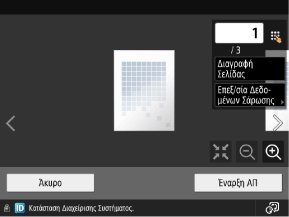
Αλλαγή της σελίδας που θα εμφανιστεί
Πατήστε [ ] ή [
] ή [ ] στην αριστερή ή τη δεξιά πλευρά της οθόνης.
Μπορείτε επίσης να ορίσετε απευθείας τη σελίδα που θέλετε να εμφανιστεί, πληκτρολογώντας τον αριθμό της σελίδας με τα αριθμητικά πλήκτρα.
] ή [] στην αριστερή ή τη δεξιά πλευρά της οθόνης. Μπορείτε επίσης να ορίσετε απευθείας τη σελίδα που θέλετε να εμφανιστεί, πληκτρολογώντας τον αριθμό της σελίδας με τα αριθμητικά πλήκτρα.
Διαγραφή σελίδας
Εμφανίστε τη σελίδα που θέλετε να διαγράψετε και πατήστε [Διαγραφή Σελίδας] [Ναι].
[Ναι].
Μετακίνηση σελίδας
Πατήστε [Επεξ/σία Δεδο- μένων Σάρωσης] [Θέση Μετακίνησης Σελίδας], καθορίστε τη σελίδα από την οποία θέλετε να μετακινηθείτε και τον προορισμό και, στη συνέχεια, πατήστε [OK].
[Θέση Μετακίνησης Σελίδας], καθορίστε τη σελίδα από την οποία θέλετε να μετακινηθείτε και τον προορισμό και, στη συνέχεια, πατήστε [OK].
Αντικατάσταση μιας σελίδας
Πατήστε [Επεξ/σία Δεδο- μένων Σάρωσης] [Αλλαγή Θέσης Σελίδας], καθορίστε τη σελίδα που θέλετε να αντικαταστήσετε και τη σελίδα αντικατάστασης και, στη συνέχεια, πατήστε [OK].
[Αλλαγή Θέσης Σελίδας], καθορίστε τη σελίδα που θέλετε να αντικαταστήσετε και τη σελίδα αντικατάστασης και, στη συνέχεια, πατήστε [OK].