Χρήση διακομιστή αλληλογραφίας Cloud με το OAuth 2.0
Διαμορφώστε τις ρυθμίσεις για χρήση της υπηρεσίας cloud της Microsoft, Microsoft Exchange Online, ή της υπηρεσίας cloud της Google, Google Workspace, με το πλαίσιο εξουσιοδότησης του OAuth 2.0.
Διαμόρφωση των ρυθμίσεων πιστοποίησης OAuth 2.0 (Microsoft)
Διαμορφώστε αυτήν τη ρύθμιση χρησιμοποιώντας το Remote UI (Απομακρυσμένο περιβάλλον εργασίας) από έναν υπολογιστή. Δεν μπορείτε να χρησιμοποιήσετε τον πίνακα ελέγχου, για να διαμορφώσετε τη ρύθμιση.
Απαιτούνται δικαιώματα διαχειριστή ή διαχειριστή δικτύου.
Απαιτούνται δικαιώματα διαχειριστή ή διαχειριστή δικτύου.
Απαιτούμενες προετοιμασίες
Ελέγξτε ότι η ημερομηνία και η ώρα έχουν ρυθμιστεί σωστά στη συσκευή. Ρύθμιση ημερομηνίας και ώρας
* Εάν αλλάξετε τις ρυθμίσεις ημερομηνίας και ώρας μετά τη διαμόρφωση των ρυθμίσεων πιστοποίησης OAuth 2.0, διαμορφώστε εκ νέου τις ρυθμίσεις πιστοποίησης OAuth 2.0.
Συνδεθείτε στο Remote UI (Απομακρυσμένο περιβάλλον εργασίας) ως διαχειριστής. Εκκίνηση του Remote UI (Απομακρυσμένο περιβάλλον εργασίας)
2
Στη σελίδα πύλης του Remote UI (Απομακρυσμένο περιβάλλον εργασίας), κάντε κλικ στην επιλογή [Settings/Registration]. Σελίδα Πύλης του Remote UI (Απομακρυσμένο περιβάλλον εργασίας)
3
Κάντε κλικ στην επιλογή [Send]  [OAuth 2.0 (Microsoft) Settings].
[OAuth 2.0 (Microsoft) Settings].Εμφανίζεται η οθόνη [OAuth 2.0 (Microsoft) Settings].
4
Στην περιοχή [Basic Settings], κάντε κλικ στο [Edit].
Εμφανίζεται η οθόνη [Edit Basic Settings].
5
Επιλέξτε το πλαίσιο ελέγχου [Use OAuth 2.0 (Microsoft)].
6
Επιλέξτε αν θα γίνεται επαλήθευση του πιστοποιητικού κατά την κρυπτογραφημένη επικοινωνία TLS με τον διακομιστή.
Για να γίνεται επαλήθευση του πιστοποιητικού, επιλέξτε το πλαίσιο ελέγχου [Verify Server Certificate].
Για να προσθέσετε ένα κοινό όνομα (CN) στα στοιχεία που θα επαληθευτούν, επιλέξτε το πλαίσιο ελέγχου [Add CN to Verification Items].
7
Στο [Microsoft Entra ID Authorization Server Endpoint], εισαγάγετε την παρακάτω διεύθυνση URL.
|
https://login.microsoftonline.com/<Tenant name>/oauth2/v2.0
|
Πληκτρολογήστε «common», «consumers» ή «organizations» στο πεδίο <Tenant name>, ανάλογα με το περιβάλλον χρήσης της συσκευής.
8
Κάντε κλικ στην επιλογή [OK].
Εμφανίζεται ξανά η οθόνη [OAuth 2.0 (Microsoft) Settings].
9
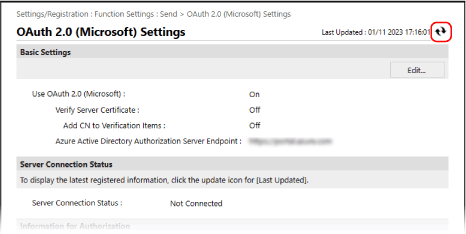
Περιμένετε λίγα δευτερόλεπτα και, στη συνέχεια, κάντε κλικ στο κουμπί [ ].
].
].
10
Επιβεβαιώστε ότι εμφανίζεται η ένδειξη [Successfully Connected] για την [Server Connection Status].
11
Κάντε κλικ στον σύνδεσμο που εμφανίζεται δίπλα στο στοιχείο [Microsoft Entra ID Authorization Server Endpoint] και εξουσιοδοτήστε τον διακομιστή σύμφωνα με τις οδηγίες που εμφανίζονται στην οθόνη.
Ακολουθήστε τις οδηγίες που εμφανίζονται στο [Message] και εισαγάγετε τον κωδικό χρήστη που εμφανίζεται στην περιοχή [User Code].
Η εξουσιοδότηση εκτελείται εντός του χρονικού πλαισίου που υποδεικνύεται στην περιοχή [User Code Expires In].
12
Περιμένετε λίγα λεπτά και, στη συνέχεια, κάντε κλικ στο κουμπί [].
].13
Επιβεβαιώστε ότι εμφανίζεται η ένδειξη [Active] για την [Token Status].
14
Αποσυνδεθείτε από το Remote UI (Απομακρυσμένο περιβάλλον εργασίας).
ΣΗΜΕΙΩΣΗ
Αν αλλάξετε τις ρυθμίσεις για να διακόψετε τη χρήση OAuth 2.0 και έπειτα θέλετε να αρχίσετε να χρησιμοποιείτε ξανά OAuth 2.0, επαναδιαμορφώστε τις ρυθμίσεις πιστοποίησης OAuth 2.0 από το Βήμα 1.
Διαμόρφωση των ρυθμίσεων πιστοποίησης OAuth 2.0 (Google)
Απαιτούμενες προετοιμασίες
Ελέγξτε ότι η ημερομηνία και η ώρα έχουν ρυθμιστεί σωστά στη συσκευή. Ρύθμιση ημερομηνίας και ώρας
* Εάν αλλάξετε τις ρυθμίσεις ημερομηνίας και ώρας μετά τη διαμόρφωση των ρυθμίσεων πιστοποίησης OAuth 2.0, διαμορφώστε εκ νέου τις ρυθμίσεις πιστοποίησης OAuth 2.0.
Βήμα 1: Διαμόρφωση των ρυθμίσεων πελάτη πιστοποίησης στο Google Workspace
Ακολουθήστε τη διαδικασία που περιγράφεται παρακάτω για να διαμορφώσετε τις ρυθμίσεις πελάτη πιστοποίησης.
Η μέθοδος ρύθμισης ενδέχεται να αλλάξει λόγω ενημερώσεων των υπηρεσιών ή για άλλους λόγους. Για λεπτομέρειες, ανατρέξτε στο εγχειρίδιο του Google Cloud.
Η μέθοδος ρύθμισης ενδέχεται να αλλάξει λόγω ενημερώσεων των υπηρεσιών ή για άλλους λόγους. Για λεπτομέρειες, ανατρέξτε στο εγχειρίδιο του Google Cloud.
1
Συνδεθείτε στο Google Cloud με λογαριασμό διαχειριστή Google Workspace και δημιουργήστε ένα νέο έργο.
Για λεπτομέρειες σχετικά με τη δημιουργία του έργου, ανατρέξτε στο εγχειρίδιο του Google Cloud.
2
Ενεργοποιήστε την υπηρεσία API του Gmail.
1
Εμφανίστε το έργο που δημιουργήσατε και επιλέξτε [APIs & Services].
Εμφανίζεται η οθόνη [APIs & Services].
2
Κάντε κλικ στην επιλογή [Enabled APIs & services] [Gmail API].
[Gmail API].3
Διαμορφώστε τις ρυθμίσεις στην οθόνη συναίνεσης OAuth.
1
Στην οθόνη [APIs & Services], κάντε κλικ στο [OAuth consent screen].
Εμφανίζεται η οθόνη [OAuth consent screen].
2
Επιλέξτε [Internal] και κάντε κλικ στο [CREATE].
Εμφανίζεται η οθόνη [Edit app registration].
3
Ρυθμίστε τις παραμέτρους των [App name], [User support email] και [Developer contact information].
Καταχωρίστε ένα όνομα στο [App name] και τις πληροφορίες στο [User support email] και στο [Developer contact information].
4
Κάντε κλικ στην επιλογή [SAVE AND CONTINUE].
5
Κάντε κλικ στην επιλογή [ADD OR REMOVE SCOPES].
6
Επιλέξτε το πλαίσιο ελέγχου για το Gmail API (https://mail.google.com/) και κάντε κλικ στο [UPDATE].
7
Ελέγξτε τις ρυθμίσεις και κάντε κλικ στο [SAVE AND CONTINUE].
4
Ρυθμίστε τις πληροφορίες πιστοποίησης πρόσβασης.
1
Στην οθόνη [APIs & Services], κάντε κλικ στο [Credentials].
Εμφανίζεται η οθόνη [Credentials].
2
Στην περιοχή [CREATE CREDENTIALS], κάντε κλικ στο [Oauth client ID].
Εμφανίζεται η οθόνη [Create OAuth client ID].
3
Επιλέξτε [Desktop app] στο [Application type] και καταχωρίστε ένα όνομα για τον πελάτη OAuth 2.0 στο [Name].
4
Κάντε κλικ στην επιλογή [CREATE].
Δημιουργούνται το [Client ID] και το [Client secret].
Βήμα 2: Διαμόρφωση των ρυθμίσεων OAuth 2.0 (Google) στη συσκευή
Διαμορφώστε αυτήν τη ρύθμιση χρησιμοποιώντας το Remote UI (Απομακρυσμένο περιβάλλον εργασίας) από έναν υπολογιστή. Δεν μπορείτε να χρησιμοποιήσετε τον πίνακα ελέγχου, για να διαμορφώσετε τις ρυθμίσεις.
Απαιτούνται δικαιώματα διαχειριστή.
Απαιτούνται δικαιώματα διαχειριστή.
1
Συνδεθείτε στο Remote UI (Απομακρυσμένο περιβάλλον εργασίας) ως διαχειριστής. Εκκίνηση του Remote UI (Απομακρυσμένο περιβάλλον εργασίας)
2
Στη σελίδα πύλης του Remote UI (Απομακρυσμένο περιβάλλον εργασίας), κάντε κλικ στην επιλογή [Settings/Registration]. Σελίδα Πύλης του Remote UI (Απομακρυσμένο περιβάλλον εργασίας)
3
Κάντε κλικ στην επιλογή [Send] [OAuth 2.0 (Google) Settings].
[OAuth 2.0 (Google) Settings].Εμφανίζεται η οθόνη [OAuth 2.0 (Google) Settings].
4
Στην περιοχή [Basic Settings], κάντε κλικ στο [Edit].
Εμφανίζεται η οθόνη [Edit Basic Settings].
5
Επιλέξτε το πλαίσιο ελέγχου [Use OAuth 2.0 (Google)].
6
Επιλέξτε αν θα γίνεται επαλήθευση του πιστοποιητικού κατά την κρυπτογραφημένη επικοινωνία TLS με τον διακομιστή.
Για να γίνεται επαλήθευση του πιστοποιητικού, επιλέξτε το πλαίσιο ελέγχου [Verify Server Certificate].
Για να προσθέσετε ένα κοινό όνομα (CN) στα στοιχεία που θα επαληθευτούν, επιλέξτε το πλαίσιο ελέγχου [Add CN to Verification Items].
7
Εισαγάγετε [Client ID] και [Client Secret] και κάντε κλικ στο [OK].
Εμφανίζεται ξανά η οθόνη [OAuth 2.0 (Google) Settings].
Εισαγάγετε τον κωδικό πελάτη και το μυστικό πελάτη που λάβατε από το Google Workspace. Για λεπτομέρειες, ανατρέξτε στον ιστότοπο του Google Workspace.
8
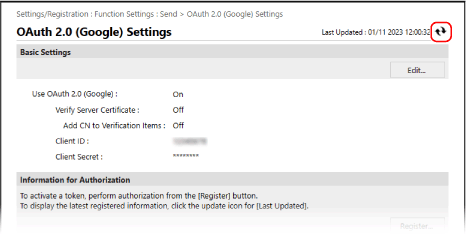
Περιμένετε λίγα δευτερόλεπτα και, στη συνέχεια, κάντε κλικ στο κουμπί [].
].
9
Στην περιοχή [Information for Authorization], κάντε κλικ στο [Register].
Εμφανίζεται η οθόνη [Register Information for Authorization].
10
Κάντε κλικ στον σύνδεσμο που εμφανίζεται δίπλα στο στοιχείο [URL for Google Authorization Server] και εξουσιοδοτήστε τον διακομιστή σύμφωνα με τις οδηγίες που εμφανίζονται στην οθόνη.
Εισαγάγετε το τμήμα του κωδικού πιστοποίησης της διεύθυνσης URL που εμφανίστηκε στην οθόνη σφάλματος κατά την πιστοποίηση στο [Authorization Code].
|
https://xxxxxxxxxx&code=<authorization code>&scope=xxxxxxxxxx
|
11
Κάντε κλικ στην επιλογή [OK].
Εμφανίζεται ξανά η οθόνη [OAuth 2.0 (Google) Settings].
12
Περιμένετε λίγα λεπτά και, στη συνέχεια, κάντε κλικ στο κουμπί [].
].13
Επιβεβαιώστε ότι εμφανίζεται η ένδειξη [Active] για την [Token Status].
14
Αποσυνδεθείτε από το Remote UI (Απομακρυσμένο περιβάλλον εργασίας).
ΣΗΜΕΙΩΣΗ
Αν αλλάξετε τις ρυθμίσεις για διακοπή χρήσης OAuth 2.0 και έπειτα θέλετε να αρχίσετε ξανά να χρησιμοποιείτε OAuth 2.0, αναδιαμορφώστε τις ρυθμίσεις στη διαδικασία «Βήμα 2: Διαμόρφωση των ρυθμίσεων OAuth 2.0 (Google) στη συσκευή». Βήμα 2: Διαμόρφωση των ρυθμίσεων OAuth 2.0 (Google) στη συσκευή