Ενίσχυση της ασφάλειας των σαρωμένων δεδομένων
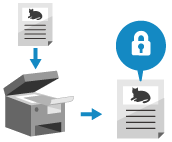
Κατά τη σάρωση σημαντικών εγγράφων, μπορείτε να κρυπτογραφήσετε τα σαρωμένα δεδομένα ή να προσθέσετε μια ψηφιακή υπογραφή για να ενισχύσετε την ασφάλεια των σαρωμένων δεδομένων.
Μπορείτε να κρυπτογραφήσετε μόνο αρχεία PDF.
Ψηφιακή υπογραφή μπορεί να προστεθεί μόνο σε αρχεία PDF και XPS.
Μπορείτε να κρυπτογραφήσετε ένα αρχείο PDF, αλλά και να προσθέσετε ψηφιακή υπογραφή σε αυτό.
Μπορείτε να κρυπτογραφήσετε μόνο αρχεία PDF.
Ψηφιακή υπογραφή μπορεί να προστεθεί μόνο σε αρχεία PDF και XPS.
Μπορείτε να κρυπτογραφήσετε ένα αρχείο PDF, αλλά και να προσθέσετε ψηφιακή υπογραφή σε αυτό.
* Δεν μπορείτε να ενισχύσετε την ασφάλεια των σαρωμένων δεδομένων όταν χρησιμοποιείτε Εύκολη Σάρωση & Αποστολή & Αποστολή/Εύκολη Σάρωση & Αποστολή.
ΣΗΜΕΙΩΣΗ
Ενίσχυση της ασφάλειας ενός e-mail ή I-Φαξ
Μπορείτε να ρυθμίσετε το S/MIME ώστε να κρυπτογραφεί ή να προσθέτει ψηφιακή υπογραφή σε εξερχόμενο e-mail ή Ι-Fax. Κρυπτογράφηση e-mail με S/MIME
Κρυπτογράφηση σαρωμένων δεδομένων και δημιουργία αρχείου PDF
Μπορείτε να ορίσετε συνθηματικό για την κρυπτογράφηση ενός αρχείου PDF, ώστε να περιορίσετε την προβολή και την επεξεργασία. Πρέπει να εισαγάγετε το συνθηματικό που έχετε ορίσει για να ανοίξετε και να επεξεργαστείτε το αρχείο PDF.
* Δεν είναι δυνατή η κρυπτογράφηση αρχείου PDF στις ακόλουθες περιπτώσεις:
Όταν επιλεγεί το στοιχείο [Αυτ. (OCR)] στη ρύθμιση ονόματος αρχείου Ορισμός του ονόματος αρχείου
Κατά την αποστολή σαρωμένων δεδομένων σε προορισμό φαξ ή I-Fax
* Για τις βασικές λειτουργίες σάρωσης, ανατρέξτε στα εξής:
1
Στην οθόνη σάρωσης, πατήστε το κουμπί ρύθμισης μορφής αρχείου. Οθόνη Σάρωσης
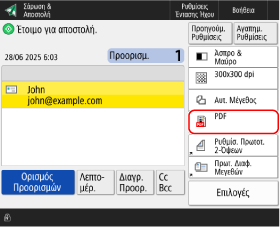

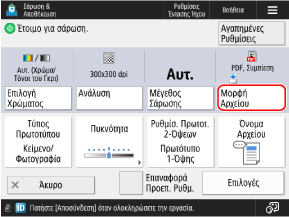
Εμφανίζεται η οθόνη [Μορφή Αρχείου].
2
Πατήστε [PDF]  [Ορισμός Λεπτομερειών].
[Ορισμός Λεπτομερειών].3
Πατήστε [Κρυπτο- γράφηση].
Εάν έχει επιλεγεί η [Μορφοποίηση ως PDF/A], απενεργοποιήστε τη [Μορφοποίηση ως PDF/A] και, στη συνέχεια, πατήστε [Κρυπτο- γράφηση].
* Μπορούν να ρυθμιστούν επιπλέον λειτουργίες, εκτός από τη [Μορφοποίηση ως PDF/A], σε συνδυασμό με την [Κρυπτο- γράφηση].
Διαμορφώστε τις λειτουργίες που θέλετε να περιορίσετε και το συνθηματικό.
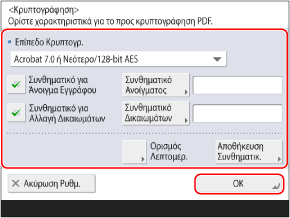
[Επίπεδο Κρυπτογρ.]
Επιλέξτε το επίπεδο κρυπτογράφησης.
Όταν χρησιμοποιείτε 256-bit AES, μπορείτε να ορίσετε αν θα εμφανίζεται το στοιχείο [Acrobat 10.0 ή Ισοδύναμο/256-bit AES] ή το στοιχείο [Acrobat 9.0 ή Ισοδύναμο/256-bit AES]. [Ρυθμ. 256-bit AES για PDF με Κρυπτογρ.]
[Συνθηματικό για Άνοιγμα Εγγράφου]
Το αρχείο PDF είναι περιορισμένο, έτσι ώστε μόνο οι χρήστες που γνωρίζουν το συνθηματικό να μπορούν να το ανοίξουν.
Για να εισαγάγετε έναν κωδικό πρόσβασης, επιλέξτε το πλαίσιο ελέγχου, πατήστε [Συνθηματικό Ανοίγματος] και καταχωρίστε τον κωδικό πρόσβασης.
Για να εισαγάγετε έναν κωδικό πρόσβασης, επιλέξτε το πλαίσιο ελέγχου, πατήστε [Συνθηματικό Ανοίγματος] και καταχωρίστε τον κωδικό πρόσβασης.
* Δεν μπορείτε να ορίσετε τον ίδιο κωδικό πρόσβασης με το [Συνθηματικό Δικαιωμάτων].
[Συνθηματικό για Αλλαγή Δικαιωμάτων]
Το αρχείο PDF είναι περιορισμένο, έτσι ώστε μόνο οι χρήστες που γνωρίζουν το συνθηματικό να μπορούν να το εκτυπώσουν ή να το τροποποιήσουν.
Για να εισαγάγετε έναν κωδικό πρόσβασης, επιλέξτε το πλαίσιο ελέγχου, πατήστε [Συνθηματικό Δικαιωμάτων] και καταχωρίστε τον κωδικό πρόσβασης. Χρησιμοποιήστε τα παρακάτω στοιχεία για να ορίσετε τους περιορισμούς:
Για να εισαγάγετε έναν κωδικό πρόσβασης, επιλέξτε το πλαίσιο ελέγχου, πατήστε [Συνθηματικό Δικαιωμάτων] και καταχωρίστε τον κωδικό πρόσβασης. Χρησιμοποιήστε τα παρακάτω στοιχεία για να ορίσετε τους περιορισμούς:
* Δεν μπορείτε να ορίσετε τον ίδιο κωδικό πρόσβασης με το [Συνθηματικό Ανοίγματος].
5
Εάν χρειάζεται, πατήστε [Ορισμός Λεπτομερειών] και διαμορφώστε τις λεπτομερείς ρυθμίσεις του αρχείου PDF προς κρυπτογράφηση.
[Επιτρ. Εκτύπωση]
Για να περιορίσετε την εκτύπωση του αρχείου PDF, επιλέξτε [Δεν Επιτρέπεται] ή [Επιτρέπ. (Μόνο Χαμ.Ανάλυση)].
* Εάν είναι επιλεγμένο το στοιχείο [Acrobat 3.0 ή Νεότερο/40-bit RC4] στο [Επίπεδο Κρυπτογρ.], δεν εμφανίζεται η επιλογή [Επιτρέπ. (Μόνο Χαμ.Ανάλυση)].
[Επιτρ. Αλλαγές]
Για να περιορίσετε τις αλλαγές στο αρχείο PDF, επιλέξτε [Δεν Επιτρέπεται]. Για να επιτρέψετε αλλαγές, επιλέξτε τα στοιχεία που μπορούν να τροποποιηθούν.
* Όταν κρυπτογραφείτε ένα αρχείο και προσθέτετε ψηφιακή υπογραφή σε αυτό, επιλέξτε [Αλλαγές εκτός Εξαγωγής Σελίδων].
[Επιτρέπεται Αντιγραφή & Εξαγωγή Εικόν/Κειμένου]
Για να περιορίσετε την αντιγραφή και την εξαγωγή εικόνων και κειμένου από το αρχείο PDF, αποεπιλέξτε το πλαίσιο ελέγχου.
* Εάν στο [Επίπεδο Κρυπτογρ.] έχει επιλεγεί το [Acrobat 3.0 ή Νεότερο/40-bit RC4], αυτή η επιλογή δεν εμφανίζεται.
[Ενεργοποίηση Πρόσβασης για Άτομα με Προβλ Όρασης]
Για να περιορίσετε τη λειτουργία μετατροπής κειμένου σε ομιλία, αποεπιλέξτε το πλαίσιο ελέγχου.
* Εάν στο [Επίπεδο Κρυπτογρ.] έχει επιλεγεί το [Acrobat 3.0 ή Νεότερο/40-bit RC4], αυτή η επιλογή δεν εμφανίζεται.
[Επιτρέπονται Λειτ. Ατόμων με Αναπ/Αντιγρ/Εξαγωγή]
Για να περιορίσετε την αντιγραφή και την εξαγωγή εικόνων και κειμένου από το αρχείο PDF, ή τη λειτουργία μετατροπής κειμένου σε ομιλία, αποεπιλέξτε το πλαίσιο ελέγχου.
* Αυτή η επιλογή εμφανίζεται μόνο όταν το [Acrobat 3.0 ή Νεότερο/40-bit RC4] είναι επιλεγμένο στο [Επίπεδο Κρυπτογρ.].
6
Πατήστε [OK] [OK].
[OK].Η οθόνη σάρωσης εμφανίζεται ξανά.
ΣΗΜΑΝΤΙΚΟ
Ακόμη και αν το [Συνθηματικό για Αλλαγή Δικαιωμάτων] έχει οριστεί ώστε να περιορίζει την εκτύπωση ή τις αλλαγές στο αρχείο PDF, ορισμένοι περιορισμοί ενδέχεται να αγνοηθούν, ανάλογα με την εφαρμογή που θα χρησιμοποιηθεί.
ΣΗΜΕΙΩΣΗ
Αποθήκευση ορισμένου συνθηματικού
Όταν συνδέεστε για να χειριστείτε τη συσκευή, εμφανίζεται στην οθόνη το μήνυμα [Αποθήκευση Συνθηματικού] στο βήμα 4. Αν πατήσετε [Αποθήκευση Συνθηματικού], οι ρυθμίσεις [Συνθηματικό Ανοίγματος] και [Συνθηματικό Δικαιωμάτων] αποθηκεύονται στη συσκευή και δεν θα χρειαστεί να εισαγάγετε το συνθηματικό την επόμενη φορά που θα διαμορφώσετε τις ρυθμίσεις.
Κάθε συνδεδεμένος χρήστης μπορεί να αποθηκεύσει μόνο ένα συνθηματικό σε κάθε [Συνθηματικό Ανοίγματος] και [Συνθηματικό Δικαιωμάτων].
Για να αλλάξετε το αποθηκευμένο συνθηματικό, πληκτρολογήστε ένα νέο συνθηματικό στα πεδία [Συνθηματικό Ανοίγματος] και [Συνθηματικό Δικαιωμάτων] και πατήστε [Αποθήκευση Συνθηματικού] για να αποθηκεύσετε το νέο συνθηματικό.
Για να διαγράψετε το αποθηκευμένο συνθηματικό, διαγράψτε το περιεχόμενο των πεδίων [Συνθηματικό Ανοίγματος] και [Συνθηματικό Δικαιωμάτων] και πατήστε [Αποθήκευση Συνθηματικού], αφήνοντας τα πεδία κενά.
Όταν έχει αποθηκευτεί ένα συνθηματικό και ανοίγετε τις ρυθμίσεις του κρυπτογραφημένου αρχείου PDF από τις «Αγαπημένες ρυθμίσεις», εμφανίζεται ένα μήνυμα που σας ζητά να επιλέξετε είτε το αποθηκευμένο συνθηματικό είτε το συνθηματικό που έχει καταχωριστεί στις «Αγαπημένες ρυθμίσεις».
Προσθήκη ψηφιακής υπογραφής σε σαρωμένα δεδομένα
Η προσθήκη ψηφιακής υπογραφής σε ένα αρχείο PDF ή XPS μπορεί να πιστοποιήσει την ταυτότητα του δημιουργού του αρχείου και να αποδείξει ότι το έγγραφο δεν έχει παραποιηθεί.
* Για τις βασικές λειτουργίες σάρωσης, ανατρέξτε στα εξής:
Απαιτούμενες προετοιμασίες
Προετοιμάστε το κλειδί και το πιστοποιητικό για την ψηφιακή υπογραφή. Προσθήκη ψηφιακής υπογραφής σε σαρωμένα δεδομένα
1
Στην οθόνη σάρωσης, πατήστε το κουμπί ρύθμισης μορφής αρχείου. Οθόνη Σάρωσης
Εμφανίζεται η οθόνη [Μορφή Αρχείου].
Πατήστε [PDF] ή [XPS] [Ορισμός Λεπτομερειών].
[Ορισμός Λεπτομερειών].3
Πατήστε [Προσθ. Ψηφ.Υπογραφών] ή [Προσθ.Υπογρ.Συσκευής].
Μπορούν να ρυθμιστούν πρόσθετες λειτουργίες, όπως η [Συμπίεση], σε συνδυασμό με την προσθήκη ψηφιακής υπογραφής.
4
Καθορίστε την ψηφιακή υπογραφή που θέλετε να προσθέσετε στο αρχείο και πατήστε [OK].
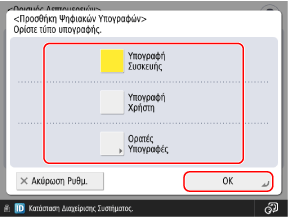
Εάν δεν έχετε συνδεθεί στη συσκευή και επιλέξατε [XPS] στο βήμα 2, μπορείτε να παραλείψετε αυτό το βήμα. Συνεχίστε στο βήμα 5.
[Υπογραφή Συσκευής]
Προσθέτει το όνομα της συσκευής ως υπογραφή. Χρησιμοποιήστε το για να αποδείξετε ότι το αρχείο σαρώθηκε με τη συγκεκριμένη συσκευή.
Για να προσθέσετε μια υπογραφή συσκευής, πατήστε το πλήκτρο για να την επιλέξετε.
Για να προσθέσετε μια υπογραφή συσκευής, πατήστε το πλήκτρο για να την επιλέξετε.
[Υπογραφή Χρήστη]
Προσθέτει το όνομα χρήστη ως υπογραφή. Χρησιμοποιήστε το για να αποδείξετε ότι το αρχείο σαρώθηκε από τον χρήστη.
Για να προσθέσετε μια υπογραφή χρήστη, πατήστε το πλήκτρο για να την επιλέξετε.
Για να προσθέσετε μια υπογραφή χρήστη, πατήστε το πλήκτρο για να την επιλέξετε.
[Ορατές Υπογραφές] (Μόνο αρχεία PDF)
Εμφανίζει τις πληροφορίες της υπογραφής στην πρώτη σελίδα, ώστε να είναι ευδιάκριτο ότι έχει προστεθεί ψηφιακή υπογραφή στο αρχείο.
Για να προσθέσετε μια ορατή υπογραφή, πατήστε το κουμπί και επιλέξτε τη θέση εμφάνισης της υπογραφής.
Για να προσθέσετε μια ορατή υπογραφή, πατήστε το κουμπί και επιλέξτε τη θέση εμφάνισης της υπογραφής.
Πατήστε [OK].
Η οθόνη σάρωσης εμφανίζεται ξανά.
ΣΗΜΕΙΩΣΗ
Κρυπτογράφηση και ψηφιακή υπογραφή αρχείου PDF
Για να κρυπτογραφήσετε ένα αρχείο PDF, ορίστε τις ακόλουθες ρυθμίσεις: Κρυπτογράφηση σαρωμένων δεδομένων και δημιουργία αρχείου PDF
Κατά τη ρύθμιση [Συνθηματικό για Αλλαγή Δικαιωμάτων], επιλέξτε [Αλλαγές εκτός Εξαγωγής Σελίδων] για το στοιχείο [Επιτρ. Αλλαγές].