Ρύθμιση τείχους προστασίας
Ρυθμίστε το τείχος προστασίας για φιλτράρισμα πακέτων, ώστε να αποτρέψετε τη μη εξουσιοδοτημένη πρόσβαση.
Αρχικά, ως προϋπόθεση, ορίστε αν θα επιτρέπεται ή αν θα απαγορεύεται η επικοινωνία με άλλες συσκευές. Στη συνέχεια, καθορίστε τις διευθύνσεις IP ή τις διευθύνσεις MAC των συσκευών που θέλετε να εμποδίζονται ή να επιτρέπονται ως εξαιρέσεις.
Αρχικά, ως προϋπόθεση, ορίστε αν θα επιτρέπεται ή αν θα απαγορεύεται η επικοινωνία με άλλες συσκευές. Στη συνέχεια, καθορίστε τις διευθύνσεις IP ή τις διευθύνσεις MAC των συσκευών που θέλετε να εμποδίζονται ή να επιτρέπονται ως εξαιρέσεις.
ΣΗΜΑΝΤΙΚΟ
Το φιλτράρισμα της διεύθυνσης MAC δεν είναι διαθέσιμο, όταν συνδέετε τη συσκευή σε ασύρματο LAN.
Οι διευθύνσεις πολλαπλής διανομής και εκπομπής δεν αποκλείονται, ακόμα και όταν η ρύθμιση έχει διαμορφωθεί για αποκλεισμό της αποστολής δεδομένων από τη συσκευή προς άλλες συσκευές.
Ρύθμιση φιλτραρίσματος διεύθυνσης IP
Ρυθμίστε φιλτράρισμα διευθύνσεων IPv4 ή IPv6 σύμφωνα με το περιβάλλον χρήσης. Επιπλέον, αφού ρυθμίσετε το φιλτράρισμα διευθύνσεων IP, μπορείτε να διαμορφώσετε τις ρυθμίσεις ώστε να εξαιρείται από τους περιορισμούς η εισερχόμενη και εξερχόμενη κυκλοφορία ICMP, όπως η κυκλοφορία που σχετίζεται με εντολές ping.
* Όταν η συσκευή είναι συνδεδεμένη σε δύο διαφορετικά δίκτυα ταυτόχρονα, ρυθμίστε το φιλτράρισμα διευθύνσεων IP για την κύρια γραμμή, όπως περιγράφεται σε αυτήν την ενότητα. Για να ρυθμίσετε το φιλτράρισμα διευθύνσεων IP για τη δευτερεύουσα γραμμή, ανατρέξτε στα εξής:
Σε αυτήν την ενότητα περιγράφεται ο τρόπος διαμόρφωσης των ρυθμίσεων με χρήση του Remote UI (Απομακρυσμένο περιβάλλον εργασίας) από έναν υπολογιστή.
Στην [Αρχική] ή σε άλλη οθόνη του πίνακα ελέγχου επιλέξτε [ Ρυθμ./Αποθήκ.] και, στη συνέχεια, επιλέξτε [Προτιμήσεις] για να διαμορφώσετε τις ρυθμίσεις. [Ρυθμίσεις Τείχους Προστασίας]
Απαιτούνται δικαιώματα διαχειριστή ή διαχειριστή δικτύου.
Στην [Αρχική] ή σε άλλη οθόνη του πίνακα ελέγχου επιλέξτε [
Ρυθμ./Αποθήκ.] και, στη συνέχεια, επιλέξτε [Προτιμήσεις] για να διαμορφώσετε τις ρυθμίσεις. [Ρυθμίσεις Τείχους Προστασίας]Απαιτούνται δικαιώματα διαχειριστή ή διαχειριστή δικτύου.
ΣΗΜΑΝΤΙΚΟ
Εάν ορίσετε λανθασμένη διεύθυνση IP, ενδέχεται να μην μπορείτε να αποκτήσετε πρόσβαση στο Remote UI (Απομακρυσμένο περιβάλλον εργασίας). Σε αυτήν την περίπτωση, χρησιμοποιήστε τον πίνακα ελέγχου για να ορίσετε ξανά τη διεύθυνση IP.
1
Συνδεθείτε στο Remote UI (Απομακρυσμένο περιβάλλον εργασίας) ως διαχειριστής. Εκκίνηση του Remote UI (Απομακρυσμένο περιβάλλον εργασίας)
2
Στη σελίδα πύλης του Remote UI (Απομακρυσμένο περιβάλλον εργασίας), κάντε κλικ στην επιλογή [Settings/Registration]. Σελίδα Πύλης του Remote UI (Απομακρυσμένο περιβάλλον εργασίας)
3
Κάντε κλικ στην επιλογή [Network Settings].
4
Κάντε κλικ στο [Outbound Filter] ή στο [Inbound Filter] στο φίλτρο διευθύνσεων IP.
Εμφανίζεται η οθόνη ρυθμίσεων για το φίλτρο διευθύνσεων IP.
Για να περιορίσετε την αποστολή δεδομένων από τη συσκευή σε άλλες συσκευές, κάντε κλικ στην επιλογή [Outbound Filter].
Για να περιορίσετε τη λήψη δεδομένων από άλλες συσκευές, κάντε κλικ στην επιλογή [Inbound Filter].
5
Επιλέξτε το πλαίσιο ελέγχου [Use Filter].
Έχει ενεργοποιηθεί το φίλτρο διεύθυνσης IP.
6
Στην περιοχή [Default Policy], ορίστε τις προϋποθέσεις φιλτραρίσματος.
Ως προϋπόθεση φιλτραρίσματος, επιλέξτε αν θα επιτρέπεται ή αν θα απαγορεύεται η επικοινωνία με άλλες συσκευές.
7
Καταχωρίστε τις διευθύνσεις που θα εξαιρεθούν.
Μπορείτε να καταχωρίσετε έως 16 διευθύνσεις που θα εξαιρεθούν.
1
Κάντε κλικ στο [Register New] για το [Exception Addresses].
Εμφανίζεται η οθόνη για την καταχώριση διευθύνσεων που θα εξαιρεθούν.
2
Ορίστε τις διευθύνσεις που θα εξαιρεθούν.
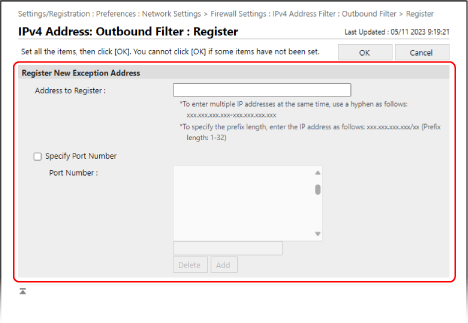
[Address to Register]
Εισαγάγετε στο φίλτρο τις διευθύνσεις IP των συσκευών των οποίων την επικοινωνία θέλετε να αποκλείσετε ή να επιτρέψετε ως εξαιρέσεις.
Μπορείτε επίσης να καθορίσετε ένα εύρος των διευθύνσεων IP χρησιμοποιώντας παύλα (-) ή τη μορφή προθέματος.
Μπορείτε επίσης να καθορίσετε ένα εύρος των διευθύνσεων IP χρησιμοποιώντας παύλα (-) ή τη μορφή προθέματος.
Παράδειγμα πληκτρολόγησης: Καθορισμός εύρους διευθύνσεων IP
192.168.0.10-192.168.0.20
192.168.0.32/27
fe80::1234/64
192.168.0.10-192.168.0.20
192.168.0.32/27
fe80::1234/64
[Specify Port Number]
Για να ορίσετε τις διευθύνσεις που θα εξαιρεθούν μόνο για την επικοινωνία που χρησιμοποιεί συγκεκριμένους αριθμούς θυρών κατά την επικοινωνία με τις καταχωρισμένες διευθύνσεις IP, επιλέξτε αυτό το πλαίσιο ελέγχου και προσθέστε τους αριθμούς θυρών στη λίστα.
Για να προσθέσετε έναν αριθμό θύρας στη λίστα, πληκτρολογήστε τον αριθμό θύρας στο παραπάνω πεδίο εισαγωγής [Add] και κάντε κλικ στην επιλογή [Add].
Μπορείτε να καταχωρίσετε έως 50 αριθμούς θυρών για κάθε εξαιρούμενη διεύθυνση.
3
Κάντε κλικ στην επιλογή [OK].
Η διεύθυνση εξαίρεσης καταχωρείται και εμφανίζεται ξανά η οθόνη διαμόρφωσης των ρυθμίσεων του φίλτρου διευθύνσεων IP.
8
Κάντε κλικ στην επιλογή [OK].
9
Εξαιρέστε την εισερχόμενη και εξερχόμενη κίνηση ICMP από τους περιορισμούς, όπως απαιτείται.
Για να εξαιρέσετε από τους περιορισμούς την εισερχόμενη και εξερχόμενη κίνηση ICMP, όπως εντολές ping, κάντε κλικ στην επιλογή [ICMP Sending/Receiving Settings] για το φίλτρο διευθύνσεων IP, επιλέξτε το πλαίσιο ελέγχου [Always Allow Sending/Receiving Using ICMP] και κάντε κλικ στο [OK].
10
Κάντε κλικ στην επιλογή [Apply Setting Changes]  [OK].
[OK].
[OK].Οι ρυθμίσεις εφαρμόζονται.
11
Αποσυνδεθείτε από το Remote UI (Απομακρυσμένο περιβάλλον εργασίας).
ΣΗΜΕΙΩΣΗ
Προβολή του ιστορικού αποκλεισμών του φίλτρου διευθύνσεων IP
Όταν η επιλογή [Default Policy] έχει οριστεί σε [Allow], μπορείτε να ελέγξετε το αρχείο καταγραφής των επικοινωνιών που έχουν αποκλειστεί από το φίλτρο διευθύνσεων IP.
Συνδεθείτε στο Remote UI (Απομακρυσμένο περιβάλλον εργασίας) ως διαχειριστής κάντε κλικ στην επιλογή [Settings/Registration] [Network Settings] [IP Address Block Log].
κάντε κλικ στην επιλογή [Settings/Registration] [Network Settings] [IP Address Block Log].* Στο αρχείο καταγραφής μπορείτε να ελέγξετε τις 100 πιο πρόσφατες επικοινωνίες.
* Μπορείτε να κάνετε κλικ στην επιλογή [Store in CSV Format] της οθόνης [IP Address Block Log] για να αποθηκεύσετε το αρχείο καταγραφής επικοινωνίας σε έναν υπολογιστή ως αρχείο CSV.
Επεξεργασία καταχωρισμένης διεύθυνσης εξαίρεσης
Για να επεξεργαστείτε τα καταχωρισμένα στοιχεία, κάντε κλικ στη διεύθυνση εξαίρεσης που θέλετε να επεξεργαστείτε στην οθόνη ρυθμίσεων του φίλτρου διευθύνσεων IP.
Ρύθμιση φιλτραρίσματος διεύθυνσης MAC
Όταν η συσκευή είναι συνδεδεμένη σε δύο διαφορετικά δίκτυα ταυτόχρονα, ρυθμίστε το φιλτράρισμα διευθύνσεων MAC για την κύρια γραμμή, όπως περιγράφεται σε αυτήν την ενότητα. Για να διαμορφώσετε το φιλτράρισμα διευθύνσεων MAC για τη δευτερεύουσα γραμμή, ανατρέξτε στα εξής:
Σε αυτήν την ενότητα περιγράφεται ο τρόπος διαμόρφωσης των ρυθμίσεων με χρήση του Remote UI (Απομακρυσμένο περιβάλλον εργασίας) από έναν υπολογιστή.
Στην [Αρχική] ή σε άλλη οθόνη του πίνακα ελέγχου επιλέξτε [ Ρυθμ./Αποθήκ.] και, στη συνέχεια, επιλέξτε [Προτιμήσεις] για να διαμορφώσετε τις ρυθμίσεις. [Φίλτρο Διεύθυνσης MAC]
Απαιτούνται δικαιώματα διαχειριστή ή διαχειριστή δικτύου.
Στην [Αρχική] ή σε άλλη οθόνη του πίνακα ελέγχου επιλέξτε [
Ρυθμ./Αποθήκ.] και, στη συνέχεια, επιλέξτε [Προτιμήσεις] για να διαμορφώσετε τις ρυθμίσεις. [Φίλτρο Διεύθυνσης MAC]Απαιτούνται δικαιώματα διαχειριστή ή διαχειριστή δικτύου.
ΣΗΜΑΝΤΙΚΟ
Εάν ορίσετε λανθασμένη διεύθυνση MAC, ενδέχεται να μην είστε πλέον σε θέση να αποκτήσετε πρόσβαση στο Remote UI (Απομακρυσμένο περιβάλλον εργασίας). Σε αυτή την περίπτωση, χρησιμοποιήστε τον πίνακα ελέγχου για να ρυθμίσετε ξανά τη διεύθυνση MAC.
1
Συνδεθείτε στο Remote UI (Απομακρυσμένο περιβάλλον εργασίας) ως διαχειριστής. Εκκίνηση του Remote UI (Απομακρυσμένο περιβάλλον εργασίας)
2
Στη σελίδα πύλης του Remote UI (Απομακρυσμένο περιβάλλον εργασίας), κάντε κλικ στην επιλογή [Settings/Registration]. Σελίδα Πύλης του Remote UI (Απομακρυσμένο περιβάλλον εργασίας)
3
Κάντε κλικ στην επιλογή [Network Settings].
4
Κάντε κλικ στην επιλογή [Outbound Filter] ή στην επιλογή [Inbound Filter] για το φίλτρο διευθύνσεων MAC.
Εμφανίζεται η οθόνη ρυθμίσεων για το φίλτρο διευθύνσεων MAC.
Για να περιορίσετε την αποστολή δεδομένων από τη συσκευή σε άλλες συσκευές, κάντε κλικ στην επιλογή [Outbound Filter].
Για να περιορίσετε τη λήψη δεδομένων από άλλες συσκευές, κάντε κλικ στην επιλογή [Inbound Filter].
5
Επιλέξτε το πλαίσιο ελέγχου [Use Filter].
Έχει ενεργοποιηθεί το φίλτρο διεύθυνσης MAC.
6
Στην περιοχή [Default Policy], ορίστε τις προϋποθέσεις φιλτραρίσματος.
Ως προϋπόθεση φιλτραρίσματος, επιλέξτε αν θα επιτρέπεται ή αν θα απαγορεύεται η επικοινωνία με άλλες συσκευές.
7
Προσθέστε διευθύνσεις εξαίρεσης στη λίστα των [Exception Addresses].
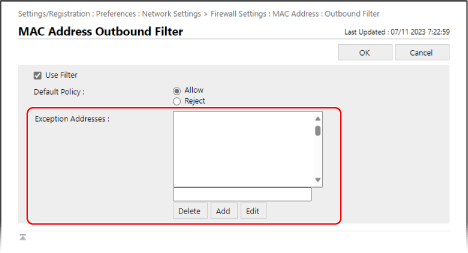
Προσθέστε στο φίλτρο τις διευθύνσεις MAC των συσκευών των οποίων την επικοινωνία θέλετε να αποκλείσετε ή να επιτρέψετε ως εξαιρέσεις.
Για να προσθέσετε μια διεύθυνση εξαίρεσης στη λίστα, πληκτρολογήστε τη διεύθυνση MAC στο παραπάνω πεδίο εισαγωγής [Add] και, στη συνέχεια, κάντε κλικ στην επιλογή [Add].
* Εισαγάγετε διευθύνσεις MAC χωρίς να συμπεριλάβετε τα διαχωριστικά σε μορφή παύλας (-) ή άνω και κάτω τελείας (:).
Παράδειγμα εισαγωγής:
123A456B789C
123A456B789C
Μπορείτε να προσθέσετε έως 100 διευθύνσεις εξαίρεσης.
8
Κάντε κλικ στην επιλογή [OK].
9
Κάντε κλικ στην επιλογή [Apply Setting Changes] [OK].
[OK].Οι ρυθμίσεις εφαρμόζονται.
10
Αποσυνδεθείτε από το Remote UI (Απομακρυσμένο περιβάλλον εργασίας).
ΣΗΜΕΙΩΣΗ
Επεξεργασία μιας καταχωρισμένης διεύθυνσης εξαίρεσης
Επιλέξτε τη διεύθυνση εξαίρεσης που θέλετε να επεξεργαστείτε από τη λίστα [Exception Addresses], επεξεργαστείτε τη διεύθυνση εξαίρεσης που εμφανίζεται στο πεδίο εισαγωγής πάνω από την επιλογή [Edit] και, στη συνέχεια, κάντε κλικ στην επιλογή [Edit].
Διαμόρφωση του φιλτραρίσματος διευθύνσεων IP στη δευτερεύουσα γραμμή
Όταν η συσκευή είναι συνδεδεμένη σε δύο διαφορετικά δίκτυα ταυτόχρονα, ρυθμίστε το φίλτρο διευθύνσεων IPv4 στη δευτερεύουσα γραμμή.
* Από προεπιλογή, το φίλτρο διευθύνσεων IP ρυθμίζεται αυτόματα στη δευτερεύουσα γραμμή. Προεπιλεγμένες ρυθμίσεις για το τείχος προστασίας της δευτερεύουσας γραμμής
Σε αυτήν την ενότητα περιγράφεται ο τρόπος διαμόρφωσης των ρυθμίσεων με χρήση του Remote UI (Απομακρυσμένο περιβάλλον εργασίας) από έναν υπολογιστή.
Στην [Αρχική] ή σε άλλη οθόνη του πίνακα ελέγχου επιλέξτε [ Ρυθμ./Αποθήκ.] και, στη συνέχεια, επιλέξτε [Προτιμήσεις] για να διαμορφώσετε τις ρυθμίσεις. [Φίλτρο Διεύθυνσης IPv4]
Απαιτούνται δικαιώματα διαχειριστή ή διαχειριστή δικτύου.
Στην [Αρχική] ή σε άλλη οθόνη του πίνακα ελέγχου επιλέξτε [
Ρυθμ./Αποθήκ.] και, στη συνέχεια, επιλέξτε [Προτιμήσεις] για να διαμορφώσετε τις ρυθμίσεις. [Φίλτρο Διεύθυνσης IPv4]Απαιτούνται δικαιώματα διαχειριστή ή διαχειριστή δικτύου.
1
Συνδεθείτε στο Remote UI (Απομακρυσμένο περιβάλλον εργασίας) ως διαχειριστής. Εκκίνηση του Remote UI (Απομακρυσμένο περιβάλλον εργασίας)
2
Στη σελίδα πύλης του Remote UI (Απομακρυσμένο περιβάλλον εργασίας), κάντε κλικ στην επιλογή [Settings/Registration]. Σελίδα Πύλης του Remote UI (Απομακρυσμένο περιβάλλον εργασίας)
3
Κάντε κλικ στην επιλογή [Network Settings].
4
Κάντε κλικ στην επιλογή [Firewall Settings] [Φίλτρο Διεύθυνσης IPv4] για τις ρυθμίσεις της δευτερεύουσας γραμμής.
[Φίλτρο Διεύθυνσης IPv4] για τις ρυθμίσεις της δευτερεύουσας γραμμής.Εμφανίζεται η οθόνη ρυθμίσεων για το φίλτρο διευθύνσεων IP στη δευτερεύουσα γραμμή.
5
Επιλέξτε το πλαίσιο ελέγχου [Use Filter].
Έχει ενεργοποιηθεί το φίλτρο διεύθυνσης IP.
Για να περιορίσετε την αποστολή δεδομένων από τη συσκευή σε άλλες συσκευές, χρησιμοποιήστε ένα εξερχόμενο φίλτρο.
Για να περιορίσετε τη λήψη δεδομένων από άλλες συσκευές, χρησιμοποιήστε ένα εισερχόμενο φίλτρο.
6
Στην περιοχή [Default Policy], ορίστε τις προϋποθέσεις φιλτραρίσματος.
Ως προϋπόθεση φιλτραρίσματος, επιλέξτε αν θα επιτρέπεται ή αν θα απαγορεύεται η επικοινωνία με άλλες συσκευές.
7
Καταχωρίστε τις διευθύνσεις που θα εξαιρεθούν.
Μπορείτε να καταχωρίσετε έως 16 διευθύνσεις που θα εξαιρεθούν.
1
Κάντε κλικ στο [Register New] για το [Exception Addresses].
Εμφανίζεται η οθόνη για την καταχώριση διευθύνσεων που θα εξαιρεθούν.
2
Ορίστε τις διευθύνσεις που θα εξαιρεθούν.
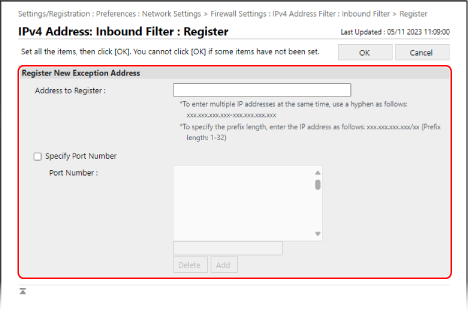
[Address to Register]
Εισαγάγετε στο φίλτρο τις διευθύνσεις IP των συσκευών των οποίων την επικοινωνία θέλετε να αποκλείσετε ή να επιτρέψετε ως εξαιρέσεις.
Μπορείτε επίσης να καθορίσετε ένα εύρος των διευθύνσεων IP χρησιμοποιώντας παύλα (-) ή τη μορφή προθέματος.
Μπορείτε επίσης να καθορίσετε ένα εύρος των διευθύνσεων IP χρησιμοποιώντας παύλα (-) ή τη μορφή προθέματος.
Παράδειγμα πληκτρολόγησης: Κατά τον καθορισμό ενός εύρους διευθύνσεων IP
192.168.0.10-192.168.0.20
192.168.0.32/27
192.168.0.10-192.168.0.20
192.168.0.32/27
[Specify Port Number]
Για να ορίσετε τις διευθύνσεις που θα εξαιρεθούν μόνο για την επικοινωνία που χρησιμοποιεί συγκεκριμένους αριθμούς θυρών κατά την επικοινωνία με τις καταχωρισμένες διευθύνσεις IP, επιλέξτε αυτό το πλαίσιο ελέγχου και προσθέστε τους αριθμούς θυρών στη λίστα.
Για να προσθέσετε έναν αριθμό θύρας στη λίστα, πληκτρολογήστε τον αριθμό θύρας στο παραπάνω πεδίο εισαγωγής [Add] και κάντε κλικ στην επιλογή [Add].
Μπορείτε να καταχωρίσετε έως 50 αριθμούς θυρών για κάθε εξαιρούμενη διεύθυνση.
3
Κάντε κλικ στην επιλογή [OK].
Η διεύθυνση εξαίρεσης καταχωρίζεται και εμφανίζεται ξανά η οθόνη διαμόρφωσης των ρυθμίσεων του φίλτρου διευθύνσεων IP για τη δευτερεύουσα γραμμή.
8
Κάντε κλικ στην επιλογή [OK].
9
Κάντε κλικ στην επιλογή [Apply Setting Changes] [OK].
[OK].Οι ρυθμίσεις εφαρμόζονται.
10
Αποσυνδεθείτε από το Remote UI (Απομακρυσμένο περιβάλλον εργασίας).
ΣΗΜΕΙΩΣΗ
Προβολή του ιστορικού αποκλεισμών του φίλτρου διευθύνσεων IP
Όταν η επιλογή [Default Policy] έχει οριστεί σε [Allow], μπορείτε να ελέγξετε το αρχείο καταγραφής των επικοινωνιών που έχουν αποκλειστεί από το φίλτρο διευθύνσεων IP.
Συνδεθείτε στο Remote UI (Απομακρυσμένο περιβάλλον εργασίας) ως διαχειριστής κάντε κλικ στην επιλογή [Settings/Registration] [Network Settings] [IP Address Block Log].
κάντε κλικ στην επιλογή [Settings/Registration] [Network Settings] [IP Address Block Log].* Στο αρχείο καταγραφής μπορείτε να ελέγξετε τις 100 πιο πρόσφατες επικοινωνίες.
* Μπορείτε να κάνετε κλικ στην επιλογή [Store in CSV Format] της οθόνης [IP Address Block Log] για να αποθηκεύσετε το αρχείο καταγραφής επικοινωνίας σε έναν υπολογιστή ως αρχείο CSV.
Επεξεργασία καταχωρισμένης διεύθυνσης εξαίρεσης
Για να επεξεργαστείτε τα καταχωρισμένα στοιχεία, κάντε κλικ στη διεύθυνση εξαίρεσης που θέλετε να επεξεργαστείτε στην οθόνη ρυθμίσεων του φίλτρου διευθύνσεων IP στη δευτερεύουσα γραμμή.
Ρύθμιση του φιλτραρίσματος διευθύνσεων Mac στη δευτερεύουσα γραμμή
Όταν η συσκευή είναι συνδεδεμένη σε δύο διαφορετικά δίκτυα ταυτόχρονα, διαμορφώστε τις ρυθμίσεις φίλτρου διευθύνσεων Mac για τη δευτερεύουσα γραμμή.
Σε αυτήν την ενότητα περιγράφεται ο τρόπος διαμόρφωσης των ρυθμίσεων με χρήση του Remote UI (Απομακρυσμένο περιβάλλον εργασίας) από έναν υπολογιστή.
Στην [Αρχική] ή σε άλλη οθόνη του πίνακα ελέγχου επιλέξτε [ Ρυθμ./Αποθήκ.] και, στη συνέχεια, επιλέξτε [Προτιμήσεις] για να διαμορφώσετε τις ρυθμίσεις. [Φίλτρο Διεύθυνσης MAC]
Απαιτούνται δικαιώματα διαχειριστή ή διαχειριστή δικτύου.
Στην [Αρχική] ή σε άλλη οθόνη του πίνακα ελέγχου επιλέξτε [
Ρυθμ./Αποθήκ.] και, στη συνέχεια, επιλέξτε [Προτιμήσεις] για να διαμορφώσετε τις ρυθμίσεις. [Φίλτρο Διεύθυνσης MAC]Απαιτούνται δικαιώματα διαχειριστή ή διαχειριστή δικτύου.
1
Συνδεθείτε στο Remote UI (Απομακρυσμένο περιβάλλον εργασίας) ως διαχειριστής. Εκκίνηση του Remote UI (Απομακρυσμένο περιβάλλον εργασίας)
2
Στη σελίδα πύλης του Remote UI (Απομακρυσμένο περιβάλλον εργασίας), κάντε κλικ στην επιλογή [Settings/Registration]. Σελίδα Πύλης του Remote UI (Απομακρυσμένο περιβάλλον εργασίας)
3
Κάντε κλικ στην επιλογή [Network Settings].
4
Στις ρυθμίσεις της δευτερεύουσας γραμμής, κάντε κλικ στην επιλογή [Φίλτρο Διεύθυνσης MAC] κάτω από την επιλογή [Ρυθμίσεις Τείχους Προστασίας].
Εμφανίζεται η οθόνη ρύθμισης του φίλτρου διευθύνσεων MAC της δευτερεύουσας γραμμής.
5
Επιλέξτε το πλαίσιο ελέγχου [Use Filter].
Έχει ενεργοποιηθεί το φίλτρο διεύθυνσης MAC.
Για να περιορίσετε την αποστολή δεδομένων από τη συσκευή σε άλλες συσκευές, διαμορφώστε τις ρυθμίσεις του εξερχόμενου φίλτρου.
Για να περιορίσετε τη λήψη δεδομένων από άλλες συσκευές, διαμορφώστε τις ρυθμίσεις του εισερχόμενου φίλτρου.
6
Στην περιοχή [Default Policy], ορίστε τις προϋποθέσεις φιλτραρίσματος.
Ως προϋπόθεση φιλτραρίσματος, επιλέξτε αν θα επιτρέπεται ή αν θα απαγορεύεται η επικοινωνία με άλλες συσκευές.
7
Προσθέστε διευθύνσεις εξαίρεσης στη λίστα των [Exception Addresses].
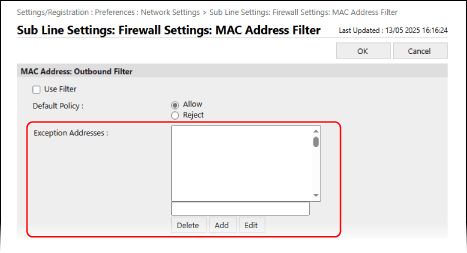
Προσθέστε στο φίλτρο τις διευθύνσεις MAC των συσκευών των οποίων την επικοινωνία θέλετε να αποκλείσετε ή να επιτρέψετε ως εξαιρέσεις.
Για να προσθέσετε μια διεύθυνση εξαίρεσης στη λίστα, πληκτρολογήστε τη διεύθυνση MAC στο παραπάνω πεδίο εισαγωγής [Add] και, στη συνέχεια, κάντε κλικ στην επιλογή [Add].
* Εισαγάγετε διευθύνσεις MAC χωρίς να συμπεριλάβετε τα διαχωριστικά σε μορφή παύλας (-) ή άνω και κάτω τελείας (:).
Παράδειγμα εισαγωγής:
123A456B789C
123A456B789C
Μπορείτε να προσθέσετε έως 100 διευθύνσεις εξαίρεσης.
8
Κάντε κλικ στην επιλογή [OK].
9
Κάντε κλικ στην επιλογή [Apply Setting Changes] [OK].
[OK].Οι ρυθμίσεις εφαρμόζονται.
10
Αποσυνδεθείτε από το Remote UI (Απομακρυσμένο περιβάλλον εργασίας).
ΣΗΜΕΙΩΣΗ
Επεξεργασία μιας καταχωρισμένης διεύθυνσης εξαίρεσης
Επιλέξτε τη διεύθυνση εξαίρεσης που θέλετε να επεξεργαστείτε από τη λίστα [Exception Addresses], επεξεργαστείτε τη διεύθυνση εξαίρεσης που εμφανίζεται στο πεδίο εισαγωγής πάνω από την επιλογή [Edit] και, στη συνέχεια, κάντε κλικ στην επιλογή [Edit].