[Add User] και Οθόνη [Edit User Information]
Συνδεθείτε στο Remote UI (Απομακρυσμένο περιβάλλον εργασίας) ως διαχειριστής με δικαιώματα διαχειριστή, κάντε κλικ στα [Settings/Registration]  [User Management] [Authentication Management] και, στη συνέχεια, κάντε κλικ στο [Add User...] ή στο [Edit...] για το όνομα χρήστη, ώστε να εμφανιστεί η οθόνη [Add User] ή [Edit User Information].
Σε αυτές τις οθόνες μπορείτε να καταχωρίσετε νέα στοιχεία χρηστών στην τοπική συσκευή ή να επεξεργαστείτε τα καταχωρισμένα στοιχεία χρηστών.
[User Management] [Authentication Management] και, στη συνέχεια, κάντε κλικ στο [Add User...] ή στο [Edit...] για το όνομα χρήστη, ώστε να εμφανιστεί η οθόνη [Add User] ή [Edit User Information].Σε αυτές τις οθόνες μπορείτε να καταχωρίσετε νέα στοιχεία χρηστών στην τοπική συσκευή ή να επεξεργαστείτε τα καταχωρισμένα στοιχεία χρηστών.
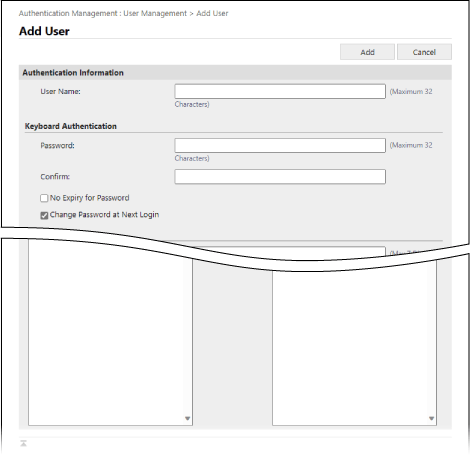
[Authentication Information]
Καθορίστε το όνομα χρήστη και τα στοιχεία ελέγχου ταυτότητας σύμφωνα με τη μέθοδο σύνδεσης.
[User Name]
Εισαγάγετε το όνομα χρήστη.
[Keyboard Authentication]
[Password] και [Confirm]
Εισαγάγετε τον κωδικό πρόσβασης για σύνδεση με έλεγχο ταυτότητας μέσω πληκτρολογίου τόσο στο πεδίο [Password] όσο και στο πεδίο [Confirm].
* Για να επεξεργαστείτε τα καταχωρισμένα στοιχεία χρηστών, επιλέξτε το πλαίσιο ελέγχου [Change password] και εισαγάγετε τα στοιχεία.
* Μπορείτε να εμφανίσετε έναν δείκτη ισχύος κωδικού πρόσβασης για έλεγχο της ισχύος του κωδικού πρόσβασης που πληκτρολογείται. [Χρήση ένδειξης ισχύος συνθηματικού]
[No Expiry for Password]
Επιλέξτε αυτό το πλαίσιο ελέγχου για να ρυθμίσετε τον κωδικό πρόσβασης έτσι ώστε να μην λήγει ποτέ.
[Change Password at Next Login]
Επιλέξτε αυτό το πλαίσιο ελέγχου για να υποχρεώσετε τον χρήστη να αλλάξει τον κωδικό πρόσβασης κατά την πρώτη σύνδεση. Όταν ο χρήστης αλλάξει τον κωδικό πρόσβασης, το πλαίσιο επιλογής αποεπιλέγεται αυτόματα.
[Remote UI Authentication]
[Use Two-Factor Authentication]
Επιλέξτε αυτό το πλαίσιο ελέγχου εάν οι χρήστες εισάγουν έναν κωδικό μίας χρήσης (έλεγχος ταυτότητας δύο παραγόντων) κατά τη σύνδεσή τους στο Remote UI (Απομακρυσμένο περιβάλλον εργασίας).
* Αυτή η ρύθμιση είναι διαθέσιμη μόνο όταν οι συνδεδεμένοι χρήστες επεξεργάζονται τα δικά τους στοιχεία χρήστη.
[User Information]
[Displayed As]
Εισαγάγετε το όνομα του χρήστη που θέλετε να καταχωρίσετε.
Το εμφανιζόμενο όνομα χρησιμοποιείται για τα εξής:
Το εμφανιζόμενο όνομα χρησιμοποιείται για τα εξής:
Το όνομα του αποστολέα κατά την αποστολή ηλεκτρονικού ταχυδρομείου
Το όνομα χρήστη κατά τη βεβιασμένη αναμονή
[E-Mail Address]
Εισαγάγετε τη διεύθυνση e-mail του χρήστη.
Όταν αποστέλλονται σαρωμένα δεδομένα, η διεύθυνση που εισάγεται εδώ εμφανίζεται επίσης μαζί με το όνομα του αποστολέα. Αυτή η διεύθυνση χρησιμοποιείται επίσης για την αποστολή εγγράφων πατώντας [Αποστολή σ' Εμένα]. Όταν αποστέλλεται ένα I-Φαξ, αυτή η διεύθυνση εμφανίζεται ως αποστολέας στη γραμμή αποστολέα της συσκευής λήψης.
Όταν αποστέλλονται σαρωμένα δεδομένα, η διεύθυνση που εισάγεται εδώ εμφανίζεται επίσης μαζί με το όνομα του αποστολέα. Αυτή η διεύθυνση χρησιμοποιείται επίσης για την αποστολή εγγράφων πατώντας [Αποστολή σ' Εμένα]. Όταν αποστέλλεται ένα I-Φαξ, αυτή η διεύθυνση εμφανίζεται ως αποστολέας στη γραμμή αποστολέα της συσκευής λήψης.
[IPP Print Information]
Για να αντιστοιχίσετε την εκτύπωση IPP με τον χρήστη, καθορίστε τη διεύθυνση e-mail που χρησιμοποιείται για την εκτύπωση IPP.
* Μπορείτε να διαμορφώσετε τη ρύθμιση όταν είναι ενεργοποιημένη η ρύθμιση στα [Settings/Registration] [Network Settings] [IPP Print Settings].
[Network Settings] [IPP Print Settings].* Χρήστες εγγεγραμμένοι στην τοπική συσκευή μπορούν να διαμορφώσουν οι ίδιοι τις ρυθμίσεις ή ένας διαχειριστής μπορεί να διαμορφώσει τις ρυθμίσεις μαζικά χρησιμοποιώντας αρχείο CSV. Συσχέτιση πληροφοριών εκτύπωσης IPP με χρήστες
[Information for Universal Print]
Για να συνδέσετε έναν χρήστη με το Universal Print, καθορίστε μια διεύθυνση e-mail ή έναν αριθμό τηλεφώνου που να αντιστοιχεί σε λογαριασμό Microsoft 365.
* Για να χρησιμοποιήσετε αυτήν τη ρύθμιση, κάντε κλικ στα [Settings/Registration] [Network Settings] [Settings for Universal Print] και βεβαιωθείτε ότι η επιλογή [Settings for Universal Print] είναι ενεργοποιημένη.
[Network Settings] [Settings for Universal Print] και βεβαιωθείτε ότι η επιλογή [Settings for Universal Print] είναι ενεργοποιημένη.* Χρήστες εγγεγραμμένοι στην τοπική συσκευή μπορούν να διαμορφώσουν οι ίδιοι τις ρυθμίσεις ή ένας διαχειριστής μπορεί να διαμορφώσει τις ρυθμίσεις μαζικά χρησιμοποιώντας αρχείο CSV. Σύνδεση πληροφοριών της Καθολικής εκτύπωσης με τους χρήστες
[Department ID Settings]
Για να χρησιμοποιήσετε τη Διαχείριση κωδικών τμήματος, καθορίστε τον Κωδικό τμήματος στο οποίο ανήκει ο χρήστης.
Κάντε κλικ στο [Department ID Settings...], επιλέξτε τον Κωδικό τμήματος από τη λίστα και κάντε κλικ στο [OK].
Κάντε κλικ στο [Department ID Settings...], επιλέξτε τον Κωδικό τμήματος από τη λίστα και κάντε κλικ στο [OK].
* Μπορείτε να καταχωρίσετε τον νέο Κωδικό τμήματος στην επιλογή [Register New Department] στην οθόνη επιλογής Κωδικού τμήματος. Καταχώριση κωδικού και PIN τμήματος
* Εάν διαγραφεί ο Κωδικός τμήματος που έχει αποδοθεί σε έναν χρήστη, πρέπει να αλλάξετε τις ρυθμίσεις. Εκχώρηση κωδικού τμήματος σε χρήστη
[Role Settings]
Επιλέξτε τα δικαιώματα χρήστη (ρόλους). Ρόλοι
[User Account Settings]
[Set expiration for the user account]
Για να ορίσετε τη λήξη του λογαριασμού, επιλέξτε το πλαίσιο ελέγχου και εισαγάγετε την ημερομηνία λήξης.
[Disable the user account]
Επιλέξτε αυτό το πλαίσιο ελέγχου για να απενεργοποιήσετε προσωρινά τον λογαριασμό χρήστη.
[User Group Association]
Για να συσχετίσετε έναν χρήστη με μια ομάδα χρηστών, επιλέξτε μια ομάδα χρηστών από τη λίστα και κάντε κλικ στην επιλογή [Add].
* Αυτή η ρύθμιση δεν εμφανίζεται όταν χρησιμοποιούνται Κωδικοί τμημάτων ως ομάδες χρηστών.
ΣΗΜΕΙΩΣΗ
Κατά τη σύνδεση ως γενικός χρήστης
Ένας χρήστης με δικαιώματα Γενικού χρήστη μπορεί να τροποποιήσει τις ακόλουθες πληροφορίες αφού συνδεθεί στο Remote UI (Απομακρυσμένο περιβάλλον εργασίας) και κάνοντας κλικ στις επιλογές [Settings/Registration] [User Management] [Authentication Management]:
[User Management] [Authentication Management]:[Password] και [PIN]
[Use Two-Factor Authentication]
[Displayed As]
[E-Mail Address]
* Στις ρυθμίσεις της λειτουργίας πιστοποίησης, η επιλογή [Setting Changes by Users Without Administrator Privileges] στις [Other Settings] πρέπει να ρυθμιστεί έτσι ώστε να επιτρέπεται στους χρήστες να διαμορφώνουν τις ρυθμίσεις της διεύθυνσης ηλεκτρονικού ταχυδρομείου. Οθόνη [Edit Basic Settings]