Καταχώριση πληροφοριών χρηστών σε τοπική συσκευή
Για να χρησιμοποιήσετε την πιστοποίηση στην τοπική συσκευή, πρέπει να καταχωρίσετε τις πληροφορίες χρήστη στη βάση δεδομένων της συσκευής.
Οι πληροφορίες χρήστη μπορούν να καταχωρηθούν για έναν χρήστη κάθε φορά ή μπορούν να αποθηκευτούν σε αρχείο και να εισαχθούν στη συσκευή για την ταυτόχρονη καταχώριση πολλών χρηστών (Εισαγωγή). Επιπλέον, μπορείτε να αποθηκεύσετε τα στοιχεία των εγγεγραμμένων χρηστών σε υπολογιστή, εξάγοντάς τα σε αρχείο CSV (Εξαγωγή).
Οι πληροφορίες χρήστη μπορούν να καταχωρηθούν για έναν χρήστη κάθε φορά ή μπορούν να αποθηκευτούν σε αρχείο και να εισαχθούν στη συσκευή για την ταυτόχρονη καταχώριση πολλών χρηστών (Εισαγωγή). Επιπλέον, μπορείτε να αποθηκεύσετε τα στοιχεία των εγγεγραμμένων χρηστών σε υπολογιστή, εξάγοντάς τα σε αρχείο CSV (Εξαγωγή).
ΣΗΜΕΙΩΣΗ
Απενεργοποίηση του χρήστη «Διαχειριστή»
Από προεπιλογή, το όνομα χρήστη του διαχειριστή έχει οριστεί ως «Διαχειριστής». Αυτός ο χρήστης δεν μπορεί να διαγραφεί. Για να απενεργοποιήσετε αυτόν τον χρήστη, προσθέστε έναν χρήστη με δικαιώματα διαχειριστή και, στη συνέχεια, απενεργοποιήστε τον χρήστη «Διαχειριστή».
Καταχώριση πληροφοριών χρήστη
Καταχωρίστε τα στοιχεία ενός χρήστη κάθε φορά στην τοπική συσκευή.
Σε αυτή την ενότητα περιγράφεται ο τρόπος καταχώρισης των πληροφοριών των χρηστών με χρήση του Remote UI (Απομακρυσμένο περιβάλλον εργασίας) από υπολογιστή.
Στον πίνακα ελέγχου, στην [Αρχική] οθόνη, πατήστε [ Ρυθμ./Αποθήκ.] και, στη συνέχεια, επιλέξτε [Ρυθμίσεις Διαχείρισης] για να καταχωρίσετε τις πληροφορίες. [Αποθ./Τροποπ. Πιστοποιημένου Χρήστη]
Απαιτούνται δικαιώματα διαχειριστή.
Στον πίνακα ελέγχου, στην [Αρχική] οθόνη, πατήστε [
Ρυθμ./Αποθήκ.] και, στη συνέχεια, επιλέξτε [Ρυθμίσεις Διαχείρισης] για να καταχωρίσετε τις πληροφορίες. [Αποθ./Τροποπ. Πιστοποιημένου Χρήστη]Απαιτούνται δικαιώματα διαχειριστή.
1
Συνδεθείτε στο Remote UI (Απομακρυσμένο περιβάλλον εργασίας) ως διαχειριστής. Εκκίνηση του Remote UI (Απομακρυσμένο περιβάλλον εργασίας)
2
Στη σελίδα πύλης του Remote UI (Απομακρυσμένο περιβάλλον εργασίας), κάντε κλικ στην επιλογή [Settings/Registration]. Σελίδα Πύλης του Remote UI (Απομακρυσμένο περιβάλλον εργασίας)
3
Κάντε κλικ στην επιλογή [User Management]  [Authentication Management].
[Authentication Management].Εμφανίζεται η οθόνη [User Management].
4
Κάντε κλικ στην επιλογή [Add User...].
Εμφανίζεται η οθόνη [Add User].
5
Εισαγάγετε το όνομα χρήστη στο [User Name].
6
Διαμορφώστε τα στοιχεία ελέγχου ταυτότητας σύμφωνα με τη μέθοδο σύνδεσης που θέλετε να χρησιμοποιήσετε.
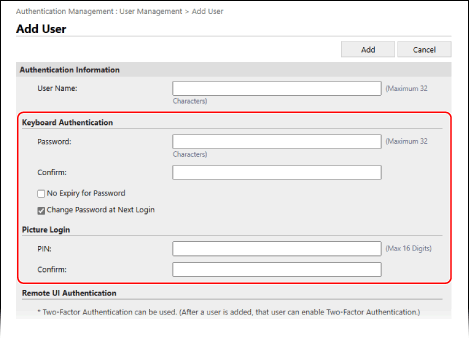
Κατά την είσοδο με έλεγχο ταυτότητας πληκτρολογίου
Στην επιλογή [Keyboard Authentication], διαμορφώστε τον κωδικό πρόσβασης που θα εισάγετε κατά τη σύνδεση. Εισαγάγετε τον ίδιο κωδικό πρόσβασης στα πεδία [Password] και [Confirm].
Για να ρυθμίσετε τον κωδικό πρόσβασης ώστε να μην λήγει ποτέ, επιλέξτε το πλαίσιο ελέγχου [No Expiry for Password].
Για να υποχρεώσετε τον χρήστη να αλλάξει τον κωδικό πρόσβασης κατά την πρώτη σύνδεση, επιλέξτε το πλαίσιο ελέγχου [Change Password at Next Login]. Όταν ο χρήστης αλλάξει τον κωδικό πρόσβασης, το πλαίσιο επιλογής αποεπιλέγεται αυτόματα.
Μπορείτε να εμφανίσετε έναν δείκτη ισχύος κωδικού πρόσβασης για έλεγχο της ισχύος του κωδικού πρόσβασης που πληκτρολογείται. [Χρήση ένδειξης ισχύος συνθηματικού]
7
Καθορίστε τον Κωδικό τμήματος (Department ID).
Μπορείτε να παραβλέψετε αυτό το βήμα αν δεν χρησιμοποιείτε τη Διαχείριση κωδικών τμημάτων. Συνεχίστε στο βήμα 8.
1
Κάντε κλικ στην επιλογή [Department ID Settings].
Εμφανίζεται η οθόνη [Department ID Settings].
2
Επιλέξτε τον Κωδικό τμήματος από τη λίστα.
Για να καταχωρίσετε έναν νέο Κωδικό τμήματος, κάντε κλικ στην επιλογή [Register New Department], εισαγάγετε τον Κωδικό τμήματος και το PIN και κάντε κλικ στην επιλογή [Add]. Καταχώριση κωδικού και PIN τμήματος
3
Κάντε κλικ στην επιλογή [OK].
* Εάν διαγραφεί ο Κωδικός τμήματος που έχει αποδοθεί σε έναν χρήστη, πρέπει να τροποποιηθούν οι ρυθμίσεις. Εκχώρηση κωδικού τμήματος σε χρήστη
Εισαγάγετε τα στοιχεία χρήστη και διαμορφώστε τις υπόλοιπες ρυθμίσεις, ανάλογα με τις ανάγκες. [Add User] και Οθόνη [Edit User Information]
Για να ορίσετε τα δικαιώματα χρήστη (ρόλους), επιλέξτε τα δικαιώματα στην ενότητα [Role Settings]. Εάν δεν επιλέξετε δικαιώματα, στον χρήστη αποδίδεται ο προεπιλεγμένος ρόλος.
* Ο προεπιλεγμένος ρόλος είναι «GeneralUser». Μπορείτε να αλλάξετε τον προεπιλεγμένο ρόλο. [Προεπιλεγμένος Ρόλος Κατά την Αποθήκευση Χρήστη]
Για να ενεργοποιήσετε ή να απενεργοποιήσετε έναν χρήστη, διαμορφώστε τα στοιχεία στην ενότητα [User Account Settings].
9
Κάντε κλικ στην επιλογή [Add].
Τα στοιχεία χρήστη καταχωρίζονται.
10
Αποσυνδεθείτε από το Remote UI (Απομακρυσμένο περιβάλλον εργασίας).
ΣΗΜΕΙΩΣΗ
Αλλαγή των στοιχείων ενός γενικού χρήστη μετά τη σύνδεση
Ένας χρήστης με δικαιώματα Γενικού χρήστη μπορεί να τροποποιήσει τις ακόλουθες πληροφορίες αφού συνδεθεί στο Remote UI (Απομακρυσμένο περιβάλλον εργασίας) και κάνοντας κλικ στις επιλογές [Settings/Registration] [User Management] [Authentication Management]:
[User Management] [Authentication Management]:[Password] / [PIN]
[E-Mail Address]
* Στις ρυθμίσεις της λειτουργίας πιστοποίησης, η επιλογή [Setting Changes by Users Without Administrator Privileges] στις [Other Settings] πρέπει να ρυθμιστεί έτσι ώστε να επιτρέπεται στους χρήστες να διαμορφώνουν τις ρυθμίσεις της διεύθυνσης ηλεκτρονικού ταχυδρομείου. Οθόνη [Edit Basic Settings]
Εξαγωγή στοιχείων χρήστη
Μπορείτε να εξαγάγετε τα στοιχεία των χρηστών που είναι καταχωρισμένα στην τοπική συσκευή σε αρχείο CSV σε μορφή «User Authentication». Στη συνέχεια, μπορείτε να επεξεργαστείτε το αρχείο CSV που έχει εξαχθεί και να το χρησιμοποιήσετε για να εισαγάγετε στοιχεία χρηστών.
Εξαγάγετε τα στοιχεία χρηστών μέσω του Remote UI (Απομακρυσμένο περιβάλλον εργασίας) από έναν υπολογιστή. Δεν μπορείτε να χρησιμοποιήσετε τον πίνακα ελέγχου για να τα εξαγάγετε.
Απαιτούνται δικαιώματα διαχειριστή.
Απαιτούνται δικαιώματα διαχειριστή.
1
Συνδεθείτε στο Remote UI (Απομακρυσμένο περιβάλλον εργασίας) ως διαχειριστής. Εκκίνηση του Remote UI (Απομακρυσμένο περιβάλλον εργασίας)
2
Στη σελίδα πύλης του Remote UI (Απομακρυσμένο περιβάλλον εργασίας), κάντε κλικ στην επιλογή [Settings/Registration]. Σελίδα Πύλης του Remote UI (Απομακρυσμένο περιβάλλον εργασίας)
3
Κάντε κλικ στην επιλογή [User Management] [Authentication Management].
[Authentication Management].Εμφανίζεται η οθόνη [User Management].
4
Κάντε κλικ στην επιλογή [Export...].
5
Επιλέξτε τη μορφή αρχείου.
6
Κάντε κλικ στο [Start Export] και αποθηκεύστε το αρχείο CSV στον υπολογιστή.
7
Αποσυνδεθείτε από το Remote UI (Απομακρυσμένο περιβάλλον εργασίας).
ΣΗΜΕΙΩΣΗ
Κατά την επεξεργασία του αρχείου που έχει εξαχθεί, ακολουθήστε τους κανόνες περιγραφής του αρχείου CSV. Επεξεργασία στοιχείων χρηστών με χρήση αρχείου CSV
Προετοιμασία του αρχείου που θα χρησιμοποιηθεί για την εισαγωγή των στοιχείων χρήστη
Πριν εισαγάγετε στοιχεία χρηστών από ένα αρχείο, πρέπει να προετοιμάσετε το αρχείο στην κατάλληλη μορφή, ανάλογα με τη μέθοδο εισαγωγής.
Μορφή Αρχείου
Μπορείτε να χρησιμοποιήσετε ένα αρχείο με τη μορφή «User Authentication» για να εισάγετε αυτόματα και σε τακτική βάση τα στοιχεία των χρηστών.
Μπορείτε να χρησιμοποιήσετε οποιαδήποτε από τις ακόλουθες τρεις μορφές αρχείων για να εισαγάγετε μη αυτόματα τα στοιχεία των χρηστών:
Μπορείτε να χρησιμοποιήσετε οποιαδήποτε από τις ακόλουθες τρεις μορφές αρχείων για να εισαγάγετε μη αυτόματα τα στοιχεία των χρηστών:
Μορφή User Authentication (*.csv)
Αυτή η μορφή χρησιμοποιείται για την αποθήκευση στοιχείων χρήστη που έχουν δημιουργηθεί σε μορφή αρχείου συμβατή με User Authentication.
Όταν εξάγετε τα στοιχεία χρηστών που έχουν καταχωριστεί στη συσκευή, αυτά αποθηκεύονται σε αρχείο CSV με αυτήν τη μορφή. Εξαγωγή στοιχείων χρήστη
Μπορείτε να επεξεργαστείτε απευθείας το αρχείο CSV και να το χρησιμοποιήσετε για την εισαγωγή στοιχείων χρηστών. Επεξεργασία στοιχείων χρηστών με χρήση αρχείου CSV
Απλή μορφή Device Login (*.ldif)
Αυτή η μορφή χρησιμοποιείται για την αποθήκευση στοιχείων χρήστη που εξάγονται από μια πολυλειτουργική συσκευή της Canon μέσω του τοπικού ελέγχου ταυτότητας συσκευής SSO-H.
Διαφορές στις περιγραφές ανάλογα με τη μέθοδο εισαγωγής
Κατά τη ρύθμιση των παραμέτρων εισαγωγής των στοιχείων χρήστη, καθορίστε μία από τις παρακάτω μεθόδους εισαγωγής. Προσέξτε το περιεχόμενο του αρχείου που προετοιμάζεται σύμφωνα με την καθορισμένη μέθοδο εισαγωγής.
Διαφοροποιημένη εισαγωγή
Συγκρίνει τα στοιχεία χρηστών που είναι καταχωρισμένα στην τοπική συσκευή και εισάγει μόνο τα στοιχεία χρηστών στα οποία έχουν γίνει αλλαγές.
Πλήρης εισαγωγή
Εισάγει όλες τις πληροφορίες χρηστών που αναφέρονται στο αρχείο προς εισαγωγή.
Εάν ένας χρήστης που περιλαμβάνεται στο αρχείο αντιστοιχεί στον χρήστη που έχει καταχωριστεί στην τοπική συσκευή, τα στοιχεία του χρήστη που έχουν εισαχθεί αντικαθιστούν τα στοιχεία του χρήστη στην τοπική συσκευή.
Οι χρήστες που δεν περιλαμβάνονται στο εισαγόμενο αρχείο διαγράφονται από την τοπική συσκευή.
* Τα στοιχεία «Administrator» και χρηστών που έχουν καταχωριστεί από προεπιλογή ως «-----» δεν διαγράφονται, ακόμη και αν δεν περιλαμβάνονται στο εισαγόμενο αρχείο.
ΣΗΜΕΙΩΣΗ
Εάν το εισαγόμενο αρχείο CSV περιέχει διπλότυπα στοιχεία, προτεραιότητα δίνεται στα πρώτα στοιχεία που εισάγονται και αυτά καταχωρίζονται.
Αυτόματη εισαγωγή στοιχείων χρηστών σε τακτική βάση
Μπορείτε να εισάγετε τακτικά ένα αρχείο με αποθηκευμένα στοιχεία χρηστών, ώστε να προσθέτετε αυτόματα χρήστες στην τοπική συσκευή, καθώς και να τροποποιείτε και να διαγράφετε τα καταχωρισμένα στοιχεία χρηστών. Αφού διαμορφώσετε την τακτική εισαγωγή, τα στοιχεία των χρηστών μπορούν να ενημερώνονται αυτόματα κάθε φορά που ενημερώνεται το αρχείο.
Διαμορφώστε την τακτική εισαγωγή μέσω Remote UI (Απομακρυσμένο περιβάλλον εργασίας) από έναν υπολογιστή. Δεν μπορείτε να χρησιμοποιήσετε τον πίνακα ελέγχου, για να διαμορφώσετε τις ρυθμίσεις.
Απαιτούνται δικαιώματα διαχειριστή.
Απαιτούνται δικαιώματα διαχειριστή.
Απαιτούμενες προετοιμασίες
Προετοιμάστε το αρχείο που θα εισαχθεί. Προετοιμασία του αρχείου που θα χρησιμοποιηθεί για την εισαγωγή των στοιχείων χρήστη
Προσδιορίστε τη θέση αποθήκευσης του αρχείου που έχετε δημιουργήσει και αποθηκεύστε το.
* Αφού διαμορφώσετε την τακτική εισαγωγή, ενημερώστε το αρχείο.
1
Συνδεθείτε στο Remote UI (Απομακρυσμένο περιβάλλον εργασίας) ως διαχειριστής. Εκκίνηση του Remote UI (Απομακρυσμένο περιβάλλον εργασίας)
2
Στη σελίδα πύλης του Remote UI (Απομακρυσμένο περιβάλλον εργασίας), κάντε κλικ στην επιλογή [Settings/Registration]. Σελίδα Πύλης του Remote UI (Απομακρυσμένο περιβάλλον εργασίας)
3
Κάντε κλικ στις επιλογές [User Management] [Authentication Management] [Import...] [Auto Import Settings...].
[Authentication Management] [Import...] [Auto Import Settings...].Εμφανίζεται η οθόνη [Auto Import Settings].
4
Επιλέξτε το πλαίσιο ελέγχου [Use auto import].
5
Καθορίστε το αρχείο που θα εισαχθεί.
1
Καθορίστε τη θέση αποθήκευσης του αρχείου προς εισαγωγή.
Στο [Host Name], εισαγάγετε το όνομα host ή τη διεύθυνση IP της θέσης αποθήκευσης του αρχείου.
Στο [File Path], εισαγάγετε τη διαδρομή προς τον φάκελο όπου είναι αποθηκευμένο το αρχείο.
Καθορίστε τη διαδρομή που απαιτεί έλεγχο ταυτότητας, συμπεριλαμβάνοντάς τη στο [Host Name].
Παράδειγμα εισαγωγής:
\\192.168.1.21\share
Παράδειγμα εισαγωγής:
\\192.168.1.21\share
2
Εισαγάγετε το όνομα χρήστη και το συνθηματικό.
Στα [User Name] και [Password], εισαγάγετε το όνομα χρήστη και τον κωδικό πρόσβασης για τη σύνδεση στη θέση αποθήκευσης του αρχείου.
3
Κάντε κλικ στην επιλογή [Test Connection] για να ελέγξετε τη σύνδεση προς το συγκεκριμένο αρχείο.
6
Καθορίστε το διάστημα σε λεπτά κατά το οποίο θα ελέγχεται το αρχείο που θα εισαχθεί στην επιλογή [File Update Confirmation Interval].
7
Επιλέξτε τη μέθοδο εισαγωγής.
Για να εισαγάγετε το αρχείο αμέσως μετά τη διαμόρφωση των ρυθμίσεων, επιλέξτε το πλαίσιο ελέγχου [Auto import at the same time settings are updated].
9
Κάντε κλικ στην επιλογή [Update].
Το αρχείο θα εισαχθεί αυτόματα σύμφωνα με τις ρυθμίσεις.
* Το αρχείο εισάγεται αμέσως μόλις κάνετε κλικ στην επιλογή [Update], όταν το πλαίσιο ελέγχου [Auto import at the same time settings are updated] είναι επιλεγμένο στο Βήμα 8.
* Εάν η εισαγωγή του αρχείου δεν είναι δυνατή την καθορισμένη ώρα επειδή η συσκευή είναι απενεργοποιημένη ή βρίσκεται σε κατάσταση αναστολής λειτουργίας, η εισαγωγή θα πραγματοποιηθεί αφού η συσκευή ενεργοποιηθεί ή επανέλθει από την κατάσταση αναστολής λειτουργίας.
10
Αποσυνδεθείτε από το Remote UI (Απομακρυσμένο περιβάλλον εργασίας).
ΣΗΜΑΝΤΙΚΟ
Εάν χρησιμοποιείτε διακομιστή που δεν υποστηρίζει κρυπτογραφημένη επικοινωνία SMB v3.0, λάβετε υπόψη ότι τα στοιχεία των χρηστών αποστέλλονται και λαμβάνονται χωρίς κρυπτογράφηση.
Εισαγωγή στοιχείων χρηστών χειροκίνητα
Μπορείτε να εισαγάγετε χειροκίνητα ένα αρχείο με αποθηκευμένα στοιχεία χρηστών, προκειμένου να προσθέσετε χρήστες στην τοπική συσκευή, καθώς και να τροποποιήσετε ή να διαγράψετε τα καταχωρισμένα στοιχεία χρηστών.
Εισαγάγετε τα στοιχεία χρηστών μέσω του Remote UI (Απομακρυσμένο περιβάλλον εργασίας) από έναν υπολογιστή. Δεν μπορείτε να χρησιμοποιήσετε τον πίνακα ελέγχου για να εισαγάγετε την πολιτική.
Απαιτούνται δικαιώματα διαχειριστή.
Απαιτούνται δικαιώματα διαχειριστή.
Απαιτούμενες προετοιμασίες
Προετοιμάστε το αρχείο που θα εισαχθεί. Προετοιμασία του αρχείου που θα χρησιμοποιηθεί για την εισαγωγή των στοιχείων χρήστη
1
Συνδεθείτε στο Remote UI (Απομακρυσμένο περιβάλλον εργασίας) ως διαχειριστής. Εκκίνηση του Remote UI (Απομακρυσμένο περιβάλλον εργασίας)
2
Στη σελίδα πύλης του Remote UI (Απομακρυσμένο περιβάλλον εργασίας), κάντε κλικ στην επιλογή [Settings/Registration]. Σελίδα Πύλης του Remote UI (Απομακρυσμένο περιβάλλον εργασίας)
3
Κάντε κλικ στις επιλογές [User Management] [Authentication Management] [Import...] [Manual Import Settings...].
[Authentication Management] [Import...] [Manual Import Settings...].Εμφανίζεται η οθόνη [Manual Import Settings].
4
Κάντε κλικ στην επιλογή [Επιλογή αρχείου] στο [File Path] και καθορίστε τη διαδρομή του αρχείου προς εισαγωγή.
5
Επιλέξτε τη μορφή του αρχείου προς εισαγωγή στο [File Format].
6
Επιλέξτε τη μέθοδο εισαγωγής.
7
Επιλέξτε πότε θα εισαχθεί το αρχείο στην επιλογή [Application Timing].
Εάν επιλέξατε [Specify the date and time], επιλέξτε [Specify Date & Time] ή [Specify Time Only] και εισαγάγετε την ημερομηνία ή/και την ώρα για την εισαγωγή του αρχείου.
Καθορίστε την ώρα σε μορφή 24 ωρών.
8
Κάντε κλικ στην επιλογή [Start Import].
Το αρχείο εισάγεται σύμφωνα με τις ρυθμίσεις.
* Εάν η εισαγωγή του αρχείου δεν είναι δυνατή την καθορισμένη ώρα επειδή η συσκευή είναι απενεργοποιημένη ή βρίσκεται σε κατάσταση αναστολής λειτουργίας, η εισαγωγή θα πραγματοποιηθεί αφού η συσκευή ενεργοποιηθεί ή επανέλθει από την κατάσταση αναστολής λειτουργίας.
9
Μόλις ολοκληρωθεί η εισαγωγή, αποσυνδεθείτε από το Remote UI (Απομακρυσμένο περιβάλλον εργασίας).
ΣΗΜΕΙΩΣΗ
Εάν το αρχείο CSV που εισήχθη περιέχει Κωδικούς τμημάτων (dept_id) που δεν έχουν καταχωριστεί στη συσκευή, το κουμπί [Check Unregistered Department ID] εμφανίζεται μετά την ολοκλήρωση της εισαγωγής. Κάντε κλικ σε αυτό το κουμπί για να καταχωρίσετε τους Κωδικούς τμημάτων.