Εκτύπωση σε φακέλους από τον δίσκο πολλαπλών χρήσεων
Ακολουθήστε την παρακάτω διαδικασία για να εκτυπώσετε σε φακέλους. Εκτύπωση μπορεί να γίνει μόνο στην μπροστινή όψη (πλευρά χωρίς κόλλα) των φακέλων.
Βήμα 1: Τοποθέτηση φακέλων στον δίσκο πολλαπλών χρήσεων
Τοποθετήστε φακέλους στον δίσκο πολλαπλών χρήσεων, προσέχοντας τον προσανατολισμό και την πλευρά των φακέλων. Προσανατολισμός για τοποθέτηση φακέλων (δίσκος πολλαπλών χρήσεων)
Βήμα 2: Καθορισμός Μεγέθους και Τύπου Χαρτιού
Ορίστε το μέγεθος και τον τύπο του χαρτιού σύμφωνα με τους φακέλους που έχουν τοποθετηθεί. Ορισμός του μεγέθους και του τύπου χαρτιού για τον δίσκο πολλαπλών χρήσεων
Βήμα 3: Εκτύπωση από υπολογιστή
Χρησιμοποιήστε το πρόγραμμα οδήγησης εκτυπωτή του υπολογιστή για να ορίσετε σωστά το μέγεθος του χαρτιού της πηγής χαρτιού και του εγγράφου, καθώς και το μέγεθος χαρτιού εκτύπωσης, και στη συνέχεια εκτελέστε την εκτύπωση.
Χρήση των Windows
1
Στον υπολογιστή σας, ανοίξτε το έγγραφο που θέλετε να εκτυπώσετε.
2
Από το μενού της εφαρμογής που χρησιμοποιήσατε για να ανοίξετε το έγγραφο, επιλέξτε την εντολή εκτύπωσης.
3
Επιλέξτε το πρόγραμμα οδήγησης εκτυπωτή της συσκευής και κάντε κλικ στο [Περισσότερες ρυθμίσεις] ή στο [Ιδιότητες].
Εμφανίζεται η οθόνη [Προτιμήσεις εκτύπωσης] του προγράμματος οδήγησης εκτυπωτή.
4
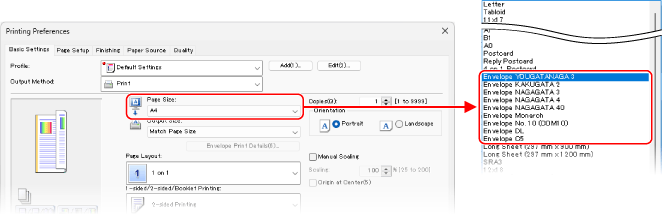
Στο στοιχείο [Page Size] της καρτέλας [Basic Settings], επιλέξτε το μέγεθος φακέλου.
Εμφανίζεται η οθόνη [Information].
5
Κάντε κλικ στην επιλογή [Yes].
Εμφανίζεται η οθόνη [Print Envelope].
6
Ελέγξτε τις ρυθμίσεις χαρτιού και τον προσανατολισμό των δεδομένων εκτύπωσης και κάντε κλικ στην επιλογή [Next].
7
Κάντε κλικ στην επιλογή [Finish].
8
Στα πεδία [Paper Source] και [Paper Type] της καρτέλας [Paper Source], επιλέξτε τον δίσκο πολλαπλών χρήσεων και τον φάκελο.
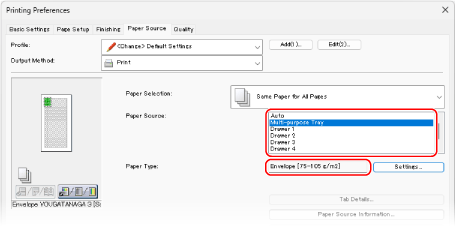
Στο στοιχείο [Paper Source], επιλέξτε [Multi-purpose Tray].
Στο στοιχείο [Paper Type], επιλέξτε [Envelope].
9
Κάντε κλικ στην επιλογή [OK] και κάντε κλικ στο [Print] ή στο [OK].
Θα ξεκινήσει η εκτύπωση.
Χρήση του macOS
1
Στον υπολογιστή σας, ανοίξτε το έγγραφο που θέλετε να εκτυπώσετε.
2
Από το μενού της εφαρμογής, επιλέξτε την εντολή εκτύπωσης.
Θα εμφανιστεί το παράθυρο διαλόγου εκτύπωσης.
3
Στην περιοχή [Printer], επιλέξτε το πρόγραμμα οδήγησης εκτυπωτή της συσκευής.
4
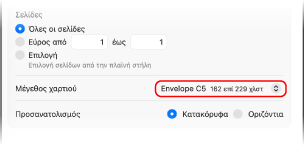
Στο πεδίο [Paper Size], επιλέξτε το μέγεθος των τοποθετημένων φακέλων.
5
Κάντε κλικ στην επιλογή [Επιλογές εκτυπωτή]  [Paper Source].
[Paper Source].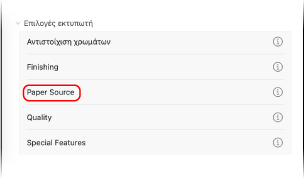
6
Στο στοιχείο [Paper Source], επιλέξτε [Multi-purpose Tray].
7
Στο πεδίο [Paper Type], κάντε κλικ στην επιλογή [Settings], επιλέξτε τον φάκελο και κάντε κλικ στην επιλογή [OK].
8
Κάντε κλικ στην επιλογή [OK] και κάντε κλικ στο [Print].
Θα ξεκινήσει η εκτύπωση.