Színbeállítás
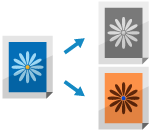
A színes módot is kiválaszthatja a másoláshoz.
A beállításokat a színtónus módosításához is konfigurálhatja.
A beállításokat a színtónus módosításához is konfigurálhatja.
A színes másolás vagy a fekete-fehér másolás kiválasztása
Másoláskor válassza ki a színt. A beállítást az igényeinek megfelelően konfigurálhatja, például amikor festéket szeretne megtakarítani úgy, hogy a színes eredeti dokumentumokról fekete-fehér másolatokat készít.
1
A másolási képernyőn nyomja meg a [Színesség választása] gombot. Másolási képernyő
Megjelenik a [Színesség választása] képernyő.
2
Válassza ki a másolási színt.
[Autom. (Színes/Fekete-fehér)]
Felismeri az eredeti dokumentum színét. A színes eredeti dokumentumok színesben, míg a fekete-fehér eredeti dokumentumok fekete-fehérben kerülnek másolásra.
Az eredeti dokumentum állapotától vagy hátterétől függően előfordulhat, hogy a készülék a fekete-fehér eredetiket színes eredetikként érzékeli. Ebben az esetben válassza a [Fekete-fehér] lehetőséget.
A színes eredetik az eredeti állapotától és méretétől függően fekete-fehérként is felismerhetők, például ha csak az eredeti szélei színesek. Ebben az esetben válassza a [Teljes színes] lehetőséget.
* Ha az [Automatikus (Színes/Fekete-f)] lehetőséget választja olyan modellen, amely eltérő sebességgel végez színes és fekete-fehér másolást, a fekete-fehér eredeti dokumentumok másolása ugyanolyan sebességgel történik, mint a színes eredeti dokumentumoké.
* Ha a Különböző méretű eredetik beállítás konfigurálása nélkül másol több különböző méretű eredeti dokumentumot, előfordulhat, hogy a készülék nem megfelelően érzékeli az eredeti dokumentum színét. Különböző méretű eredeti dokumentumok másolása (különböző méretű eredeti dokumentumok)
* Ha a Különböző méretű eredetik beállítás konfigurálása nélkül másol több különböző méretű eredeti dokumentumot, előfordulhat, hogy a készülék nem megfelelően érzékeli az eredeti dokumentum színét. Különböző méretű eredeti dokumentumok másolása (különböző méretű eredeti dokumentumok)
[Teljes színes]
Teljesen színesben másol, függetlenül az eredeti dokumentum színétől.
*Ha a [Teljes színes] opciót választja, a fekete-fehér eredeti dokumentumok másolatai is színes másolatnak minősülnek.
[Fekete-fehér]
Fekete-fehérben másol, függetlenül az eredeti dokumentum színétől.
[Egyszínű]
Kizárólag egy megadott színnel másol.
Példa: Ha a [Vörös] színt megadva másol
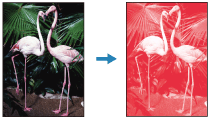
*Ha a [Egyszínű] opciót választja, a fekete-fehér eredeti dokumentumok másolatai is színes másolatnak minősülnek.
[Kétszínű]
Fekete és egy megadott szín használatával másol.
* Beállíthatja, hogy a feketén kívül minden más szín a megadott színnel kerüljön másolásra, vagy csak a megadott színhez közeli színek (hasonló színek) másolódjanak a megadott színnel. [Kromat színváltás az adott színnel kétszínű nyomt-hoz]
*Ha a [Kétszínű] opciót választja, a fekete-fehér eredeti dokumentumok másolatai is színes másolatnak minősülnek.
3
Nyomja meg a [OK] lehetőséget.
Ismét megjelenik a másolás képernyője.
MEGJEGYZÉS
Másolási sebesség
Ha fekete-fehér eredeti dokumentum másolásakor az [Autom. (Színes/Fekete-fehér)] lehetőséget választja, a másolás ugyanolyan sebességgel történik, mint a színes eredeti dokumentum másolása.
A szín beállítása
A sárga, bíbor, cián és fekete szintek beállításával az eredetinél hűbb vagy élénkebb színekkel másolhat.
1
A másolási képernyőn nyomja meg a [Kiegészítő]  [Színegyensúly] gombot. Másolási képernyő
[Színegyensúly] gombot. Másolási képernyőMegjelenik a [Színegyensúly] képernyő.
2
A színszintek beállításához mozgassa az egyes színekhez tartozó csúszkát balra vagy jobbra.
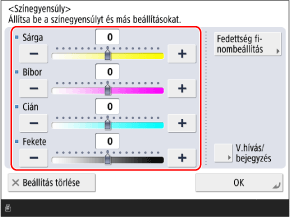
Példa a beállításra:
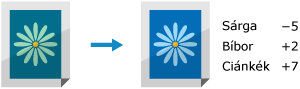
3
Szükség szerint módosítsa a színrészleteket.
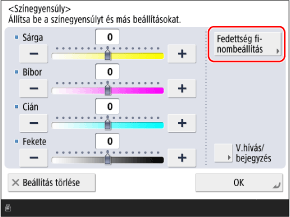
Az egyes sűrűségi területek színszintjének egymástól független beállítása (Finom sűrűségbeállítás) 
Állítsa be a három sűrűségi terület szintjét az egyes színekhez.
1
Nyomja meg a [Fedettség finombeállítás] lehetőséget.
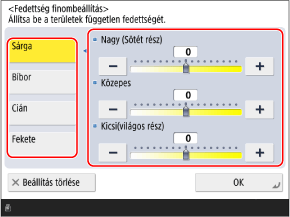
Megjelenik a [Fedettség finombeállítás] képernyő.
2
Válassza ki a beállítani kívánt színt, majd a szint beállításához mozgassa az egyes sűrűségi területekhez tartozó csúszkákat balra vagy jobbra.
3
Nyomja meg a [OK] lehetőséget.
Ekkor ismét megjelenik a [Színegyensúly] képernyő.
4
Nyomja meg a [OK] lehetőséget.
A színbeállítások regisztrálása a módosítás után
Ha gyakran használ meghatározott színtónusú eredeti dokumentumokat, elmentheti a módosított színbeállításokat. Ezt követően egyszerűen előhívhatja a beállításokat a színegyensúly beállítására szolgáló képernyőn, így megkímélheti magát attól, hogy a színegyensúlyt minden egyes alkalommal újra be kelljen állítania.
A kedvencek listájába legfeljebb négy színbeállítást jegyezhet be.
A kedvencek listájába legfeljebb négy színbeállítást jegyezhet be.
1
Nyomja meg a [Visszahívás/bejegyzés] lehetőséget.
Megjelenik a [Visszahívás/bejegyzés] képernyő.
2
Válassza ki azt a gombot, amelyhez az aktuális beállításokat szeretné bejegyezni, majd nyomja meg a [Bejegyzés] gombot.
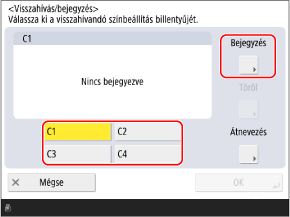
Ha olyan gombot választ ki, amelyhez már mentett beállítások tartoznak, a korábbi információk felülíródnak.
3
Nyomja meg a [Igen] lehetőséget.
A beállítások mentése megtörtént, és ismét a [Visszahívás/bejegyzés] képernyő jelenik meg.
4
Szükség szerint módosítsa a gomb nevét.
Válassza ki azt a gombot, amelyhez a beállítások mentve vannak, majd nyomja meg az [Átnevezés] gombot.
5
Nyomja meg a [OK] lehetőséget.
Ekkor ismét megjelenik a [Színegyensúly] képernyő.
* A mentett beállítások visszahívásához nyomja meg a [Visszahívás/bejegyzés] gombot nyomja meg azt a gombot, amelyre a beállítások mentve vannak nyomja meg az [OK] gombot.
nyomja meg azt a gombot, amelyre a beállítások mentve vannak nyomja meg az [OK] gombot.5
Nyomja meg a [Bezárás] lehetőséget.
Ismét megjelenik a másolás képernyője.
A kívánt színtónus beállítása egygombos műveletekkel
A kívánt vizuális hatás eléréséhez egyszerűen válasszon ki egy színbeállítást, amely automatikusan módosítja a másolási színeket – például „világosítja a színárnyalatot”, vagy „szépia tónusokkal retró fekete-fehér hatást kelt”.
1
A másolási képernyőn nyomja meg a [Kiegészítő] [Egygombos szín beállítás] gombot. Másolási képernyő
[Egygombos szín beállítás] gombot. Másolási képernyőMegjelenik az [Egygombos szín beállítás] képernyő.
2
Válassza ki a kívánt színt.
Példa a beállításra:
Eredeti

[Élénk színek]

[Tompa színek]

[Világosabb kép]

[Sötétebb kép]

[Csúcsfény visszaadás]

[Szépia tónus]

Ha a [Csúcsfény visszaadás] beállítást választja, a színtónus úgy kerül beállításra, hogy a kép világos területei (fénypontok) ne legyenek elmosódottak.
Egyszerre több színbeállítást is kiválaszthat. A következő színbeállítások azonban nem választhatók ki egyszerre:
[Élénk színek] és [Tompa színek]
[Világosabb kép], [Sötétebb kép], és [Csúcsfény visszaadás]
3
Nyomja meg a következőt: [OK] [Bezárás].
[Bezárás].Ismét megjelenik a másolás képernyője.
MEGJEGYZÉS
A [Színegyensúly] beállításai automatikusan változnak a kiválasztott színbeállításoknak megfelelően. A szín beállítása
* Ha a [Szépia tónus] lehetőséget választja, akkor a [Színesség választása] beállítás automatikusan [Egyszínű (Szépia)] lesz.