Elrendezés beállítása
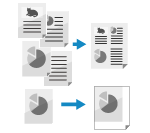
Másoláskor konfigurálhatja az eredeti elrendezési beállításait.
Több eredeti dokumentum másolása egy lapra (N-ről 1-re)
Csökkentheti a többoldalas eredeti dokumentum méretét, és az oldalakat egy papírlap ugyanazon oldalán elrendezheti.
Az N-ről 1-re másolás kényelmes megoldás, ha takarékoskodni szeretne a papírral azáltal, hogy az eredeti dokumentumnál kevesebb lapra másol.
Az N-ről 1-re másolás kényelmes megoldás, ha takarékoskodni szeretne a papírral azáltal, hogy az eredeti dokumentumnál kevesebb lapra másol.
* Ha az N-ről 1-re funkciót használja oldalak egyesítéséhez, azonos méretű eredeti dokumentumokat helyezzen be. Különböző méretű eredeti dokumentumok másolásakor az N az 1-hez funkciót nem lehet használni az oldalak összevonásához.
1
A másolási képernyőn nyomja meg a [Kiegészítő]  [N-ről 1-re] gombot. Másolási képernyő
[N-ről 1-re] gombot. Másolási képernyőMegjelenik a [N-ről 1-re] képernyő.
2
Válassza ki az egy oldalra nyomtatandó oldalak számát.
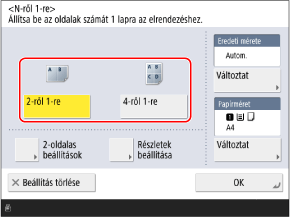
Válassza ki a papír egy oldalára egyesíteni kívánt oldalak számát. Például, ha a [4-ről 1-re] lehetőséget választja, négy oldal kerül a papír egyik oldalára.
3
Szükség szerint konfigurálja az oldalak sorrendjét, méretét, papírját és a kétoldalas másolás beállításait.
Oldalak sorrendjének módosításakor (elrendezés eredeti dokumentumok kombinálásakor)
Nyomja meg az [Részletek beállítása] lehetőséget, adja meg az oldalak sorrendjét, és nyomja meg az [OK] gombot.
Az eredeti méretének módosításakor
Nyomja meg a [Változtat] gombot, válassza ki az eredeti dokumentum méretét az [Eredeti mérete] beállításnál, majd nyomja meg az [OK] gombot.
A másoláshoz használt papír módosításakor
Nyomja meg a [Változtat] gombot a [Papírméret] lehetőségnél, válassza ki a használni kívánt papírt, majd nyomja meg az [OK] gombot.
A papír kiválasztására szolgáló képernyőn a [ ] gomb megnyomásával ellenőrizheti a kiválasztott papír adatait.
] gomb megnyomásával ellenőrizheti a kiválasztott papír adatait.A kétoldalas másolási beállítások konfigurálásakor
Állítsa be a kétoldalas másolás beállításait úgy, hogy az egyoldalas eredeti dokumentumok a papír mindkét oldalára kerüljenek, vagy hogy a kétoldalas eredeti dokumentumok mindkét oldalára kerüljenek.
Nyomja meg a [2-oldalas beállítások] gombot, konfigurálja a kétoldalas másolási beállításokat, majd nyomja meg a [OK] gombot.
* A kétoldalas másolási beállításokkal kapcsolatos részleteket lásd az alábbiakban:
4
Nyomja meg a következőt: [OK] [Bezárás].
[Bezárás].Ismét megjelenik a másolás képernyője.
MEGJEGYZÉS
Ha az N on 1 beállítás van beállítva, a másolási arány (nagyítás vagy kicsinyítés beállítása) automatikusan a következők szerint kerül beállításra. A másolási méretarány manuálisan is módosítható. Nagyítási és kicsinyítési beállítások
Az egy oldalra másolandó oldalak száma
Eredeti méret
A másoláshoz használt papír mérete
Ha az N az 1-re beállítást választja, az eredeti dokumentum pozíciója automatikusan középre kerül. Az eredeti dokumentum pozícióját manuálisan is megváltoztathatja. Az eredeti pozíciójának beállítása (eltolás)
Az eredeti pozíciójának beállítása (eltolás)
Az egész eredeti dokumentumot eltolhatja a papír szélére vagy közepére, vagy megadhatja az eltolási távolságot milliméterben.
A másolt eredeti körüli margókat beállíthatja, ha az eredetinél nagyobb papírra másol, vagy ha csökkentett méretben másol.
A másolt eredeti körüli margókat beállíthatja, ha az eredetinél nagyobb papírra másol, vagy ha csökkentett méretben másol.
* Ha a [Különböző mé retű eredetik] beállítást választja, és a [Autom.] részben a [Papírkiválasztás] lehetőséget választja, a [Eltolás] beállítás akkor is letiltásra kerül, ha konfigurálva van.
1
A másolási képernyőn nyomja meg a [Kiegészítő] [Eltolás] gombot. Másolási képernyő
[Eltolás] gombot. Másolási képernyőMegjelenik a [Eltolás] képernyő.
2
Állítsa be az eredeti helyzetét.
Amikor a másolt eredetit a papír szélére vagy közepére tolja
1
Nyomja meg a következőt: [Helyzettel] [Következő].
[Következő].2
Nyomja meg a nyílgombot vagy a [Közép] gombot az eredeti eltolás irányának megadásához.
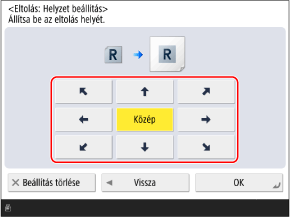
Az eltolási távolság milliméterben vagy hüvelykben történő megadásakor
1
Nyomja meg a következőt: [Számbillentyűkkel] [Következő].
[Következő].2
Nyomja meg a [Beállítás] gombot annak az oldalnak a beállításához, amelyiken a pozíciót módosítani szeretné.
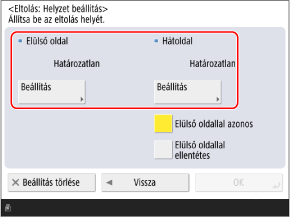
Egyoldalas másolatok készítésekor az elülső oldalt állítsa be.
Kétoldalas másolatok készítésekor az elülső és a hátoldalt külön kell beállítani.
A hátoldal és az előlap beállításai közötti azonos beállítások használatához válassza a [Elülső oldallal azonos] lehetőséget.
A hátoldal szimmetrikus, az elülső oldallal ellentétes pozicionálásához válassza a [Elülső oldallal ellentétes] lehetőséget.
3
Adja meg az eltolás irányát és távolságát, majd nyomja meg az [OK] gombot.
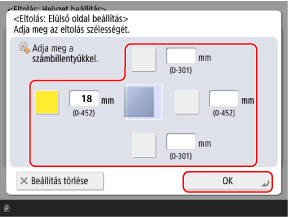
Nyomja meg a felső, alsó, bal vagy jobb gombot, és a számbillentyűk segítségével adja meg az eltolási távolságot.
3
Nyomja meg a következőt: [OK] [Bezárás].
[Bezárás].Ismét megjelenik a másolás képernyője.