Az [Előző be- állítások] gomb megnyomásával megjelenítheti a korábban másoláshoz használt beállításokat.
A beállítási előzmények előhívásakor a megadott másolási beállítások felülíródnak.
Másolási műveletek
Ez a rész a dokumentumok, fényképek és más nyomtatott anyagok („eredeti dokumentumok”) másolásakor használható alapvető másolási műveleteket ismerteti.
* Megszakíthat más, folyamatban lévő vagy feldolgozásra váró másolási vagy nyomtatási műveleteket is, és másolást végezhet. Azonnali másolás (Megszakítás)
* Nagyszámú másolat készítésekor készíthet egy másolatmintát a végeredmény ellenőrzéséhez, vagy az eredeti dokumentumot oldalanként másolhatja, hogy ellenőrizze a megjelenést, mielőtt az összes oldalt együtt másolja. A kész eredmény ellenőrzése másolás előtt
* Nagyszámú másolat készítésekor készíthet egy másolatmintát a végeredmény ellenőrzéséhez, vagy az eredeti dokumentumot oldalanként másolhatja, hogy ellenőrizze a megjelenést, mielőtt az összes oldalt együtt másolja. A kész eredmény ellenőrzése másolás előtt
1
Helyezze be az eredeti dokumentumot.Az eredetik elhelyezése
Alapértelmezés szerint a beállítások automatikusan úgy vannak konfigurálva, hogy a másolatok kiválogatásra kerüljenek, amikor az eredeti dokumentumokat az adagolóba helyezi. [Automatikus gyűjtés]
Amikor megjelenik az eredeti dokumentumok vastagságának kiválasztására szolgáló képernyő, válassza ki a behelyezett eredeti dokumentum vastagságát.
2
A vezérlőpulton nyomja meg a [Másolás] gombot a [Főmenü] képernyőn. [Főmenü] képernyő
Megjelenik a másolási képernyő.
3
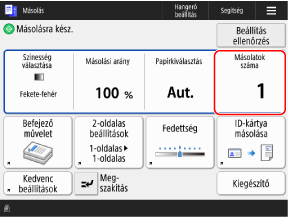
Adja meg a kívánt példányszámot a számgombokkal.
4
A másolási beállítások konfigurálása.
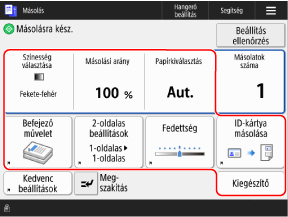
A „Kedvenc beállítások” mentése után a [Kedvenc beállítások] gomb megnyomásával jelenítheti meg őket. Kedvenc beállítások mentése és előhívása
A korábbi beállítások megjelenítése (Beállítási előzmények)
Válassza ki a megjeleníteni kívánt előzményeket az [Előző be- állítások] képernyőn, majd nyomja meg az [OK] gombot.
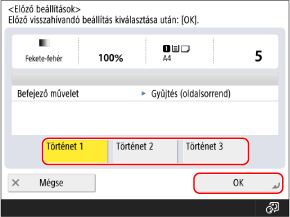
Másolás előtt módosíthatja a lehívott beállításokat.
Minden bejelentkezett felhasználó a saját beállítási előzményei közül választhat.
A vendégfelhasználók és a be nem jelentkezett felhasználók a jogosultságokkal nem rendelkező felhasználók számára elérhető beállítási előzmények közül választhatnak.
A vendégfelhasználók és a be nem jelentkezett felhasználók a jogosultságokkal nem rendelkező felhasználók számára elérhető beállítási előzmények közül választhatnak.
5
Nyomja meg a következőt: [ Start].
Start].Elkezdődik a másolás.
A másolás megszakításához nyomja meg a [Mégse]  [Igen] lehetőséget. Másolási műveletek megszakítása
[Igen] lehetőséget. Másolási műveletek megszakításaAz [ Állapotfigyelő] segítségével ellenőrizheti a másolás állapotát és a naplót. A másolási állapot és napló ellenőrzése
Állapotfigyelő] segítségével ellenőrizheti a másolás állapotát és a naplót. A másolási állapot és napló ellenőrzéseHa megjelenik az [Eredeti mérete] képernyő
Válassza ki az behelyezett eredeti példány méretét vagy egy ahhoz közeli méretet.
* Normális esetben a készülék automatikusan felismeri az eredeti méretét másoláskor. Mivel azonban a készülék nem tudja azonosítani bizonyos típusú eredeti dokumentumok méretét, a következők elhelyezésekor manuálisan válassza ki a méretet:
Nagyon átlátszó eredeti dokumentumok
Nagyon sötét hátterű eredeti dokumentumok
Kisméretű eredeti példányok
Amikor megjelenik a [A [Start] gombbal olvassa be a következő eredetit.] üzenet
A további eredeti dokumentumok beolvasására szolgáló képernyő a következő esetekben jelenik meg:
Amikor egy eredeti dokumentumot helyez az üveglapra, és a beolvasást többoldalas eredeti dokumentumok másolási beállításaival, például kétoldalas másolás vagy N-ről 1-re másolás használatával végzi
Amikor a beolvasást a Feladatkészítővel végzik
1
Ha további eredetiket szeretne beolvasni, helyezze őket az üveglapra, és nyomja meg a [ Start] gombot.
Start] gombot.A készülék beolvassa a következő dokumentumot, és ismét megjelenik ugyanaz a képernyő.
Ismételje ezt a folyamatot addig, amíg az összes eredeti dokumentumot be nem olvasta.
Ismételje ezt a folyamatot addig, amíg az összes eredeti dokumentumot be nem olvasta.
Amikor a dokumentumokat az adagolóba helyezi beolvasás céljából, a következő dokumentum behelyezése előtt vegye ki a már beolvasott dokumentumot (a kimeneti tálcára kiadott dokumentumot).
Az egyes eredeti dokumentumok másolási beállításainak módosításakor
A megjelenő üzenetet tartalmazó képernyőn nyomja meg a [Beállítás módosítás] gombot. A következő beállításokat módosíthatja:
[Színesség választása]
[Másolási arány]
[2-oldalas eredeti]
[Fedettség]
[Eredeti típusa]
Például ha egy egyoldalas dokumentum beolvasása után kétoldalas dokumentumot szeretne beolvasni, nyomja meg a [Beállítás módosítás] gombot, majd állítsa be a [2-oldalas eredeti] értéket.
2
Nyomja meg a [Másolás indul] lehetőséget.
A készülék kinyomtatja a beolvasott eredeti dokumentumokat.
FONTOS
A papírtípus-beállítások helyes konfigurálása
A rossz képminőség, a piszkos rögzítőegység és a papírelakadás elkerülése érdekében ügyeljen arra, hogy a megfelelő papírtípust állítsa be.
Ha a másolás után az eredeti dokumentum szélén lévő rész hiányzik
Ha olyan eredeti dokumentumot másol, amelynek a képe a széléig ér, margók nélkül, előfordulhat, hogy az eredeti dokumentum szélén lévő kép egy része hiányzik a másolatról.
* A kép margójának méretével kapcsolatos részletekért tekintse meg az alapvető műszaki adatokat. Alapvető specifikációk
Ha másoláskor a másolási arányt [Teljes oldal] beállításra állítja, a kép a laphoz igazodik. Nagyítási és kicsinyítési beállítások
Ha az eredeti színét nem ismeri fel helyesen a készülék [Automatikus (Színes/Fekete-f)] beállítással történő másoláskor
Másoláskor állítsa a színt [Teljes színes] vagy [Fekete-fehér] értékre. A színes másolás vagy a fekete-fehér másolás kiválasztása
MEGJEGYZÉS
Ha beolvasás közben több eredeti lapot adagolnak be, és a műveletet megszakítják (több lap beolvasásának észlelése)
A képernyőn megjelenik egy üzenet. Kövesse az üzenetben szereplő utasításokat, és távolítsa el az elakadt eredeti lapot. Papír- és tűzőkapocs-elakadás
Miután eltávolította az elakadt eredeti lapot, megjelenik a műveletek folytatásához szükséges képernyő.
Ha a rendszer tévesen észlelte több lap egyszerre történő beadagolását, nyomja meg a [Több lap adagolását ne érzékelje] gombot a beolvasás folytatásához.
Miután eltávolította az elakadt eredeti lapot, megjelenik a műveletek folytatásához szükséges képernyő.
Ha a rendszer tévesen észlelte több lap egyszerre történő beadagolását, nyomja meg a [Több lap adagolását ne érzékelje] gombot a beolvasás folytatásához.
Ha nem szeretné, hogy észlelje a készülék a több lap egyszerre történő beadagolását, adja meg az alábbi beállítások egyikét:
A másolási képernyőn minden beolvasáskor nyomja meg a [Kiegészítő] [Több lap adagolás érzékelés] gombokat, ha ki szeretné kapcsolni a több lap egyszerre történő beadagolásának észlelését.
[Több lap adagolás érzékelés] gombokat, ha ki szeretné kapcsolni a több lap egyszerre történő beadagolásának észlelését.Módosítsa az alapértelmezett beállításokat annak érdekében, hogy megakadályozza a több lap egyszerre történő beadagolásának az észlelését. [Adagoló több lap érzékelés alapértelmezésként]
*A modelltől függően előfordulhat, hogy a több lap adagolásának észleléséhez szükség van a külön megvásárolható Document Feeder Double Feeding Detection Kit-A egységre is.
Hasznos másolási funkciók
A hasznos másolási funkciók közé tartozik az e-mail-értesítések elküldése a másolás befejezésekor, illetve a másolás egy adott szín kihagyásával. Hasznos másolási funkciók
Másolás lefoglalása
Miközben más másolási vagy nyomtatási műveletek feldolgozása folyamatban van, vagy feldolgozásra vár, lefoglalhat egy másolási feladatot a normál másoláshoz hasonló műveletek végrehajtásával, majd a [ Start] gomb megnyomásával az eredeti beolvasásához.
A lefoglalt másolás automatikusan elindul, amikor a többi másolási vagy nyomtatási művelet befejeződött.
Start] gomb megnyomásával az eredeti beolvasásához. A lefoglalt másolás automatikusan elindul, amikor a többi másolási vagy nyomtatási művelet befejeződött.
Amikor a nyomtatási vagy várakozási képernyő látható, a lefoglalt másolás végrehajtása előtt nyomja meg a [Bezárás] gombot.
Legfeljebb 50 másolási feladatot foglalhat le, beleértve a másolandó feladatot is (kivéve a megszakítási feladatokat).