Egyenetlen fedettség korrigálása

Ha a nyomtatási eredmény egyenetlen sűrűségű, korrigálja, hogy a sűrűség egyenletes legyen.
Nyomtatás vagy beolvasás közben, illetve alacsony festékszint esetén nem lehet javítást végrehajtani.
Nyomtatás vagy beolvasás közben, illetve alacsony festékszint esetén nem lehet javítást végrehajtani.
Az egyenetlen sűrűség korrigálására két módszer létezik: automatikus javítás a kinyomtatott tesztoldal beolvasásával a készülékkel, vagy a sűrűségértékek manuális megadásával. Mérje meg a sűrűségértékeket denzitométerrel, vagy végezzen vizuális ellenőrzést.
FONTOS
A javítás során festéket használ a készülék.
A túl gyakran végzett korrekció csökkentheti a festékkazetta élettartamát.
Ha a tünetek a javítás elvégzése után sem javulnak, előfordulhat, hogy a fennmaradó festékmennyiség alacsony. Javasoljuk, hogy ellenőrizze a festékből még meglevő mennyiséget, és szükség szerint cserélje ki a festéktartályokat.
Automatikus javítás beolvasással
Olvassa be a kinyomtatott tesztoldalt a készülékkel, mérje meg és korrigálja a sűrűségértékeket.
A vezérlőpult segítségével végezze el a teljes beállítást. A beállítás nem végezhető el számítógép és a Remote UI (Távoli felhasználói felület) használatával.
A vezérlőpult segítségével végezze el a teljes beállítást. A beállítás nem végezhető el számítógép és a Remote UI (Távoli felhasználói felület) használatával.
1
A vezérlőpulton válassza ki a [ Beáll./Bejegyzés] elemet a [Főmenü] képernyőn vagy egy másik képernyőn. [Főmenü] képernyő
Beáll./Bejegyzés] elemet a [Főmenü] képernyőn vagy egy másik képernyőn. [Főmenü] képernyőMegjelenik a [Beállítás/Bejegyzés] képernyő.
2
Nyomja meg a következőt: [Beállítás/Karbantartás]  [Képminőség beállítás] [Árnyékoláskorrekció].
[Képminőség beállítás] [Árnyékoláskorrekció].Megjelenik a [Árnyékoláskorrekció] képernyő.
3
Nyomja meg a [Korrekció beolvasással] lehetőséget.
Megjelenik a [Papírkiválasztás] képernyő. Ellenőrizheti a használható papírméreteket és a jelenleg kiválasztott papírtípust.
4
Válassza ki azt a papírforrást, amelybe a használható papír van betöltve, majd nyomja meg az [OK] gombot.
5
Nyomja meg a [Nyomtatás indul] lehetőséget.
Két tesztoldal kerül kinyomtatásra.
6
Nyissa ki az adagolót.
7
Kövesse a képernyőn megjelenő utasításokat, és helyezze az 1. tesztoldalt a másolóüvegre.
8
Hajtsa le óvatosan az adagolót.
9
Nyomja meg a [Beolvasás indul] lehetőséget.
Megtörténik az 1. tesztoldal beolvasása.
10
Távolítsa el az első tesztoldalt a másolóüvegről.
11
Ismételje meg a 8–11. lépéseket a 2. tesztoldal beolvasásához.
A készülék beolvassa a tesztoldalt és végrehajtja a korrekciót.
A korrekció befejezése után [A beállítás kész.] jelzés jelenik meg.
A korrekció befejezése után [A beállítás kész.] jelzés jelenik meg.
12
Távolítsa el a tesztoldalt a másolóüvegről.
13
Nyomja meg a következőt: [OK] [Bezárás].
[Bezárás].Korrekció sűrűségértékek megadásával (ellenőrzés denzitométerrel)
Mérje meg a kinyomtatott tesztoldalt egy kereskedelmi forgalomban kapható denzitométerrel, és adja meg a mért sűrűségértékeket a korrekciók elvégzéséhez, hogy a félárnyalatos területek sűrűsége egyenletes legyen.
Ez a korrekció a vezérlőpultot használja. A Távoli felhasználói felület segítségével nem végezhető el egy számítógépről.
1
A vezérlőpulton válassza ki a [ Beáll./Bejegyzés] elemet a [Főmenü] képernyőn vagy egy másik képernyőn. [Főmenü] képernyő
Beáll./Bejegyzés] elemet a [Főmenü] képernyőn vagy egy másik képernyőn. [Főmenü] képernyőMegjelenik a [Beállítás/Bejegyzés] képernyő.
2
Nyomja meg a következőt: [Beállítás/Karbantartás] [Képminőség beállítás] [Árnyékoláskorrekció].
[Képminőség beállítás] [Árnyékoláskorrekció].Megjelenik a [Árnyékoláskorrekció] képernyő.
3
Nyomja meg a következőt: [Denzitásmérő korrekció] [Nyomtatás indul].
[Nyomtatás indul].A készülék kinyomtat egy tesztoldalt.
Nyomja meg a [Finombeállít] lehetőséget.
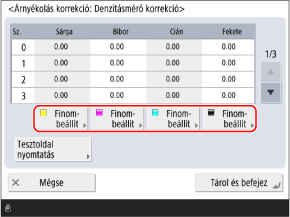
5
Adja meg a sűrűségi értékeket.
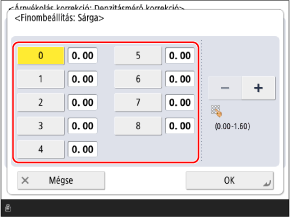
Mérje meg a tesztoldalon a 0–8. színmintákat denzitométerrel, és adja meg az egyes számokhoz tartozó mért sűrűségértéket.
6
Nyomja meg a [OK] lehetőséget.
A 4. lépés képernyője újra megjelenik.
7
Nyomja meg a következőt: [Tesztoldal nyomtatás] [Nyomtatás indul].
[Nyomtatás indul].A korrekció után a készülék kinyomtat egy tesztoldalt.
8
Nézze meg a tesztoldalt, és ha minden rendben van, nyomja meg a [Tárol és befejez] gombot.
A sűrűségértékek tárolásra kerülnek.
Ha a javítás utáni tesztoldal egyenetlen sűrűségű, végezzen vizuális korrekciót. Beállítási értékek manuális megadása (vizuális korrekció)
Ha a javítás utáni tesztoldal egyenetlen sűrűségű, végezzen vizuális korrekciót. Beállítási értékek manuális megadása (vizuális korrekció)
9
Nyomja meg a következőt: [OK] [Bezárás].
[Bezárás].Beállítási értékek manuális megadása (vizuális korrekció)
Ha nincs denzitométere, vagy a denzitométerrel végzett korrekció nem oldja meg a problémát, nyomtasson ki egy tesztoldalt, és manuálisan ellenőrizze a beírandó beállítási értékeket.
A beállítás elvégzéséhez használja a vezérlőpultot. A beállítás nem végezhető el számítógép és a Remote UI (Távoli felhasználói felület) használatával.
1
A vezérlőpulton válassza ki a [ Beáll./Bejegyzés] elemet a [Főmenü] képernyőn vagy egy másik képernyőn. [Főmenü] képernyő
Beáll./Bejegyzés] elemet a [Főmenü] képernyőn vagy egy másik képernyőn. [Főmenü] képernyőMegjelenik a [Beállítás/Bejegyzés] képernyő.
2
Nyomja meg a következőt: [Beállítás/Karbantartás] [Képminőség beállítás] [Árnyékoláskorrekció].
[Képminőség beállítás] [Árnyékoláskorrekció].Megjelenik a [Árnyékoláskorrekció] képernyő.
3
Nyomja meg a következőt: [Vizuális korrekció] [Tesztoldal nyomtatás] [Nyomtatás indul].
[Tesztoldal nyomtatás] [Nyomtatás indul].A készülék kinyomtat egy tesztoldalt.
Nyomja meg a [Finombeállít] lehetőséget.
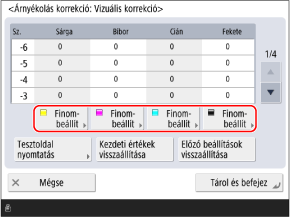
5
Adja meg a beállítási értékeket.
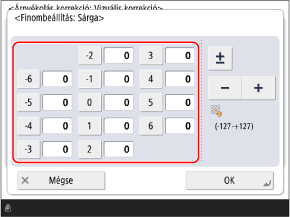
Manuálisan ellenőrizze a tesztoldalon található színmintákból beírandó beállítási értékeket, majd adja meg a beállítási értékeket.
* A fedettség növeléséhez pozitív értéket, a fedettség csökkentéséhez pedig negatív értéket adjon meg.
* A tesztoldalon a színminták számai „-6”-tól „+6”-ig terjednek
6
Nyomja meg a [OK] lehetőséget.
A 4. lépés képernyője újra megjelenik.
7
Nyomja meg a következőt: [Tesztoldal nyomtatás] [Nyomtatás indul].
[Nyomtatás indul].A korrekció után a készülék kinyomtat egy tesztoldalt.
8
Nézze meg a tesztoldalt, és ha minden rendben van, nyomja meg a [Tárol és befejez] gombot.
A beállítási értékek mentésre kerülnek.
9
Nyomja meg a következőt: [OK] [Bezárás].
[Bezárás].