Értesítés megjelenítése a készülék képernyőin
Az alábbi két módszerrel jeleníthet meg értesítést a készülék képernyőin. A közlemény tartalmától vagy céljától függően bármelyiket használhatja.
Szöveg megjelenítése
A beállítások konfigurálásakor megadott szöveg a következő helyeken jelenhet meg:
A vezérlőpult képernyőjének alján (állapotkijelző)
A vezérlőpult teljes képernyőjén
A [Hirdetőtábla] felületén a Távoli felhasználói felület Portál oldalán
A szöveg bármikor megjeleníthető, ami hasznos a működési tippek, valamint a használat felfüggesztésével vagy karbantartással kapcsolatos értesítések esetén.
Fájl vagy weboldal tartalmának megjelenítése
Az Tárhely -ban, illetve az ugyanazon a hálózaton található fájlszerveren tárolt képfájlok és egyéb fájlok megjeleníthetők tartalomként a vezérlőpult teljes képernyőjén.
Egy internetes webhely tartalmát is megjelenítheti, ha a készülék proxyszerveren keresztül csatlakozik a hálózathoz.
A tartalom grafikusan is megjeleníthető, ami hasznos a vállalati közlemények és események bejelentéséhez.
Egy internetes webhely tartalmát is megjelenítheti, ha a készülék proxyszerveren keresztül csatlakozik a hálózathoz.
A tartalom grafikusan is megjeleníthető, ami hasznos a vállalati közlemények és események bejelentéséhez.
Szöveg megjelenítése a vezérlőpulton és a Távoli felhasználói felületen
Ezt a beállítást számítógépről, a Remote UI (Távoli felhasználói felület) használatával konfigurálhatja. A beállítás nem konfigurálható a vezérlőpult használatával.
Rendszergazdai jogosultság szükséges.
Rendszergazdai jogosultság szükséges.
1
Jelentkezzen be rendszergazdaként a Távoli felhasználói felületre. A Távoli felhasználói felület indítása
2
A Távoli felhasználói felület Portál oldalán kattintson a [Beállítás/Bejegyzés] elemre. Távoli felhasználói felület portáloldala
3
Kattintson a [Engedély/Egyéb]  [Hirdetőtábla/Támogatási kapcsolat] gombra.
[Hirdetőtábla/Támogatási kapcsolat] gombra.Megjelenik a [Hirdetőtábla/Támogatási kapcsolat] képernyő.
4
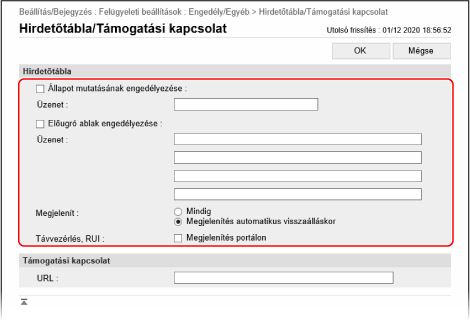
A [Hirdetőtábla] részben állítsa be az értesítés tartalmát és a megjelenítési módokat.
A vezérlőpult képernyőjének alján történő megjelenítés esetén
Jelölje be az [Állapot mutatásának engedélyezése] jelölőnégyzetet, majd írja be a figyelmeztetés szövegét az alatta található [Üzenet] mezőbe.
*A beírt tartalom mindig látható lesz az állapotkijelzőn. Ez alkalmas rövid szövegek, például kezelési tippek megjelenítésére.
A vezérlőpult teljes képernyőjén, illetve a Távoli felhasználói felületen történő megjelenítés esetén
1
Jelölje be az [Előugró ablak engedélyezése] jelölőnégyzetet, majd írja be a figyelmeztetés szövegét az alatta található [Üzenet] mezőbe.
Legfeljebb négy sorban adhatja meg az értesítés tartalmát.
2
Állítsa be az értesítés megjelenítési módját.
A [Megjelenít] esetében válassza ki azt az időzítést, hogy mikor jelenjen meg a vezérlőpult teljes képernyőjén a közlemény.
A [Mindig] kiválasztása esetén a felhasználók nem zárhatják be az értesítési képernyőt és nem működtethetik a készüléket. Ez olyan helyzetekben alkalmas értesítésekhez, mint például a géphasználat felfüggesztése.
A [Megjelenítés automatikus visszaálláskor] kiválasztása esetén a felhasználók bezárhatják az értesítési képernyőt, és továbbra is használhatják a készüléket. Ez olyan üzenetekhez alkalmas, mint például az ütemezett karbantartás előzetes értesítései.
Ha a Távoli felhasználói felület portáloldalán a [Hirdetőtábla] részben is meg szeretné jeleníteni az értesítést, jelölje be a [Megjelenítés portálon] jelölőnégyzetet a [Távvezérlés, RUI] elemhez.
5
Kattintson a [OK] lehetőségre.
A beállítások ezzel érvénybe léptek.
6
Jelentkezzen ki a Távoli felhasználói felületről.
MEGJEGYZÉS
Értesítés törlése
Szüntesse meg az [Állapot mutatásának engedélyezése], [Előugró ablak engedélyezése],és a [Távvezérlés, RUI] jelölőnégyzetek kijelölését.
Az értesítést a vezérlőpulton is törölheti. [Hirdetőtábla tartalmának törlése]
Fájl vagy weboldal tartalmának megjelenítése a Vezérlőpulton (vizuális üzenet)
A megjeleníthető fájl- vagy weboldaltartalom formátumával és méretével kapcsolatban lásd a vizuális üzenetek specifikációit. Vizuális üzenet
Ezt a beállítást számítógépről, a Remote UI (Távoli felhasználói felület) használatával konfigurálhatja. A beállítás nem konfigurálható a vezérlőpult használatával.
Rendszergazdai jogosultság szükséges.
Rendszergazdai jogosultság szükséges.
Szükséges előkészületek
Amikor egy internetes webhely tartalmát jeleníti meg, szükség szerint konfigurálja a proxybeállításokat. Proxy használata
1
Jelentkezzen be rendszergazdaként a Távoli felhasználói felületre. A Távoli felhasználói felület indítása
2
A Távoli felhasználói felület Portál oldalán kattintson a [Beállítás/Bejegyzés] elemre. Távoli felhasználói felület portáloldala
3
Kattintson a [Engedély/Egyéb] [Vizuális üzenet beállításai] gombra.
[Vizuális üzenet beállításai] gombra.Megjelenik a [Kijelző beállításai] képernyő.
4
Adja meg az értékeket: [Megjelenítés ideje és tartalma].
1
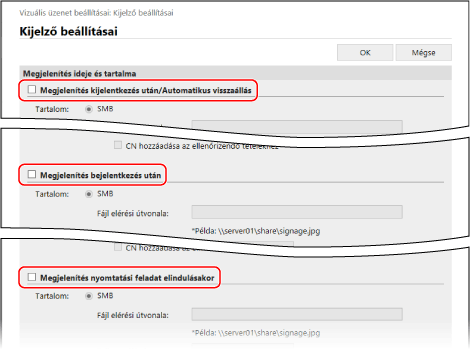
Állítsa be a tartalom megjelenítésének időzítését.
[Megjelenítés kijelentkezés után/Automatikus visszaállás]
Ha azt szeretné, hogy a tartalom a felhasználó kijelentkezése vagy az automatikus visszaállítás után is megjelenjen, jelölje be ezt a jelölőnégyzetet.
* Ahhoz, hogy a tartalom a felhasználó kijelentkezése után is megjelenjen, be kell állítania a bejelentkezési képernyőt úgy, hogy az megjelenjen, amikor a felhasználó elindít egy műveletet. [Bejelentkezési képernyő megjelenítés beállítás]
* Az automatikus visszaállítás utáni tartalom megjelenítéséhez legalább egy percre kell állítania az automatikus visszaállítás végrehajtásáig eltelt időt. [Automatikus törlési idő]
[Megjelenítés bejelentkezés után]
A tartalom megjelenítéséhez a felhasználó bejelentkezése után, jelölje be ezt a jelölőnégyzetet.
* Be kell állítania, hogy a bejelentkezési képernyő megjelenjen, amikor a felhasználó elindít egy műveletet. [Bejelentkezési képernyő megjelenítés beállítás]
[Megjelenítés nyomtatási feladat elindulásakor]
Jelölje be ezt a jelölőnégyzetet, ha azt szeretné, hogy a tartalom megjelenjen, amikor a felhasználók a nyomtatási képernyőről kezdenek nyomtatni, például amikor egy kényszerített visszatartású dokumentumot kezdenek nyomtatni.
2
Konfigurálja a tartalominformációkat az egyes megjelenítési időzítési beállításokhoz.
Minden megjelenítési időzítési beállításnál a [Tartalom] esetében válassza ki a megjelenítendő tartalom eléréséhez használt protokollt ([SMB] vagy [HTTP/WebDAV]), és adja meg a tartalom elérési útját.
Ha a tartalom eléréséhez hitelesítés szükséges, adja meg a felhasználónevet és a jelszót.
Ha a [HTTP/WebDAV] van kiválasztva, jelölje be a [Tanúsítvány jóváhagyása TLS kommunikációhoz] jelölőnégyzetet a szervertanúsítvány ellenőrzéséhez TLS titkosítású kommunikáció használata esetén.
Ha az ellenőrzendő elemekhez általános nevet (CN) szeretne adni, jelölje be a [CN hozzáadása az ellenőrizendő tételekhez] jelölőnégyzetet.
Ha az ellenőrzendő elemekhez általános nevet (CN) szeretne adni, jelölje be a [CN hozzáadása az ellenőrizendő tételekhez] jelölőnégyzetet.
5
Állítsa be a következőt: [Hiba esetén megjelenítendő tartalom].
Kiválaszthatja, hogy megjelenjen-e hibaüzenet, ha a tartalom valamilyen okból nem jelenik meg.
6
Kattintson a [OK] lehetőségre.
A beállítások alkalmazásra kerülnek, és megjelenik az [Engedély/Egyéb] képernyő.
7
Szükség szerint konfigurálja a hasznos funkciókat.
Értesítheti a megadott webszervert a tartalmat megjelenítő felhasználók bejelentkezési adatairól (felhasználónév és domainnév), és összegyűjtheti ezeket az információkat. A készülékkel kinyomtathatja a tartalomban hivatkozott PDF fájlokat is.
1
Kattintson az [Vizuális üzenet beállításai] [Biztonsági beállítás] gombra.
[Biztonsági beállítás] gombra.Megjelenik a [Biztonsági beállítás] képernyő.
2
Konfigurálja a használandó funkciókat.
Amikor értesíti a webszervert a felhasználói bejelentkezési adatokról
Jelölje be az [Értesíti a kiszolgálót a bejelentkezési adatokról a tartalom megjelenítésekor] jelölőnégyzetet, és adja meg a webszerver címét.
*Több címet is megadhat (legfeljebb 255 karakter) vesszővel (,) elválasztva egymástól.
A tartalomból hivatkozott PDF-fájlok nyomtatásának engedélyezése
Jelölje be a [Nyomtatás engedélyezése tartalomból] jelölőnégyzetet.
3
Kattintson a [OK] lehetőségre.
A beállítások ezzel érvénybe léptek.
8
Jelentkezzen ki a Távoli felhasználói felületről.
MEGJEGYZÉS
A gép kezelése vizuális üzenet megjelenésekor
A gép használata előtt zárja be a vizuális üzenet képernyőt.
Vizuális üzenet megjelenítése bármikor
A vezérlőpult [Vizuális üzenet] képernyőjén a [Főmenü] gomb megnyomásával vizuális üzenetet jeleníthet meg a beállított megjelenítési időzítéstől függetlenül.
* Ha a Vizuális üzenet beállításaiban több időzítési és tartalombeállítást konfigurált, akkor a legutóbb megjelenített tartalom jelenik meg.
Ha a tartalom nem jelenik meg proxy használatakor
Az Tárhely mappában vagy egy fájlszerveren tárolt tartalom esetleg nem jelenik meg, ha a készülék proxyszerveren keresztül csatlakozik a hálózathoz. Ha ez előfordul, kövesse az alábbi eljárást a nem kivételes címként megjelenített tartalom címének beállításához (egy olyan cím, amely nem használ proxyt).
A beállítás konfigurálásához rendszergazdai jogosultságok szükségesek.
A beállítás konfigurálásához rendszergazdai jogosultságok szükségesek.
Jelentkezzen be a Távoli felhasználói felületre rendszergazdaként kattintson a következőre: [Beállítás/Bejegyzés] [Engedély/Egyéb] [Vizuális üzenet beállításai] [Proxy beállítás] adjon meg egy kivételi címet [OK]
kattintson a következőre: [Beállítás/Bejegyzés] [Engedély/Egyéb] [Vizuális üzenet beállításai] [Proxy beállítás] adjon meg egy kivételi címet [OK]*Több címet is megadhat (legfeljebb 255 karakter) vesszővel (,) elválasztva egymástól.