A MEAP alkalmazások és licencfájlok kezelése
Az SMS segítségével kezelheti a gépre telepített MEAP-alkalmazásokat. Választhatja azt is, hogy kizárólag a licencfájlokat kezeli, például licencfájlok hozzáadásával vagy törlésével.
MEAP-alkalmazások kezelése
Elindíthatja és leállíthatja a MEAP-alkalmazásokat, valamint eltávolíthatja azokat. Beállíthatja az alkalmazások hitelesítési adatait is.
A MEAP-alkalmazások kezeléséhez használja a számítógépről küldött SMS-t. A MEAP alkalmazásokat nem kezelheti a vezérlőpult használatával.
Rendszergazdai jogosultság szükséges. A rendszergazdai művelet részleteitől függően előfordulhat, hogy újra kell indítania a gépet.
Rendszergazdai jogosultság szükséges. A rendszergazdai művelet részleteitől függően előfordulhat, hogy újra kell indítania a gépet.
Szükséges előkészületek
A MEAP-alkalmazás eltávolításakor törölje a licencfájlt. Licencfájlok kezelése
1
Jelentkezzen be rendszergazdaként a Távoli felhasználói felületre. A Távoli felhasználói felület indítása
2
A Távoli felhasználói felület Portál oldalán kattintson a [Service Management Service] elemre. Távoli felhasználói felület portáloldala
Megjelenik a [MEAP alkalmazáskezelés] képernyő.
3
Kezelje a MEAP-alkalmazásokat.
A [MEAP alkalmazáskezelés] képernyőn ellenőrizheti a MEAP alkalmazások részleteit és a felhasznált tárhely mennyiségét. [MEAP alkalmazáskezelés] képernyő
A MEAP-alkalmazás elindításakor vagy leállításakor
1
Kattintson az [Elindítva] vagy [Leállítva] gombra annál a MEAP alkalmazásnál, amelynek a használatát el szeretné indítani vagy le szeretné állítani.
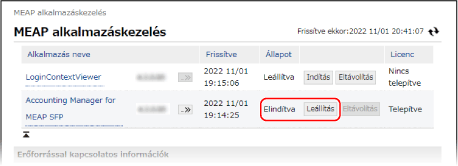
A MEAP-alkalmazás elindul vagy leáll.
2
Szükség esetén indítsa újra a készüléket. A készülék újraindítása
Ha a [MEAP alkalmazáskezelés] képernyő tetején megjelenik egy üzenet, amely a készülék újraindítására kéri, indítsa újra a készüléket.
MEAP alkalmazások eltávolításakor
1
Kattintson az [Eltávolítás] gombra az eltávolítani kívánt MEAP-alkalmazásoknál.
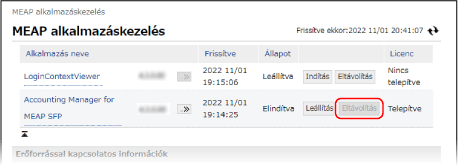
2
Kattintson a [Igen] lehetőségre.
A MEAP alkalmazás eltávolítása megtörténik.
Ha megjelenik [Az alkalmazás eltávolításához kattintson az [OK] lehetőségre. Az alkalmazás exportcsomagja így nem lesz elérhető.] üzenet
Az eltávolítani kívánt MEAP alkalmazás más alkalmazásokkal van összekapcsolva. Ha eltávolítja ezeket az alkalmazásokat, más alkalmazások használhatatlanná válhatnak.
Az alkalmazások eltávolításához kattintson az [OK] gombra.
Az alkalmazások eltávolításához kattintson az [OK] gombra.
3
Szükség esetén indítsa újra a készüléket. A készülék újraindítása
Ha a [MEAP alkalmazáskezelés] képernyő tetején megjelenik egy üzenet, amely a készülék újraindítására kéri, indítsa újra a készüléket.
MEAP alkalmazások hitelesítési adatainak beállításakor
A MEAP-alkalmazástól függően előfordulhat, hogy be kell állítani a hitelesítési adatokat.
1
Kattintson azon alkalmazás nevére, amelyhez be szeretné állítani a hitelesítési adatokat.
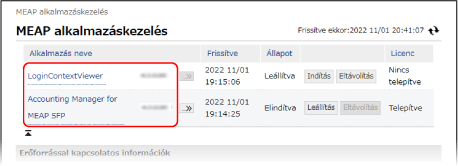
Megjelenik a [Alkalmazással/licenccel kapcsolatos információ] képernyő.
2
Kattintson a [Hitelesítési információk beállításai] lehetőségre.
Megjelenik a [Hitelesítési információk beállításai] képernyő.
3
Írja be a felhasználónevet és a jelszót, majd válassza ki a bejelentkezési helyet.
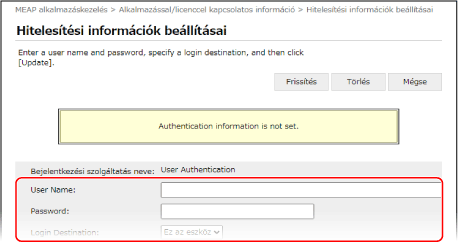
Kattintson a [Törlés]  [Igen] gombra a hitelesítési információk törléséhez.
[Igen] gombra a hitelesítési információk törléséhez.4
Kattintson a [Frissítés] lehetőségre.
Megjelenik az [A hitelesítési információk beállítása megtörtént. Részlegazonosító: <ID>] üzenet, és a beállítások érvénybe lépnek.
4
Jelentkezzen ki a Távoli felhasználói felületről.
MEGJEGYZÉS
Ha a művelet során hibaüzenet jelenik meg, kövesse az üzenetben szereplő utasításokat a probléma megoldásához.
Ha megváltoztatja a hitelesítő alkalmazást (bejelentkezési szolgáltatást), előfordulhat, hogy újra meg kell adnia a hitelesítési adatait. Ebben az esetben ellenőrizze a hitelesítési információkat a [Hitelesítési információk beállításai] képernyőn.
Licencfájlok kezelése
Ha az alkalmazás telepítésekor kapott licencfájl lejárt, vagy a használat meghaladta a nyomtatási és szkennelési feladatok megengedett maximális számát, hozzáadhat egy licencfájlt, hogy továbbra is használhassa a MEAP alkalmazást.
Egy MEAP-alkalmazás eltávolítása során először le kell törölnie a licencfájlt.
Egy MEAP-alkalmazás eltávolítása során először le kell törölnie a licencfájlt.
A licencfájlok kezeléséhez használja a számítógépről küldött SMS-t. A licencfájlokat nem kezelheti a vezérlőpult használatával.
Rendszergazdai jogosultság szükséges.
Rendszergazdai jogosultság szükséges.
1
Jelentkezzen be rendszergazdaként a Távoli felhasználói felületre. A Távoli felhasználói felület indítása
2
A Távoli felhasználói felület Portál oldalán kattintson a [Service Management Service] elemre. Távoli felhasználói felület portáloldala
Megjelenik a [MEAP alkalmazáskezelés] képernyő.
3
Kattintson azon alkalmazás nevére, amelyhez hozzá kívánja adni vagy eltávolítani a licencfájlt.
Megjelenik a [Alkalmazással/licenccel kapcsolatos információ] képernyő.
4
A [Licenccel kapcsolatos információ] részen kattintson a [Licenc telepítése] lehetőségre.
Megjelenik a [Licenckezelés] képernyő.
5
Licencfájl hozzáadása vagy törlése.
Licencfájl hozzáadásakor
1
Kattintson a [Fájl kiválasztása] lehetőségre a [Install License] pontban, adja meg a hozzáadni kívánt fájlt, és kattintson a [Megnyitás] gombra.
2
Kattintson az [Telepítés] [Igen] elemre.
[Igen] elemre.A licencfájl hozzá lesz adva.
3
Szükség szerint indítsa újra a MEAP alkalmazást.
Ha a licenc állapota nem változik a licencfájl hozzáadása után, állítsa le a MEAP alkalmazást, majd indítsa újra. MEAP-alkalmazások kezelése
Licencfájl törlése
1
A [Licencfájl letiltása] beállításnál kattintson a [Letiltás] lehetőségre, majd kattintson az [Igen] elemre.
A licencfájl le van tiltva.
2
Kattintson a [Letiltott licencfájl letöltése/törlése] pontban a [Letöltés] gombra, és tárolja a licencfájlt egy számítógépen.
Ha a licencfájlt egy számítógépen tárolja, szükség esetén később újra telepítheti, még akkor is, ha a gépen lévő licencfájlt törölték.
* Ha a gépen található licencfájlt törlik, azt a gépről már nem lehet újra letölteni.
3
A [Letiltott licencfájl letöltése/törlése] beállításnál kattintson a [Delete] lehetőségre, majd kattintson az [Igen] elemre.
A licencfájl törlődik.
6
Jelentkezzen ki a Távoli felhasználói felületről.
MEGJEGYZÉS
Licencfájl érvényességi idejének ellenőrzése
Az érvényességi időt a [Licenccel kapcsolatos információ] képernyőn található [Alkalmazással/licenccel kapcsolatos információ] részben ellenőrizheti.
Ha egy MEAP alkalmazás licencfájlja hamarosan lejár, a [Licenc ellenőrzése] képernyőn a [Főmenü] gomb megnyomásával is ellenőrizheti az érvényességi időt.