Nyomtatás leállítása
Ha a nyomtatást egy számítógépről, illesztőprogram használatával hajtotta végre, a számítógépről megszakíthatja a nyomtatást.
Miután a nyomtatási adatokat elküldte a készülékre, vagy ha illesztőprogram nélkül nyomtatott, a nyomtatást a vezérlőpult vagy a Távoli felhasználói felület segítségével szakíthatja meg.
Miután a nyomtatási adatokat elküldte a készülékre, vagy ha illesztőprogram nélkül nyomtatott, a nyomtatást a vezérlőpult vagy a Távoli felhasználói felület segítségével szakíthatja meg.
A nyomtatás megszakítás számítógépről
Windows használata esetén
Ha megjelenik a nyomtatási képernyő, kattintson a [Mégse] gombra.
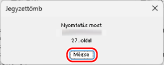
Ha nem jelenik meg a fenti képernyő, kattintson duplán a nyomtató ikonjára a Windows értesítési területén, válassza ki a megszakítandó dokumentumot, és kattintson jobb gombbal a [Mégse]  majd a [Igen] lehetőségre.
majd a [Igen] lehetőségre.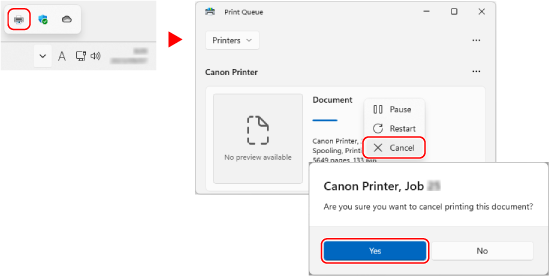
Ha nem jelenik meg a nyomtató ikonja a Windows értesítési területén, vagy nem jelenik meg a megszakítani kívánt dokumentum, akkor a számítógép a feldolgozást követően a készülékre továbbított a nyomtatási adatokat.
Ebben az esetben a vezérlőpult vagy a Távoli felhasználói felület használatával szakíthatja meg a nyomtatást.Nyomtatás megszakítása a vezérlőpult vagy a Távoli felhasználói felület használatával
Ebben az esetben a vezérlőpult vagy a Távoli felhasználói felület használatával szakíthatja meg a nyomtatást.Nyomtatás megszakítása a vezérlőpult vagy a Távoli felhasználói felület használatával
macOS használata esetén
Kattintson a Dockban a nyomtató ikonjára, majd a dokumentum [ ] gombjára a nyomtatás törléséhez.
] gombjára a nyomtatás törléséhez.
Nyomtatás megszakítása a vezérlőpult vagy a Távoli felhasználói felület használatával
A nyomtatás megszakítása a vezérlőpult használatával
A nyomtatás megszakításához kövesse a képernyőn megjelenő utasításokat.
* Ha a nyomtatás megszakításakor megjelenik a megerősítő képernyő, nyomja meg az [Igen] gombot.
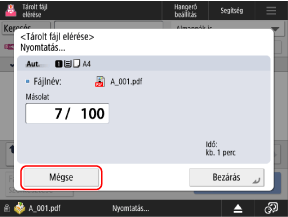
Ha megjelenik a nyomtatási képernyő, kattintson a [Mégse] gombra.
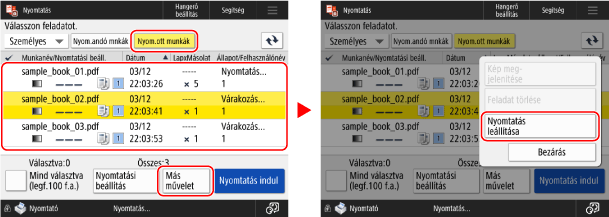
Ha megjelenik a nyomtatási képernyő, nyomja meg a [Nyom.ott munkák] gombot, válassza ki a törölni kívánt feladatot a nyomtatási feladatok listájából, majd nyomja meg a [Nyomtatás leállítása] gombot.
Ha a fenti képernyők egyike sem jelenik meg, nyomja meg a [ Stop] gombot, válassza ki a törölni kívánt feladatot a nyomtatási feladatok listájából, majd nyomja meg a [Mégse] gombot.
Stop] gombot, válassza ki a törölni kívánt feladatot a nyomtatási feladatok listájából, majd nyomja meg a [Mégse] gombot.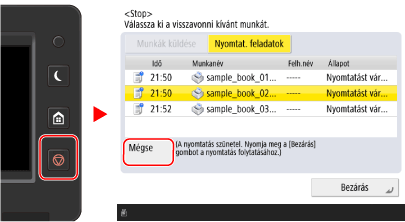
A nyomtatás megszakítása a Távoli felhasználói felület segítségével
A nyomtatást a Távoli felhasználói felület képernyőjén az [Állapotfigyelő/Mégse] [Másolás/Nyomtatás] [Munkaállapot] lehetőség kiválasztásával szakíthatja meg. A használat és a naplók ellenőrzése a Távoli felhasználói felület használatával
[Másolás/Nyomtatás] [Munkaállapot] lehetőség kiválasztásával szakíthatja meg. A használat és a naplók ellenőrzése a Távoli felhasználói felület használatával