Bejegyzett dokumentumok nyomtatása (Nyomtatási sablon)
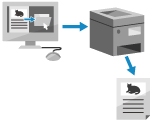
Ezzel a funkcióval előre bejegyzett képeket és dokumentumokat nyomtathat. Sablonokat vagy gyakran használt dokumentumokat jegyezhet be a készülékre, és szükség esetén egyszerűen kinyomtathatja azokat.
Rendszergazdai jogosultság szükséges.
Dokumentumok bejegyzése/szerkesztése
1
Jelentkezzen be rendszergazdaként a Távoli felhasználói felületre.A Távoli felhasználói felület indítása
2
A Távoli felhasználói felület Portál oldalán kattintson a [Beállítás/Bejegyzés] elemre. Távoli felhasználói felület portáloldala
3
Kattintson a [Nyomtató]  [Nyomtatási sablon] gombra.
[Nyomtatási sablon] gombra.Megjelenik a [Nyomtatási sablon] képernyő.
4
Kattintson a [Hozzáad gomb] lehetőségre.
Megjelenik a [Hozzáad gomb] képernyő.
A gombokhoz tartozó beállítások módosításához kattintson a gomb nevére.
Gomb törléséhez kattintson a [Töröl] lehetőségre.
5
Adja meg a gomb adatait, és konfigurálja a szükséges beállításokat.
*Ha nem konfigurálja a beállításokat, akkor a készülék a [Egyéni beállítások] [Nyomtató] menüpontjában megadott beállítások szerint hajtja végre a nyomtatást.
[Gombnév:]
Adja meg a [Főmenü] képernyőn megjelenítendő gombnevet.
[Megjegyzés:]
Szükség szerint adjon meg egy leírást vagy megjegyzést.
[Nyomtatandó fájl (PDF/JPEG):]
Adja meg, hogy PDF- vagy JPEG-fájlokat szeretne-e nyomtatni.
[Nyomtatás a gomb megnyomása után azonnal]
Ezt a lehetőséget kiválasztva a készülék a gomb megnyomása után azonnal végrehajtja a feladatot. Az ezzel a beállítással konfigurált gomboknál a  jelzés jelenik meg.
jelzés jelenik meg.[Gomb beállításai]
Konfigurálja a nyomtatással kapcsolatos beállításokat, például a példányszámot és a kétoldalas nyomtatást.
6
Kattintson a [Hozzáad] lehetőségre.
A gomb hozzá lett adva.
|
MEGJEGYZÉS
Nyomtatandó fájlok
Legfeljebb öt dokumentum jegyezhető be.
A bejegyezhető dokumentumok mérete legfeljebb 48 MB lehet.
A dokumentumok bejegyzéséhez minimálisan garantált tárhely 4 GB (193 GB az Opcionális adattároló készlet telepítése esetén), amely magában foglalja a visszatartott és védett nyomtatási feladatokhoz fenntartott tárhelyet is.
|
Dokumentumok nyomtatása
1
Nyomja meg a [Főmenü] képernyőn egy bejegyzett dokumentum gombját. [Főmenü] képernyő
Megjelenik a szabványos dokumentumnyomtatási képernyő.
*Ha a [Nyomtatás a gomb megnyomása után azonnal] lehetőség van beállítva, akkor a nyomtatás azonnal elindul.
2
Nyomja meg a [Nyomtatás indul] lehetőséget.
A nyomtatás elkezdődik.
A jelszóval ellátott vagy csak jelszó megadásával nyomtatató PDF-fájlok nem nyomtathatók ki.
A folyamatban lévő nyomtatási feladatok megszakításához nyomja meg a [Nyomtatás leállítása] lehetőséget.