Felhőalapú e-mail-kiszolgáló használata OAuth 2.0 protokollal
Konfigurálja a beállításokat a Microsoft Exchange Online felhőszolgáltatás vagy a Google Workspace felhőszolgáltatás OAuth 2.0 hitelesítési rendszerrel való használatához.
Az OAuth 2.0 (Microsoft) beállításainak konfigurálása
Ezt a beállítást számítógépről, a Remote UI (Távoli felhasználói felület) használatával konfigurálhatja. A beállítás nem konfigurálható a vezérlőpult használatával.
Rendszergazdai vagy hálózati rendszergazdai jogosultság szükséges.
Rendszergazdai vagy hálózati rendszergazdai jogosultság szükséges.
Szükséges előkészületek
Ellenőrizze, hogy helyes-e a gép dátum- és időbeállítása. A dátum és idő beállítása
* Ha az OAuth 2.0 hitelesítési beállítások konfigurálása után módosítja a dátumot és az időt, újra kell konfigurálnia az OAuth 2.0 hitelesítési beállításokat.
Jelentkezzen be rendszergazdaként a Távoli felhasználói felületre. A Távoli felhasználói felület indítása
2
A Távoli felhasználói felület Portál oldalán kattintson a [Beállítás/Bejegyzés] elemre. Távoli felhasználói felület portáloldala
3
Kattintson a [Adás]  [OAuth 2.0 (Microsoft) beállításai] gombra.
[OAuth 2.0 (Microsoft) beállításai] gombra.Megjelenik a [OAuth 2.0 (Microsoft) beállításai] képernyő.
4
A [Alapvető beállítások] részen kattintson a [Szerkeszt] lehetőségre.
Megjelenik a [Alapvető beállítások szerkesztése] képernyő.
5
Jelölje be a [OAuth 2.0 (Microsoft) használata] jelölőnégyzetet.
6
Válassza ki, hogy a rendszer ellenőrizze-e a tanúsítványt a kiszolgálóval történő TLS-titkosítású kommunikáció végrehajtásakor.
A tanúsítvány ellenőrzéséhez jelölje be a [Szerver tanúsítvány ellenőrzés] jelölőnégyzetet.
Ha az ellenőrzendő elemekhez általános nevet (CN) szeretne adni, jelölje be a [CN hozzáadása az ellenőrizendő tételekhez] jelölőnégyzetet.
7
A [Microsoft Entra ID engedélyezési kiszolgálói végpont] mezőben adja meg a következő URL-címet.
|
https://login.microsoftonline.com/<Tenant name>/oauth2/v2.0
|
A <Bérlő neve> mezőben a gép használati környezetétől függően adja meg a „közös”, „fogyasztók” vagy „szervezetek” értéket.
8
Kattintson a [OK] lehetőségre.
Ekkor ismét megjelenik a [OAuth 2.0 (Microsoft) beállításai] képernyő.
9
Várjon néhány másodpercet, majd kattintson a [ ] gombra.
] gombra.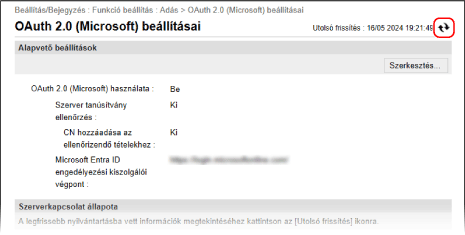
10
Ellenőrizze, hogy megjelenik-e a [Sikeres kapcsolódás] lehetőség a [Szerverkapcsolat állapota] elemnél.
11
Kattintson a [Microsoft Entra ID engedélyezési kiszolgálói végpont] lehetőség mellett megjelenő hivatkozásra, és hitelesítse a kiszolgálót a képernyőn megjelenő utasításoknak megfelelően.
Kövessen az [Üzenet] részen megjelenő utasításokat, majd adja meg a [Felhasználói kód] mezőben megjelenő kódot.
A rendszer az [A felhasználói kód lejárata] részen jelölt időn belül elvégzi a hitelesítést.
12
Várjon néhány percet, majd kattintson a [] gombra.
] gombra.13
Ellenőrizze, hogy megjelenik-e a [Aktív] lehetőség a [Token állapota] elemnél.
14
Jelentkezzen ki a Távoli felhasználói felületről.
MEGJEGYZÉS
Ha módosítja a beállításokat, hogy ne használja az OAuth 2.0 hitelesítést, majd ismét el akarja indítani az OAuth 2.0 hitelesítést, konfigurálja újra az OAuth 2.0 hitelesítési beállításokat a 1. lépéstől kezdve.
Az OAuth 2.0 (Google) beállításainak konfigurálása
Szükséges előkészületek
Ellenőrizze, hogy helyes-e a gép dátum- és időbeállítása. A dátum és idő beállítása
* Ha az OAuth 2.0 hitelesítési beállítások konfigurálása után módosítja a dátumot és az időt, újra kell konfigurálnia az OAuth 2.0 hitelesítési beállításokat.
1. lépés: A hitelesítési kliens beállításainak konfigurálása a Google Workspace-ben
A hitelesítési kliens beállításainak konfigurálásához kövesse az alábbi eljárást.
A beállítási módszer a szolgáltatás frissítései vagy egyéb okok miatt változhat. A részleteket lásd a Google Cloud kézikönyvében.
A beállítási módszer a szolgáltatás frissítései vagy egyéb okok miatt változhat. A részleteket lásd a Google Cloud kézikönyvében.
1
Jelentkezzen be a Google Cloudba egy Google Workspace rendszergazdai fiókkal, és hozzon létre egy új projektet.
A projekt létrehozásának részleteiről a Google Cloud kézikönyvében olvashat.
2
Engedélyezze a Gmail API szolgáltatást.
1
Jelenítse meg a létrehozott projektet, majd válassza az [APIs & Services] lehetőséget.
Megjelenik a [APIs & Services] képernyő.
2
Kattintson az [Enabled APIs & services] [Gmail API] gombra.
[Gmail API] gombra.3
Ellenőrizze a beállításokat az OAuth-hozzájárulás képernyőn.
1
A [APIs & Services] képernyőn kattintson a [OAuth consent screen] lehetőségre.
Megjelenik a [OAuth consent screen] képernyő.
2
Válassza az [Internal] lehetőséget, majd kattintson az [CREATE] gombra.
Megjelenik a [Edit app registration] képernyő.
3
Konfigurálja a [App name], [User support email] és [Developer contact information] paramétereket.
Adjon meg egy nevet az [App name] mezőben, valamint a kért adatokat a [User support email] és a [Developer contact information] mezőben.
4
Kattintson a [SAVE AND CONTINUE] lehetőségre.
5
Kattintson a [ADD OR REMOVE SCOPES] lehetőségre.
6
Jelölje be a Gmail API (https://mail.google.com/) jelölőnégyzetét, majd kattintson a [UPDATE] gombra.
7
Ellenőrizze a beállításokat, majd kattintson a [SAVE AND CONTINUE] gombra.
4
Konfigurálja a hozzáférési hitelesítési információkat.
1
A [APIs & Services] képernyőn kattintson a [Credentials] lehetőségre.
Megjelenik a [Credentials] képernyő.
2
A [CREATE CREDENTIALS] részen kattintson a [Oauth client ID] lehetőségre.
Megjelenik a [Create OAuth client ID] képernyő.
3
Válassza ki a [Desktop app] elemet az [Application type] területen, majd adjon meg egy nevet az OAuth 2.0 ügyfél számára a [Name] mezőben.
4
Kattintson a [CREATE] lehetőségre.
A rendszer legenerálja az [Client ID] és a [Client secret] értékét.
2. lépés: Az OAuth 2.0 (Google) -beállítások konfigurálása a gépen
Ezt a beállítást számítógépről, a Remote UI (Távoli felhasználói felület) használatával konfigurálhatja. A beállítások nem konfigurálhatók a vezérlőpult használatával.
Rendszergazdai jogosultság szükséges.
Rendszergazdai jogosultság szükséges.
1
Jelentkezzen be rendszergazdaként a Távoli felhasználói felületre. A Távoli felhasználói felület indítása
2
A Távoli felhasználói felület Portál oldalán kattintson a [Beállítás/Bejegyzés] elemre. Távoli felhasználói felület portáloldala
3
Kattintson a [Adás] [OAuth 2.0 (Google) beállításai] gombra.
[OAuth 2.0 (Google) beállításai] gombra.Megjelenik a [OAuth 2.0 (Google) beállításai] képernyő.
4
A [Alapvető beállítások] részen kattintson a [Szerkeszt] lehetőségre.
Megjelenik a [Alapvető beállítások szerkesztése] képernyő.
5
Jelölje be a [OAuth 2.0 (Google) használata] jelölőnégyzetet.
6
Válassza ki, hogy a rendszer ellenőrizze-e a tanúsítványt a kiszolgálóval történő TLS-titkosítású kommunikáció végrehajtásakor.
A tanúsítvány ellenőrzéséhez jelölje be a [Szerver tanúsítvány ellenőrzés] jelölőnégyzetet.
Ha az ellenőrzendő elemekhez általános nevet (CN) szeretne adni, jelölje be a [CN hozzáadása az ellenőrizendő tételekhez] jelölőnégyzetet.
7
Töltse ki az [Ügyfélazonosító] és [Ügyféltitok] mezőt, majd kattintson az [OK] gombra.
Ekkor ismét megjelenik a [OAuth 2.0 (Google) beállításai] képernyő.
Adja meg a Google Workspace-ből az ügyfél-azonosító és az ügyféltitok értékét. A részetekért lásd a Google Workspace webhelyét.
8
Várjon néhány másodpercet, majd kattintson a [] gombra.
] gombra.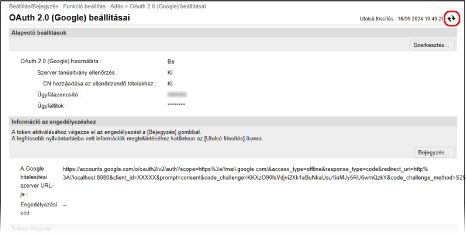
9
A [Információ az engedélyezéshez] részen kattintson a [Bejegyzés] lehetőségre.
Megjelenik a [Az engedélyezéshez tartozó információ bejegyzése] képernyő.
10
Kattintson a [A Google hitelesítési szerver URL-je] lehetőség mellett megjelenő hivatkozásra, és hitelesítse a kiszolgálót a képernyőn megjelenő utasításoknak megfelelően.
Írja be az engedélyezéskor a hibaüzenetben megjelenő URL-cím engedélyezési kódját a következő mezőbe: [Engedélyezési kód].
|
https://xxxxxxxxxx&code=<authorization code>&scope=xxxxxxxxxx
|
11
Kattintson a [OK] lehetőségre.
Ekkor ismét megjelenik a [OAuth 2.0 (Google) beállításai] képernyő.
12
Várjon néhány percet, majd kattintson a [] gombra.
] gombra.13
Ellenőrizze, hogy megjelenik-e a [Aktív] lehetőség a [Token állapota] elemnél.
14
Jelentkezzen ki a Távoli felhasználói felületről.
MEGJEGYZÉS
Ha a beállításokat úgy módosítja, hogy ne használja többé az OAuth 2.0-t, majd később újra szeretné használni az OAuth 2.0-t, állítsa be újra a beállításokat itt: „2. lépés: Az OAuth 2.0 (Google) -beállítások konfigurálása a gépen” eljárásban. 2. lépés: Az OAuth 2.0 (Google) -beállítások konfigurálása a gépen