Tűzfal beállítása
A csomagszűrő tűzfal beállításával megakadályozhatja a jogosulatlan hozzáférést.
Először is előfeltételként adja meg, hogy engedélyezni vagy blokkolni szeretné-e a más eszközökkel való kommunikációt. Ezután adja meg azoknak az eszközöknek az IP-címét vagy MAC-címét, amelyeket blokkolni vagy kivételként engedélyezni szeretne.
Először is előfeltételként adja meg, hogy engedélyezni vagy blokkolni szeretné-e a más eszközökkel való kommunikációt. Ezután adja meg azoknak az eszközöknek az IP-címét vagy MAC-címét, amelyeket blokkolni vagy kivételként engedélyezni szeretne.
FONTOS
A MAC-címek szűrése nem érhető el, amikor a készülék vezeték nélküli LAN-hálózathoz csatlakozik.
A csoportos küldési címeket és szórási címeket a készülék akkor sem korlátozza, ha úgy konfigurálja a beállítást, hogy a készülék blokkolja a más eszközökre történő adatküldést.
Az IP-címek szűrésének beállítása
A használati környezettől függően IPv4- vagy IPv6-címszűrést is beállíthat. Ezenkívül az IP-címszűrés beállítása után konfigurálhatja a beállításokat úgy, hogy a bejövő és kimenő ICMP-forgalmat, például a ping parancsokat, kihagyják a korlátozásokból.
*Ha a gép egyidejűleg két különböző hálózathoz kapcsolódik, állítson be IP-címszűrést a fővonalra az ebben a szakaszban leírtak szerint. Az alvonal IP-címszűrésének beállításához olvassa el a következőket:
Ez a rész azt mutatja be, hogyan konfigurálhatók a beállítások számítógépről a Távoli felhasználói felület használatával.
A vezérlőpulton válassza ki a [ Beáll./Bejegyzés] elemet a [Főmenü] képernyőn vagy egy másik képernyőn, majd válassza ki a [Beállítások] elemet a beállítások konfigurálásához. [Tűzfal beállítás]
A műveletek elvégzéséhez rendszergazdai vagy NetworkAdmin jogosultság szükséges.
A vezérlőpulton válassza ki a [
Beáll./Bejegyzés] elemet a [Főmenü] képernyőn vagy egy másik képernyőn, majd válassza ki a [Beállítások] elemet a beállítások konfigurálásához. [Tűzfal beállítás]A műveletek elvégzéséhez rendszergazdai vagy NetworkAdmin jogosultság szükséges.
FONTOS
Ha helytelen IP-címet állít be, előfordulhat, hogy nem tudja elérni a Távoli felhasználói felületet. Ha ez történik, a vezérlőpult segítségével állítsa be újra az IP-címet.
1
Jelentkezzen be rendszergazdaként a Távoli felhasználói felületre. A Távoli felhasználói felület indítása
2
A Távoli felhasználói felület Portál oldalán kattintson a [Beállítás/Bejegyzés] elemre. Távoli felhasználói felület portáloldala
3
Kattintson a [Hálózati beállítások] lehetőségre.
4
Kattintson a [Kimenő szűrő] vagy a [Bejövő szűrő] lehetőségre az IP-cím-szűrőben.
Megjelenik az IP-cím-szűrő beállítási képernyője.
Ha korlátozni szeretné az adatok küldését a készülékről más eszközökre, kattintson a [Kimenő szűrő] lehetőségre.
Ha korlátozni szeretné a más eszközökről érkező adatok fogadását, kattintson a [Bejövő szűrő] lehetőségre.
5
Jelölje be a [Szűrő alkalmazása] jelölőnégyzetet.
Az IP-cím szűrő engedélyezve van.
6
Az [Alap házirend] menüpontban állítsa be a szűrési előfeltételeket.
Szűrési előfeltételként kiválaszthatja, hogy engedélyezni vagy blokkolni szeretné-e a más eszközökkel való kommunikációt.
7
Kivételként megadott címek bejegyzése.
Legfeljebb 16 kivételként megadott címet jegyezhet be.
1
Kattintson a [Új bejegyzés] lehetőségre az [Kivétel cím] menüben.
Megjelenik a kivételként megadott címek bejegyzésére szolgáló képernyő.
2
Adja meg a kivételcímeket.
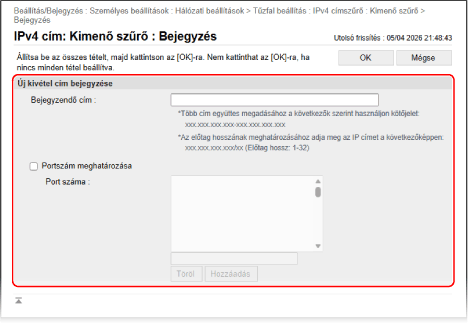
[Bejegyzendő cím]
Adja meg azoknak az eszközöknek az IP-címét, amelyeket blokkolni vagy kivételként engedélyezni szeretne.
Kötőjel (-) vagy előtaghossz használatával IP-címek tartományát is megadhatja.
Kötőjel (-) vagy előtaghossz használatával IP-címek tartományát is megadhatja.
Példa: IP-címek tartományának megadása
192.168.0.10–192.168.0.20
192.168.0.32/27
fe80::1234/64
192.168.0.10–192.168.0.20
192.168.0.32/27
fe80::1234/64
[Portszám meghatározása]
Ha a bejegyzett IP-címekkel való kommunikáció során csak az adott portszámokat használó forgalomra szeretne kivételt megadni, jelölje be ezt a jelölőnégyzetet, majd vegye fel a portszámokat a listába.
Ha portszámot szeretne hozzáadni a listához, írja be a portszámot a fenti [Hozzáadás] mezőbe, majd kattintson a [Hozzáadás] gombra.
Kivételcímenként legfeljebb 50 portot jegyezhet be.
3
Kattintson a [OK] lehetőségre.
A kivételcím rögzül, és ismét megjelenik az IP-cím-szűrő beállításainak konfigurálására szolgáló képernyő.
8
Kattintson a [OK] lehetőségre.
9
Szükség szerint zárja ki a bejövő és kimenő ICMP-forgalmat a korlátozások alól.
A bejövő és kimenő ICMP-forgalom, például a ping parancsok korlátozásokból való kizárásához kattintson az [ICMP adás/vétel beállításai] lehetőségre az IP-cím-szűrőhöz, jelölje be az [ICMP Adás/Vételhez mindig engedélyezve] jelölőnégyzetet, majd kattintson az [OK] lehetőségre.
10
Kattintson a [Módosítások alkalmazása]  [OK] gombra.
[OK] gombra.A beállítások ezzel érvénybe léptek.
11
Jelentkezzen ki a Távoli felhasználói felületről.
MEGJEGYZÉS
Az IP-cím szűrő blokkolási előzményeinek megtekintése
Ha az [Alap házirend] értéke [Enged], akkor megtekintheti az IP-cím szűrő által blokkolt kommunikációk naplóját.
Jelentkezzen be rendszergazdaként a Távoli felhasználói felületre kattintson a következőre: [Beállítás/Bejegyzés] [Hálózati beállítások] [IP cím gátlás napló].
kattintson a következőre: [Beállítás/Bejegyzés] [Hálózati beállítások] [IP cím gátlás napló].*A naplóban a legutóbbi 100 bejegyzést tekintheti meg.
*Az [IP cím gátlás napló] képernyőn a [Mentés CSV formátumban] gombra kattintva a kommunikációs naplót CSV-fájlként mentheti számítógépre.
Bejegyzett kivételként megadott cím szerkesztése
A regisztrált információk szerkesztéséhez kattintson a szerkeszteni kívánt kivételcímre az IP-cím-szűrő beállítási képernyőjén.
A MAC-címek szűrésének beállítása
Ha a készülék egyidejűleg két különböző hálózathoz kapcsolódik, az alábbiakban leírtak szerint állítson be MAC-cím-szűrést a fővonalhoz. Az alvonal MAC-cím-szűrésének beállításához lásd a következőket:
Ez a rész azt mutatja be, hogyan konfigurálhatók a beállítások számítógépről a Távoli felhasználói felület használatával.
A vezérlőpulton válassza ki a [ Beáll./Bejegyzés] elemet a [Főmenü] képernyőn vagy egy másik képernyőn, majd válassza ki a [Beállítások] elemet a beállítások konfigurálásához. [MAC cím szűrő]
A műveletek elvégzéséhez rendszergazdai vagy NetworkAdmin jogosultság szükséges.
A vezérlőpulton válassza ki a [
Beáll./Bejegyzés] elemet a [Főmenü] képernyőn vagy egy másik képernyőn, majd válassza ki a [Beállítások] elemet a beállítások konfigurálásához. [MAC cím szűrő]A műveletek elvégzéséhez rendszergazdai vagy NetworkAdmin jogosultság szükséges.
FONTOS
Ha helytelen MAC-címet állít be, előfordulhat, hogy nem tudja elérni a Távoli felhasználói felületet. Ha ez történik, a vezérlőpult segítségével állítsa be újra a MAC-címet.
1
Jelentkezzen be rendszergazdaként a Távoli felhasználói felületre. A Távoli felhasználói felület indítása
2
A Távoli felhasználói felület Portál oldalán kattintson a [Beállítás/Bejegyzés] elemre. Távoli felhasználói felület portáloldala
3
Kattintson a [Hálózati beállítások] lehetőségre.
4
Kattintson a [Kimenő szűrő] vagy a [Bejövő szűrő] lehetőségre a MAC-cím szűrőjéhez.
Megjelenik a MAC-címszűrő beállítási képernyője.
Ha korlátozni szeretné az adatok küldését a készülékről más eszközökre, kattintson a [Kimenő szűrő] lehetőségre.
Ha korlátozni szeretné a más eszközökről érkező adatok fogadását, kattintson a [Bejövő szűrő] lehetőségre.
5
Jelölje be a [Szűrő alkalmazása] jelölőnégyzetet.
Az MAC-cím szűrő engedélyezve van.
6
Az [Alap házirend] menüpontban állítsa be a szűrési előfeltételeket.
Szűrési előfeltételként kiválaszthatja, hogy engedélyezni vagy blokkolni szeretné-e a más eszközökkel való kommunikációt.
7
Adjon kivételcímeket a [Kivétel cím] listához.
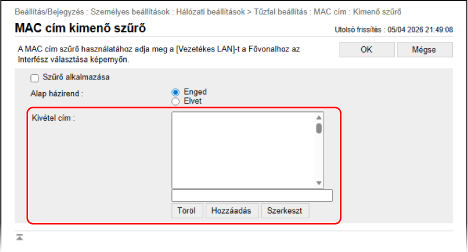
Adja hozzá a szűrőhöz azoknak az eszközöknek a MAC-címét, amelyek kommunikációját blokkolni szeretné, illetve kivételként engedélyezni kívánja.
Ha kivételcímet szeretne hozzáadni a listához, írja be a MAC-címet a [Hozzáadás] feletti beviteli mezőbe, majd kattintson a [Hozzáadás] gombra.
*A MAC-címek megadásakor ne használjon kötőjelet (-) vagy kettőspontot (:) elválasztóként.
Példa:
123A456B789C
123A456B789C
Legfeljebb 100 kivételcímet adhat meg.
8
Kattintson a [OK] lehetőségre.
9
Kattintson a [Módosítások alkalmazása] [OK] gombra.
[OK] gombra.A beállítások ezzel érvénybe léptek.
10
Jelentkezzen ki a Távoli felhasználói felületről.
MEGJEGYZÉS
Hozzáadott kivételként megadott cím szerkesztése
Válassza ki a [Kivétel cím] listából a szerkeszteni kívánt kivételi címet, módosítsa a [Szerkeszt] feletti beviteli mezőben megjelenő kivételcímet, majd kattintson a [Szerkeszt] gombra.
IP-címszűrés beállítása az alvonalon
Ha a gép egyszerre két különböző hálózathoz van csatlakoztatva, állítsa be az IPv4-címszűrőt az alvonalon.
*Alapértelmezés szerint az IP-címszűrő automatikusan be van állítva az alvonalon. Az alvonal tűzfalának alapértelmezett beállításai
Ez a rész azt mutatja be, hogyan konfigurálhatók a beállítások számítógépről a Távoli felhasználói felület használatával.
A vezérlőpulton válassza ki a [ Beáll./Bejegyzés] elemet a [Főmenü] képernyőn vagy egy másik képernyőn, majd válassza ki a [Beállítások] elemet a beállítások megadásához. [IPv4 címszűrő]
A műveletek elvégzéséhez rendszergazdai vagy NetworkAdmin jogosultság szükséges.
A vezérlőpulton válassza ki a [
Beáll./Bejegyzés] elemet a [Főmenü] képernyőn vagy egy másik képernyőn, majd válassza ki a [Beállítások] elemet a beállítások megadásához. [IPv4 címszűrő]A műveletek elvégzéséhez rendszergazdai vagy NetworkAdmin jogosultság szükséges.
1
Jelentkezzen be rendszergazdaként a Távoli felhasználói felületre. A Távoli felhasználói felület indítása
2
A Távoli felhasználói felület Portál oldalán kattintson a [Beállítás/Bejegyzés] elemre. Távoli felhasználói felület portáloldala
3
Kattintson a [Hálózati beállítások] lehetőségre.
4
Kattintson a [Tűzfal beállítás] [IPv4 címszűrő] lehetőségre az alvonal beállításaihoz.
[IPv4 címszűrő] lehetőségre az alvonal beállításaihoz.Megjelenik az alvonalon található IP-címszűrő beállítási képernyője.
5
Jelölje be a [Szűrő alkalmazása] jelölőnégyzetet.
Az IP-cím szűrő engedélyezve van.
Ha korlátozni szeretné az adatok küldését a készülékről más eszközökre, használjon kimenő szűrőt.
A más eszközökről érkező adatok fogadásának korlátozásához használjon bejövő szűrőt.
6
Az [Alap házirend] menüpontban állítsa be a szűrési előfeltételeket.
Szűrési előfeltételként kiválaszthatja, hogy engedélyezni vagy blokkolni szeretné-e a más eszközökkel való kommunikációt.
7
Kivételként megadott címek bejegyzése.
Legfeljebb 16 kivételként megadott címet jegyezhet be.
1
Kattintson a [Új bejegyzés] lehetőségre az [Kivétel cím] menüben.
Megjelenik a kivételként megadott címek bejegyzésére szolgáló képernyő.
2
Adja meg a kivételcímeket.
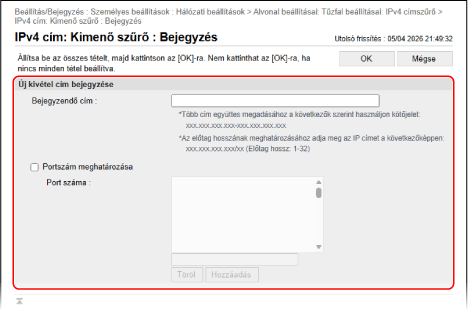
[Bejegyzendő cím]
Adja meg azoknak az eszközöknek az IP-címét, amelyeket blokkolni vagy kivételként engedélyezni szeretne.
Kötőjel (-) vagy előtaghossz használatával IP-címek tartományát is megadhatja.
Kötőjel (-) vagy előtaghossz használatával IP-címek tartományát is megadhatja.
Példa: IP-címtartomány megadásakor
192.168.0.10-192.168.0.20
192.168.0.32/27
192.168.0.10-192.168.0.20
192.168.0.32/27
[Portszám meghatározása]
Ha a bejegyzett IP-címekkel való kommunikáció során csak az adott portszámokat használó forgalomra szeretne kivételt megadni, jelölje be ezt a jelölőnégyzetet, majd vegye fel a portszámokat a listába.
Ha portszámot szeretne hozzáadni a listához, írja be a portszámot a fenti [Hozzáadás] mezőbe, majd kattintson a [Hozzáadás] gombra.
Kivételcímenként legfeljebb 50 portot jegyezhet be.
3
Kattintson a [OK] lehetőségre.
A kivételes cím regisztrálása megtörtént, és újra megjelenik az alvonal IP-cím-szűrési beállításainak konfigurálására szolgáló képernyő.
8
Kattintson a [OK] lehetőségre.
9
Kattintson a [Módosítások alkalmazása] [OK] gombra.
[OK] gombra.A beállítások ezzel érvénybe léptek.
10
Jelentkezzen ki a Távoli felhasználói felületről.
MEGJEGYZÉS
Az IP-cím szűrő blokkolási előzményeinek megtekintése
Ha az [Alap házirend] értéke [Enged], akkor megtekintheti az IP-cím szűrő által blokkolt kommunikációk naplóját.
Jelentkezzen be rendszergazdaként a Távoli felhasználói felületre kattintson a következőre: [Beállítás/Bejegyzés] [Hálózati beállítások] [IP cím gátlás napló].
kattintson a következőre: [Beállítás/Bejegyzés] [Hálózati beállítások] [IP cím gátlás napló].*A naplóban a legutóbbi 100 bejegyzést tekintheti meg.
*Az [Mentés CSV formátumban] képernyőn a [IP cím gátlás napló] gombra kattintva a kommunikációs naplót CSV-fájlként mentheti számítógépre.
Bejegyzett kivételként megadott cím szerkesztése
A regisztrált információk szerkesztéséhez kattintson a szerkeszteni kívánt kivételes címre az alvonal IP-cím-szűrési beállításainak képernyőjén.
Mac-címszűrés beállítása az alvonalon
Ha a készülék egyszerre két különböző hálózathoz csatlakozik, konfigurálja az alvonal Mac-cím-szűrési beállításait.
Ez a rész azt mutatja be, hogyan konfigurálhatók a beállítások számítógépről a Távoli felhasználói felület használatával.
A vezérlőpulton válassza a [ Beáll./Bejegyzés] lehetőséget a [Főmenü] képernyőn vagy egy másik képernyőn, majd válassza a [Beállítások] elemet a beállítások konfigurálásához. [MAC cím szűrő]
A műveletek elvégzéséhez rendszergazdai vagy NetworkAdmin jogosultság szükséges.
A vezérlőpulton válassza a [
Beáll./Bejegyzés] lehetőséget a [Főmenü] képernyőn vagy egy másik képernyőn, majd válassza a [Beállítások] elemet a beállítások konfigurálásához. [MAC cím szűrő]A műveletek elvégzéséhez rendszergazdai vagy NetworkAdmin jogosultság szükséges.
1
Jelentkezzen be rendszergazdaként a Távoli felhasználói felületre. A Távoli felhasználói felület indítása
2
A Távoli felhasználói felület Portál oldalán kattintson a [Beállítás/Bejegyzés] elemre. Távoli felhasználói felület portáloldala
3
Kattintson a [Hálózati beállítások] lehetőségre.
4
Az alvonal beállításainál kattintson a [MAC cím szűrő] elemre a [Tűzfal beállítás] alatt.
Megjelenik az alvonal MAC-cím-szűrési beállításainak képernyője.
5
Jelölje be a [Szűrő alkalmazása] jelölőnégyzetet.
Az MAC-cím szűrő engedélyezve van.
A készülékről más eszközökre történő adatküldés korlátozásához konfigurálja a kimenő szűrés beállításait.
A más eszközökről történő adatfogadás korlátozásához konfigurálja a bejövő szűrés beállításait.
6
Az [Alap házirend] menüpontban állítsa be a szűrési előfeltételeket.
Szűrési előfeltételként kiválaszthatja, hogy engedélyezni vagy blokkolni szeretné-e a más eszközökkel való kommunikációt.
7
Adjon kivételcímeket a [Kivétel cím] listához.
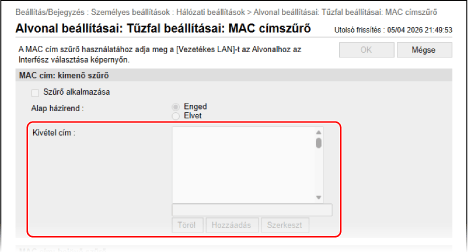
Adja hozzá a szűrőhöz azoknak az eszközöknek a MAC-címét, amelyek kommunikációját blokkolni szeretné, illetve kivételként engedélyezni kívánja.
Ha kivételcímet szeretne hozzáadni a listához, írja be a MAC-címet a [Hozzáadás] feletti beviteli mezőbe, majd kattintson a [Hozzáadás] gombra.
*A MAC-címek megadásakor ne használjon kötőjelet (-) vagy kettőspontot (:) elválasztóként.
Példa:
123A456B789C
123A456B789C
Legfeljebb 100 kivételcímet adhat meg.
8
Kattintson a [OK] lehetőségre.
9
Kattintson a [Módosítások alkalmazása] [OK] gombra.
[OK] gombra.A beállítások ezzel érvénybe léptek.
10
Jelentkezzen ki a Távoli felhasználói felületről.
MEGJEGYZÉS
Hozzáadott kivételként megadott cím szerkesztése
Válassza ki a [Kivétel cím] listából a szerkeszteni kívánt kivételi címet, módosítsa a [Szerkeszt] feletti beviteli mezőben megjelenő kivételcímet, majd kattintson a [Szerkeszt] gombra.