Kulcs és CSR (tanúsítvány-aláírási kérelem) generálása, valamint tanúsítvány beszerzése és regisztrálása
Mivel a készüléken generált tanúsítvány nem rendelkezik hitelesítésszolgáltatói aláírással, a használt kommunikációs eszköztől függően előfordulhat, hogy a készülék nem képes kommunikálni. Ilyen esetben egy hitelesítésszolgáltató által kiadott, aláírt tanúsítvány regisztrálása öngenerált kulcs használata esetén is lehetővé teszi a kommunikációt.
Ahhoz, hogy a tanúsítványkibocsátó kiállítson egy aláírt tanúsítványt, egy hozzá csatolt tanúsítvány-aláírási kérelem (CSR) fájllal kell benyújtania az igénylést. A készülék a kulcs létrehozásával egy időben egy CSR-t generál.
A készülék által generálható kulcsok és CSR-ek algoritmusára vonatkozó információkért tekintse meg a saját generálású kulcsok és CSR-ek specifikációit. Kulcsok és tanúsítványok
Ahhoz, hogy a tanúsítványkibocsátó kiállítson egy aláírt tanúsítványt, egy hozzá csatolt tanúsítvány-aláírási kérelem (CSR) fájllal kell benyújtania az igénylést. A készülék a kulcs létrehozásával egy időben egy CSR-t generál.
A készülék által generálható kulcsok és CSR-ek algoritmusára vonatkozó információkért tekintse meg a saját generálású kulcsok és CSR-ek specifikációit. Kulcsok és tanúsítványok
Kulcs és CSR előállítása
Kulcsot és CSR-t számítógépről, a Távoli felhasználói felület használatával generálhat. A vezérlőpult használatával nem generálható kulcs és tanúsítvány.
Rendszergazdai jogosultság szükséges.
Rendszergazdai jogosultság szükséges.
1
Jelentkezzen be rendszergazdaként a Távoli felhasználói felületre. A Távoli felhasználói felület indítása
2
A Távoli felhasználói felület Portál oldalán kattintson a [Beállítás/Bejegyzés] elemre. Távoli felhasználói felület portáloldala
3
Kattintson a [Eszközök kezelése]  [Kulcs és tanúsítvány beállítások] gombra.
[Kulcs és tanúsítvány beállítások] gombra.Megjelenik a [Kulcs és tanúsítvány beállítások] képernyő.
4
Kattintson a [Kulcs létrehozás] [Kulcs és tanúsítvány aláírására vonatkozó kérés (CSR)] gombra.
[Kulcs és tanúsítvány aláírására vonatkozó kérés (CSR)] gombra.Megjelenik a [Kulcs és tanúsítvány aláírására vonatkozó kérés (CSR) előállítása] képernyő.
5
Adja meg a kulcs nevét, és válassza ki az aláírás és a kulcs algoritmusát.
Adja meg a kulcsnevet alfanumerikus karakterek használatával.
A kulcsgeneráló algoritmushoz válassza ki az [RSA] vagy az [ECDSA] lehetőséget, majd válassza ki a kulcs hosszúságát a legördülő menüből. Minél hosszabb a kulcs, annál nagyobb mértékű a biztonság, azonban ez lelassítja a kommunikáció feldolgozását.
6
Állítsa be a CSR adatait a [Tanúsítvány aláírására vonatkozó kérés (CSR) beállításai] menüpontban.
[Ország/régió]
Válassza az [Ország/térség nevének kiválasztása] lehetőséget, és válassza ki az országot vagy a régiót a legördülő menüből, vagy válassza az [Internetes országkód megadása] lehetőséget, és adja meg az országkódot.
[Állam], [Város], [Szervezet] és [Szervezeti egység]
Szükség szerint adja meg a tételeket alfanumerikus karakterek használatával.
[Köznapi név]
Írja be a tanúsítvány alanyának nevét alfanumerikus karakterekkel, amennyiben szükséges. Ez a köznapi névnek (Common Name, CN) felel meg.
[Kibocsátási cél (Alternatív név)]
Adja meg a Subject Alternative Name (SAN) mezőhöz beállítandó IP-címet vagy domaint, amennyiben szükséges.
Ha nem szeretné konfigurálni a [Kibocsátási cél (Alternatív név)] beállítást, jelölje be a [Nem beállítva] jelölőnégyzetet.
Az [IP cím] beállításnál csak IPv4-címek adhatók meg.
7
Kattintson a [OK] lehetőségre.
Megjelenik a [Kulcs és tanúsítvány aláírására vonatkozó kérés (CSR) adatai] képernyő.
8
Kattintson a [Tárolás fájlban] gombra a CSR-fájl számítógépre történő mentéséhez.
9
Jelentkezzen ki a Távoli felhasználói felületről.
10
Küldje be a hitelesítésszolgáltatónak a kérelmet a CSR-fájllal együtt.
MEGJEGYZÉS
A CSR létrehozásakor a kulcs bejegyzésre kerül a készüléken, azonban addig nem használható, amíg nem regisztrálja a hitelesítésszolgáltató által kiadott tanúsítványt.
Tanúsító hatóság által kiadott tanúsítvány regisztrálása egy kulcshoz
A tanúsítványt számítógépről, a Távoli felhasználói felület használatával regisztrálhatja. Ennek bejegyzése nem végezhető el a vezérlőpult használatával.
Rendszergazdai jogosultság szükséges.
Rendszergazdai jogosultság szükséges.
1
Jelentkezzen be rendszergazdaként a Távoli felhasználói felületre. A Távoli felhasználói felület indítása
2
A Távoli felhasználói felület Portál oldalán kattintson a [Beállítás/Bejegyzés] elemre. Távoli felhasználói felület portáloldala
3
Kattintson a [Eszközök kezelése] [Kulcs és tanúsítvány beállítások] gombra.
[Kulcs és tanúsítvány beállítások] gombra.Megjelenik a [Kulcs és tanúsítvány beállítások] képernyő.
4
Kattintson arra a kulcsnévre (vagy tanúsítvány ikonra), amelyhez regisztrálni szeretné a tanúsítványt.
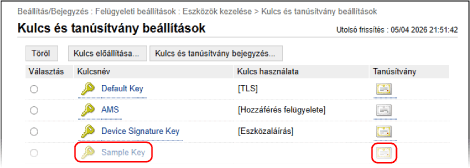
Megjelenik a [Kulcs és tanúsítvány aláírására vonatkozó kérés (CSR) adatai] képernyő.
5
Kattintson a [Tanúsítvány bejegyzés] lehetőségre.
6
Kattintson a [Fájl kiválasztása] lehetőségre, és válassza ki a tanúsító hatóság által kiadott tanúsítványfájlt.
7
Kattintson a [Bejegyzés] lehetőségre.
A [Kulcs és tanúsítvány beállítások] képernyőn a kulcsok és tanúsítványok listájában megjelenő tanúsítvány ikonja [ ] helyett a következőre változik: [
 ].
].
] helyett a következőre változik: [].8
Jelentkezzen ki a Távoli felhasználói felületről.
MEGJEGYZÉS
Bejegyzett tanúsítvány részletes adatainak megtekintése és ellenőrzése
A [Kulcs és tanúsítvány beállítások] képernyőn található kulcsok és tanúsítványok listájában kattintson a kulcs nevére (vagy a tanúsítvány ikonjára) a tanúsítvány részleteinek megjelenítéséhez.
A tanúsítvány érvényességének ellenőrzéséhez kattintson a [Tanúsítvány e.ő.] lehetőségre a tanúsítvány részleteit tartalmazó képernyőn.
Ha nem törölhető a kulcs és a tanúsítvány
Használatban lévő kulcs és tanúsítvány nem törölhető. Tiltsa le a használt funkciót, vagy törölje ezeket, miután másik kulcsra és tanúsítványra vált.