Hitelesítési kiszolgáló adatainak regisztrálása
Ha külső hitelesítési kiszolgálóként Active Directoryt, LDAP-kiszolgálót vagy Microsoft Entra ID-t használ, regisztrálja a használni kívánt kiszolgáló adatait.
A kiszolgáló adatait számítógépről, a Távoli felhasználói felület használatával regisztrálhatja. Ezek az információk nem regisztrálhatók a vezérlőpult használatával.
Rendszergazdai jogosultság szükséges. A regisztált adatok alkalmazásához a készülék újraindítása szükséges.
Rendszergazdai jogosultság szükséges. A regisztált adatok alkalmazásához a készülék újraindítása szükséges.
Szükséges előkészületek
Konfigurálnia kell az Active Directory, az LDAP-kiszolgáló vagy a Microsoft Entra ID használatához szükséges beállításokat, például a DNS-beállításokat, valamint a dátum- és időbeállításokat.
Készítse elő a hitelesítő adatokat azon Active Directory, LDAP-kiszolgáló vagy Microsoft Entra ID eléréséhez, amelyet használni szeretne.
1
Jelentkezzen be rendszergazdaként a Távoli felhasználói felületre. A Távoli felhasználói felület indítása
2
A Távoli felhasználói felület Portál oldalán kattintson a [Beállítás/Bejegyzés] elemre. Távoli felhasználói felület portáloldala
3
Kattintson a következőre: [Felhasználókezelés]  [Hitelesítés-kezelés] [Kiszolgálóbeállítások] [Szerkesztés...].
[Hitelesítés-kezelés] [Kiszolgálóbeállítások] [Szerkesztés...].Megjelenik a [Kiszolgálóbeállítások szerkesztése] képernyő.
4
Konfigurálja az Active Directory, az LDAP-kiszolgáló vagy a Microsoft Entra azonosító adatait a [Hitelesítési kiszolgáló] részben.
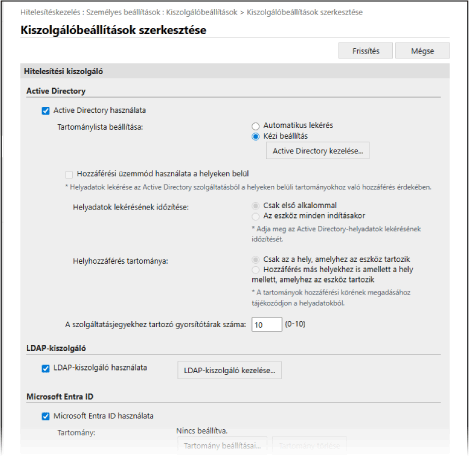
Az Active Directory adatainak automatikus lekérésekor
1
Jelölje be a [Active Directory használata] jelölőnégyzetet.
2
A [Tartománylista beállítása] menüpontban válassza a [Automatikus lekérés] lehetőséget.
3
Adja meg az Active Directory elérésének módját és a gyorsítótárak számát.
[Hozzáférési üzemmód használata a helyeken belül]
Több Active Directory-kiszolgáló használata esetén jelölje be ezt a jelölőnégyzetet, ha hozzáférési prioritást szeretne rendelni az Active Directoryhoz azon a helyen belül, amelyhez a gép tartozik.
Szükség szerint változtassa meg a [Helyadatok lekérésének időzítése] és a [Helyhozzáférés tartománya] beállításait.
Szükség szerint változtassa meg a [Helyadatok lekérésének időzítése] és a [Helyhozzáférés tartománya] beállításait.
* Még akkor is, ha a [Csak az a hely, amelyhez az eszköz tartozik] van beállítva a [Helyhozzáférés tartománya] neüpontban, a készülék akkor is hozzáférhet a saját helyén kívüli helyekhez, amikor elinduláskor tartományvezérlői hozzáférést végez. Ebben az esetben az ugyanazon a helyen belüli tartományvezérlőkhöz való hozzáférés általában elsőbbséget élvez.
Mindazonáltal ha az azonos helyen lévő tartományvezérlőkhöz nem lehet hozzáférni, de a helyen kívüliekhez igen, akkor a helyen kívüli tartományvezérlőkhöz való hozzáférés kap elsőbbséget.
[A szolgáltatásjegyekhez tartozó gyorsítótárak száma]
A készülék által megtartható szolgáltatásjegyek számát adhatja meg.
A szolgáltatásjegy az Active Directory funkciója, lényegében egy korábbi bejelentkezés feljegyzése, amelynek segítségével ugyanannak a felhasználónak a következő bejelentkezése rövidebb idő alatt lebonyolítható.
A szolgáltatásjegy az Active Directory funkciója, lényegében egy korábbi bejelentkezés feljegyzése, amelynek segítségével ugyanannak a felhasználónak a következő bejelentkezése rövidebb idő alatt lebonyolítható.
Az Active Directory adatainak manuális megadása
1
Jelölje be a [Active Directory használata] jelölőnégyzetet.
2
A [Tartománylista beállítása] menüpontban válassza a [Kézi beállítás] lehetőséget.
3
Kattintson az [Active Directory kezelése...] [OK] elemre.
[OK] elemre.Megjelenik a [Active Directory kezelése] képernyő.
4
Kattintson a [Tartomány hozzáadása...] lehetőségre.
Megjelenik a [Tartomány hozzáadása] képernyő.
5
Adja meg az Active Directory adatait.
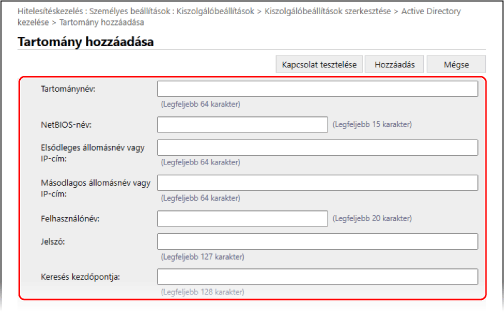
[Tartománynév]
Írja be a bejelentkezési rendeltetési helyként használandó Active Directory tartománynevét.
Beviteli példa:
company.domain.com
company.domain.com
[NetBIOS-név]
Írja be a NetBIOS-tartománynevet.
[Elsődleges állomásnév vagy IP-cím] / [Másodlagos állomásnév vagy IP-cím]
Írja be az Active Directory-kiszolgáló hostnevét vagy IP-címét.
* Ha másodlagos kiszolgálót is használ, ennek a nevét a [Másodlagos állomásnév vagy IP-cím] mezőben adja meg.
[Felhasználónév] és [Jelszó]
Adja meg azt a felhasználónevet és jelszót, amelyet az Active Directory-kiszolgáló eléréséhez és a felhasználói információk kereséséhez szeretne használni.
[Keresés kezdőpontja]
Adja meg a felhasználói információk keresési helyét (szintjét) Active Directory-kiszolgálóval történő hitelesítés esetén. Ha nem adja meg a keresés kezdőpozícióját, a rendszer a kiszolgálón regisztrált összes felhasználói információban fog keresni.
6
Adja meg az attribútumokat.
[Bejelentkezett fiókhoz beállítandó attribútum]
Adja meg az attribútumokat a kiszolgálón található egyes felhasználói fiókok bejelentkezési nevéhez, megjelenítési nevéhez és e-mail-címéhez.
7
A kapcsolat ellenőrzéséhez kattintson a [Kapcsolat tesztelése] elemre.
8
Kattintson a [Hozzáadás] lehetőségre.
A készülék megadja a kiszolgáló információit, és ismét megjelenik az [Active Directory kezelése] képernyő.
9
Kattintson a [Vissza] lehetőségre.
Ekkor ismét megjelenik a [Kiszolgálóbeállítások szerkesztése] képernyő.
10
Adja meg a gyorsítótárak számát az [A szolgáltatásjegyekhez tartozó gyorsítótárak száma] részben.
A készülék által megtartható szolgáltatásjegyek számát adhatja meg.
A szolgáltatásjegy az Active Directory funkciója, lényegében egy korábbi bejelentkezés feljegyzése, amelynek segítségével ugyanannak a felhasználónak a következő bejelentkezése rövidebb idő alatt lebonyolítható.
A szolgáltatásjegy az Active Directory funkciója, lényegében egy korábbi bejelentkezés feljegyzése, amelynek segítségével ugyanannak a felhasználónak a következő bejelentkezése rövidebb idő alatt lebonyolítható.
Az LDAP-kiszolgáló adatainak meghatározása
1
Jelölje be a [LDAP-kiszolgáló használata] jelölőnégyzetet.
2
Kattintson az [LDAP-kiszolgáló kezelése...] [OK] elemre.
[OK] elemre.Megjelenik a [LDAP-kiszolgáló kezelése] képernyő.
3
Kattintson a [Kiszolgáló hozzáadása...] lehetőségre.
Megjelenik a [LDAP-kiszolgáló hozzáadása] képernyő.
4
Határozza meg az LDAP-kiszolgáló adatait.
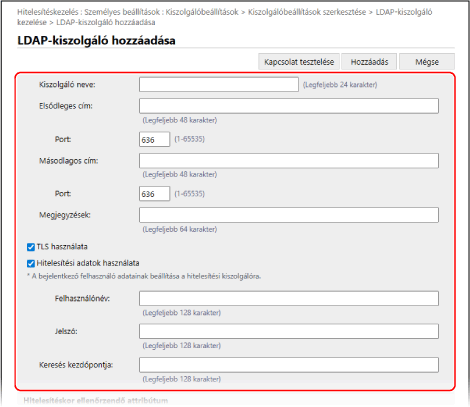
[Kiszolgáló neve]
Írja be az LDAP-kiszolgáló azonosítására használt nevet.
*Ne használja a „localhost” nevet. Ne használjon szóközöket a kiszolgáló nevében.
[Elsődleges cím] és [Másodlagos cím]
Írja be az LDAP-kiszogáló IP-címét vagy állomásnevét.
Példa: Állomásnév
ldap.example.com
ldap.example.com
*Ne használjon visszacsatolási címet (127.0.0.1).
*Ha használ másodlagos kiszolgálót, annak a nevét vagy az állomásnevét a [Másodlagos cím] mezőben adja meg.
[Port]
Adja meg az LDAP-szerverrel való kommunikációra használt portszámot.
*Ha üresen hagyja, a [TLS használata] beállításnak megfelelően a következő beállítás lesz érvényben:
Ha a jelölőnégyzet be van jelölve: „636”
Ha a jelölőnégyzet nincs bejelölve: „389”
[Megjegyzések]
Szükség szerint adjon meg leírást vagy megjegyzést.
[TLS használata]
Jelölje be a jelölőnégyzetet, ha az LDAP-kiszolgálóval folytatott kommunikációhoz TLS-titkosítást használ.
[Hitelesítési adatok használata]
Ha hitelesítési információkat használ az LDAP-kiszolgáló hitelesítéséhez, jelölje be a jelölőnégyzetet, és adja meg a hitelesítéshez szükséges felhasználónevet és jelszót.
Törölje a jelet a jelölőnégyzetből, ha hitelesítési információk használata nélkül szeretné engedélyezni az LDAP-kiszolgálóhoz való névtelen hozzáférést.
*Csak ha az LDAP-kiszolgálón be van állítva a névtelen hozzáférés engedélyezése.
[Keresés kezdőpontja]
A felhasználói információk keresési helyét (szintjét) adhatja meg LDAP-szerveres hitelesítéskor.
5
Adja meg az attribútumokat.
[Hitelesítéskor ellenőrzendő attribútum]
Adja meg azokat az attribútumokat, amelyekhez a felhasználónév regisztrálva van a [Felhasználónév (hitelesítés billentyűzettel)] részen.
[Bejelentkezett fiókhoz beállítandó attribútum]
Adja meg az attribútumokat a kiszolgálón található egyes felhasználói fiókok bejelentkezési nevéhez, megjelenítési nevéhez és e-mail-címéhez.
6
Adja meg a bejelentkezési célállomás tartománynevét a [Tartománynév beállításának módja] részen.
A tartománynév regisztrációjához használt attribútum megadásához válassza a [A tartománynév megállapításához használandó attribútumnév megadása] lehetőséget, és adja meg az attribútumot.
7
A kapcsolat ellenőrzéséhez kattintson a [Kapcsolat tesztelése] elemre.
8
Kattintson a [Hozzáadás] lehetőségre.
A készülék megadja a kiszolgáló információit, és ismét megjelenik az [LDAP-kiszolgáló kezelése] képernyő.
9
Kattintson a [Vissza] lehetőségre.
Ekkor ismét megjelenik a [Kiszolgálóbeállítások szerkesztése] képernyő.
A Microsoft Entra ID-adatok megadása
1
Jelölje be a [Microsoft Entra ID használata] jelölőnégyzetet.
2
Kattintson a [Tartomány beállításai...] lehetőségre.
Megjelenik a [Microsoft Entra ID tartománybeállítások] képernyő.
3
Adja meg a Microsoft Entra ID adatokat.
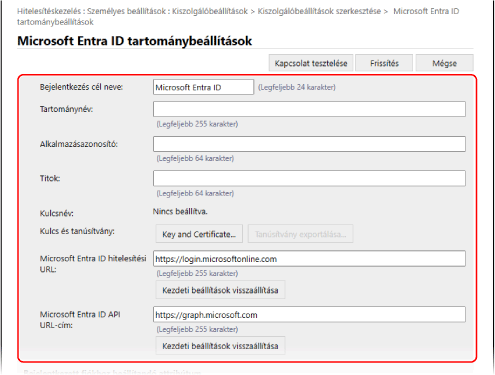
[Bejelentkezés cél neve]
Adja meg bejelentkezési rendeltetési helyen megjelenítendő nevet.
[Tartománynév]
Adja meg a bejelentkezési rendeltetési helyként használandó Microsoft Entra ID tartománynevét.
[Alkalmazásazonosító]
Adja meg az alkalmazás (kliens) azonosítóját.
[Titok]
Adja meg a Microsoft Entra ID által generált titkot. A [Kulcs és tanúsítvány] lehetőség használata esetén ezt nem szükséges megadni.
[Kulcs és tanúsítvány]
Kattintson a [Kulcs és tanúsítvány] gombra a tanúsítvány Microsoft Entra ID-hez történő regisztrációjának beállításához, amikor kulcsot és tanúsítványt használ. Válassza ki azt a tanúsítványt, amelynek kulcsalgoritmusa RSA 2048 bit vagy több, és az aláírási algoritmusa SHA256, SHA384 vagy SHA512.
A [Tanúsítvány exportálása...] gombra kattintva exportálhatja a Microsoft Entra ID-ban regisztrálandó tanúsítványt.
A [Tanúsítvány exportálása...] gombra kattintva exportálhatja a Microsoft Entra ID-ban regisztrálandó tanúsítványt.
[Microsoft Entra ID hitelesítési URL] és [Microsoft Entra ID API URL-cím]
Adja meg az URL-címeket. A felhőkörnyezettől függően elképzelhető, hogy módosítani kell a beállításokat. A [Titok] lehetőség használata esetén ezt nem szükséges megadni.
4
Adja meg az attribútumokat.
[Bejelentkezett fiókhoz beállítandó attribútum]
[Bejelentkezési név]
Válassza ki a legördülő menüből a kívánt attribútumot a kiszolgálón található egyes felhasználói fiókok bejelentkezési nevéhez.
* A legördülő menüben nem megjelenő attribútum megadásához közvetlenül be is írhatja a kívánt attribútumot.
[WindowsLogonName]:
A displayName értékét a Microsoft Entra ID biztosítja. A bejelentkezési név létrehozásához a displayName a következőképpen módosul:
A displayName értékét a Microsoft Entra ID biztosítja. A bejelentkezési név létrehozásához a displayName a következőképpen módosul:
A szóközök és az alábbi karakterek törlésre kerülnek a displayName attribútumból: * + , . / : ; < > = ? \ [ ] |.
A „@” karakter és az azt követő karakterek törlésre kerülnek.
A 20 karaktert meghaladó karakterláncokat a rendszer 20 karakteres vagy rövidebb karakterlánccá rövidíti.
Példa: Amikor a displayName user.001@example.com
user001
user001
[displayName]:
A Microsoft Entra ID-ból lekért displayName lesz a bejelentkezési név.
A Microsoft Entra ID-ból lekért displayName lesz a bejelentkezési név.
[userPrincipalName]:
A Microsoft Entra ID-ból lekért userPrincipalName lesz a bejelentkezési név.
A Microsoft Entra ID-ból lekért userPrincipalName lesz a bejelentkezési név.
[userPrincipalName-Prefix]:
A Microsoft Entra ID-ból lekért userPrincipalName értékében a „@” jel előtti rész lesz a bejelentkezési név.
Példa: Amikor a userPrincipalName értéke „user.002@mail.test”
user.002
A Microsoft Entra ID-ból lekért userPrincipalName értékében a „@” jel előtti rész lesz a bejelentkezési név.
Példa: Amikor a userPrincipalName értéke „user.002@mail.test”
user.002
[Megjelenő név] és [E-mail-cím]
Adja meg az attribútumokat a kiszolgálón található egyes felhasználói fiókok megjelenítési nevéhez és e-mail-címéhez.
5
Adja meg a bejelentkezési rendeltetési hely tartománynevét a [Tartománynév] mezőben a [Beállítandó tartománynév a bejelentkezési fiókhoz] részen.
6
Adja meg a beállításokat az [Automatikus kitöltés a felhasználónév megadásához billentyűzetes hitelesítés használatakor] részen a [Tartománynév az automatikus kitöltéshez] beállítás alatt.
Adja meg annak a tartománynak a nevét, amelyhez a rendszer automatikus kitöltést végezzen. Normál esetben a [Tartománynév] mezőben megadott nevet adja meg.
7
A kapcsolat ellenőrzéséhez kattintson a [Kapcsolat tesztelése] elemre.
8
Kattintson a [Frissítés] lehetőségre.
Ekkor ismét megjelenik a [Kiszolgálóbeállítások szerkesztése] képernyő.
Adja meg a [Hitelesítési időtúllépés] részben, hogy mennyi idő telhet el a hitelesítés indításától az időtúllépésig.
6
Adja meg az [Alapértelmezett tartomány] menüpontban azt a priorizált tartományt, amelyhez csatlakozni szeretne.
Adja meg a [Felhasználói adatokhoz tartozó gyorsítótár] menüpontban, hogy meg szeretné-e őrizni a felhasználók hitelesítési adatait.
A vezérlőpulttal bejelentkezett felhasználók hitelesítési adatainak megőrzéséhez jelölje be a [Bejelentkezett felhasználókhoz tartozó hitelesítési adatok mentése] jelölőnégyzetet. Ha a készülék nem tud csatlakozni a hitelesítési kiszolgálóhoz az 5. lépésben beállított időn belül, akkor bejelentkezhet a gyorsítótárban tárolt hitelesítési adatokkal.
A billentyűzetes hitelesítéssel bejelentkezett felhasználók hitelesítési adatainak megőrzéséhez jelölje be a [Felhasználói adatok mentése billentyűzettel történő hitelesítés használatakor] jelölőnégyzetet is.
Ha ez a jelölőnégyzet be van jelölve, akkor a tárolt hitelesítési adatokkal be lehet jelentkezni még akkor is, ha a készülék nem tud csatlakozni a kiszolgálóhoz.
Ha ez a jelölőnégyzet be van jelölve, akkor a tárolt hitelesítési adatokkal be lehet jelentkezni még akkor is, ha a készülék nem tud csatlakozni a kiszolgálóhoz.
8
Adja meg a felhasználói adatokat és jogosultságokat a [Szerepkör társítása] mezőben.
[Tallózandó felhasználói attribútum]
Adja meg azt az attribútumot, amelyik a hivatkozott kiszolgálón a felhasználói jogosultságok (szerepkörök) megállapítására szolgál.
Active Directory-/LDAP-kiszolgáló esetén
Általános esetben használhatja a „memberOf” előzetesen beállított értékét, amely azt a csoportot jelöli, amelyikhez a felhasználó tartozik.
Microsoft Entra ID esetén
A „Microsoft Entra ID bármely felhasználói attribútuma”, a „memberOf” és a „transitiveMemberOf” állítható be.
Ha a „memberOf” van beállítva, akkor csak azok a csoportok kerülnek lekérésre, amelyekhez a felhasználó közvetlenül tartozik.
Ha a „transitiveMemberOf” van beállítva, akkor a rendszer nemcsak azokat a csoportokat kéri le, amelyekhez a felhasználó közvetlenül tartozik, hanem azokat a csoportokat is, amelyekhez ezek a csoportok tartoznak.
[Az alkalmazandó szerepkörnév lekérése a [Tallózandó felhasználói attribútum] elemből]
Jelölje be ezt a jelölőnégyzetet, ha a [Tallózandó felhasználói attribútum] alatt megadott attribútumhoz regisztrált karakterláncot kívánja használni a szerepkör neveként. A jelölőnégyzet bejelölése előtt ellenőrizze a készüléken kiválasztható szerepkörneveket, és jegyezze be őket a kiszolgálón.
[Feltételek]
Beállíthatja a felhasználói jogosultságokat meghatározó feltételeket. A feltételek a felsorolásuk sorrendjében kerülnek alkalmazásra.
A [Keresési feltételek] menüpontban válassza ki a [Karakterlánc] keresési feltételeit.
A [Karakterlánc] mezőben adja meg a [Tallózandó felhasználói attribútum] mezőben megadott attribútumhoz regisztrált karakterláncot. Ha a jogosultságokat a felhasználó csoportja alapján akarja beállítani, írja be a csoport nevét.
A [Szerepkör] pontban a feltételeknek megfelelő felhasználókra érvényes jogosultságokat választhatja ki.
* Active Directory-kiszolgáló használata esetén a „Canon Peripheral Admins” csoportba tartozó felhasználók előzetesen [Administrator] jogosultságra vannak beállítva.
9
Kattintson a [Frissítés] lehetőségre.
10
Indítsa újra a készüléket. A készülék újraindítása
Az információ regisztrálása megtörténik.
MEGJEGYZÉS
A hitelesítési információk gyorsítótárban történő tárolásának tiltása
Letilthatja a felhasználók által a külső hitelesítési kiszolgálóra történő bejelentkezéskor megadott jelszavak tárolását a gyorsítótárban. [A hitelesítő jelszó gyorsítótárazásának tiltása]
Ha a gyorsítótár-tárolás le van tiltva, a Bejelentkezett felhasználókhoz tartozó hitelesítési adatok mentése. lépésben szereplő [7] beállítás automatikusan letiltásra kerül. A beállítás engedélyezéséhez a 7. lépésben jelölje be a [Bejelentkezett felhasználókhoz tartozó hitelesítési adatok mentése] jelölőnégyzetet, és frissítse a hitelesítési kiszolgáló adatait.
Ha a Kerberos portszáma megváltozik az Active Directoryn
Regisztrálja a következő adatokat a DNS-kiszolgálón SRV-rekordként:
Szolgáltatás: „_kerberos”
Protokoll: „_udp”
Port száma: Az Active Directory-tartomány (zóna) Kerberos szolgáltatása által ténylegesen használt portszám
A szolgáltatást kínáló állomás: Az Active Directory-tartomány (zóna) Kerberos szolgáltatását ténylegesen biztosító tartományvezérlő állomásneve
Alkalmazás regisztrálása a Microsoft Entra ID szolgáltatásba
Egy alkalmazás Microsoft Entra ID-ba történő regisztrálásához kövesse az alábbi eljárást.
A regisztrációs folyamat frissítések után módosulhat. További információért látogasson el a Microsoft webhelyére.
A regisztrációs folyamat frissítések után módosulhat. További információért látogasson el a Microsoft webhelyére.
1
Jelentkezzen be a Microsoft Entra ID szolgáltatásba.
2
A navigációs menüben kattintson a [Microsoft Entra ID] elemre.
3
Regisztrálja az alkalmazást.
1
A navigációs menüben kattintson az [App registrations] [New registration] elemre.
[New registration] elemre.2
Adja meg az alkalmazás nevét.
Bármilyen nevet megadhat.
Beviteli példa:
Canon <nyomtató neve> bejelentkezés
Beviteli példa:
Canon <nyomtató neve> bejelentkezés
3
Válassza ki a fiók típusát, majd kattintson a [Register] lehetőségre.
Ekkor a rendszer egy azonosítót generál az alkalmazáshoz (klienshez).
Jegyezze fel a generált jelszót.
Jegyezze fel a generált jelszót.
4
Hozzon létre titkos kódot vagy jegyezzen be egy tanúsítványt.
Titok létrehozása esetén
1
A navigációs menüben kattintson a [Certificates & secrets] elemre.
2
Kattintson a [New Scanclient secret] lehetőségre.
3
A [Add a client secret] párbeszédablakban adja meg a leírást és a lejárati dátumot, majd kattintson a [Add] lehetőségre.
A rendszer létrehoz egy titkos azonosítót és egy értéket.
Jegyezze fel a létrehozott titkos értéket. A titkos azonosítót nem Önnek kell létrehoznia.
* A titkos érték csak egy alkalommal jelenik meg. Ha nem tudja feljegyezni az értéket, hozzon létre új ügyféltitkot.
Jegyezze fel a létrehozott titkos értéket. A titkos azonosítót nem Önnek kell létrehoznia.
* A titkos érték csak egy alkalommal jelenik meg. Ha nem tudja feljegyezni az értéket, hozzon létre új ügyféltitkot.
Tanúsítvány regisztrálása esetén
A készülék tanúsítványát előre ki kell exportálnia. A tanúsítvány exportálása a Microsoft Entra ID-információk konfigurálása során végezhető el. Hitelesítési kiszolgáló adatainak regisztrálása
1
A navigációs menüben kattintson a [Certificates & secrets] elemre.
2
Kattintson a [Upload certificate] lehetőségre.
3
Válassza ki a fájlt, és kattintson a [Add] lehetőségre.
A tanúsítvány feltöltése után jegyezze fel az [Thumbprint] értéket.
5
A navigációs menüben kattintson a [API permissions] elemre.
6
Kattintson a [Add a permissions] lehetőségre.
7
Az [Request API permissions] részen válassza ki a [Microsoft Graph] lehetőséget.
8
A jogosultságok típusánál válassza ki a [Delegated permissions] lehetőséget, és állítsa be a jogosultságokat.
Állítsa be az alábbi jogosultságokat:
User.Read.All
Group.Read.All
GroupMember.Read.All
9
A jogosultságok típusánál válassza ki a [Application permissions] lehetőséget, és állítsa be a jogosultságokat.
Állítsa be az alábbi jogosultságokat:
User.Read.All
Group.Read.All
GroupMember.Read.All
* Akkor használjon jogosultságokat, ha a többtényezős hitelesítés hibája miatt nem tud bejelentkezni a készülékre. A funkciótól és a környezettől függően erre nem feltétlenül van szükség.
10
Kattintson az [Grant admin consent confirmation], majd az [Yes] lehetőségre.
A kiválasztott jogosultságokhoz a rendszer rendszergazdai engedélyt ad.