[Hálózat] és [Memória hordozó] Nyomtatási beállítások képernyő
A tárhely fájlkiválasztó képernyőjén válasszon ki egy fájlt, és nyomja meg a [Nyomtatás] gombot a nyomtatási beállítások képernyőjének megjelenítéséhez.
Ezen a képernyőn állíthatja be a példányszámot és egyéb nyomtatási beállításokat. Választhat kétoldalas nyomtatást, módosíthatja a képminőséget, és a dokumentumnak és a célnak megfelelően megadhat további beállításokat.
A nyomtatási beállítások ellenőrzése vagy módosítása után nyomja meg a [Nyomtatás indul] gombot a nyomtatás végrehajtásához.
Ezen a képernyőn állíthatja be a példányszámot és egyéb nyomtatási beállításokat. Választhat kétoldalas nyomtatást, módosíthatja a képminőséget, és a dokumentumnak és a célnak megfelelően megadhat további beállításokat.
A nyomtatási beállítások ellenőrzése vagy módosítása után nyomja meg a [Nyomtatás indul] gombot a nyomtatás végrehajtásához.
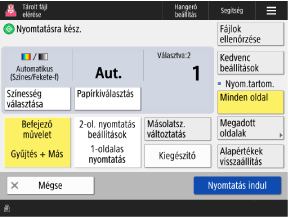
* A beállítástól függően az itt látható leírás alapjául a másoláskor megjelenő leírás szolgál. A „másol” szót „nyomtat”-ra kell cserélni a rá hivatkozáskor. A leírás olyan beállításokat is tartalmazhat, amelyek nem konfigurálhatók nyomtatáshoz.
A nyomtatási beállítások ellenőrzése és módosítása
A képernyő közepén látható a nyomtatási színre, a használni kívánt papírra és a példányszámra vonatkozó aktuális beállítás. Ellenőrizze ezeket a beállításokat a helyes nyomtatás biztosítása érdekében.
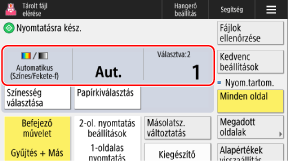
A példányszám módosításához a számbillentyűkkel adja meg a kívánt számot.
Ha több fájl van kiválasztva, nyomja meg a [Másolatsz. változtatás] gombot, és adja meg a kívánt példányszámot.
Ha több fájl van kiválasztva, nyomja meg a [Másolatsz. változtatás] gombot, és adja meg a kívánt példányszámot.
* A kiválasztott fájlok száma a példányszám felett jelenik meg.
A nyomtatási szín módosításához nyomja meg a [Színesség választása] gombot.
A használandó papír módosításához nyomja meg a [Papírválasztás] gombot.
A különböző nyomtatási beállítások konfigurálása
A következő beállításokat adhatja meg:
* Ha egyszerre különböző formátumú fájlokat választ ki, például egy PDF- és egy JPEG-fájlt, akkor csak a [2-oldalas nyomtatás] beállítást adhatja meg.
[Befejező művelet] (Csak PDF- és XPS-fájlok)
Beállíthatja a rendezést, a tűzést és az egyéb utómunkálatokat. A befejezési funkciók konfigurálása
[2-oldalas nyomtatás]
Ha a papír mindkét oldalára nyomtat, válassza a [Kötés hosszú élen] vagy a [Kötés rövid élen] lehetőséget.
[Kötés hosszú élen]: Kétoldalas nyomtatást végez úgy, hogy a kötés a papír hosszú oldalán legyen.
[Kötés rövid élen]: Kétoldalas nyomtatást végez úgy, hogy a kötés a papír rövid oldalán legyen.
* Ha olyan PDF-fájlt nyomtat ki, amelynek az első és a hátsó oldala eltérő méretű, és a papír mindkét oldalára nyomtat, akkor a használni kívánt papírfajtát kézzel kell beállítania.
Ha a használni kívánt papír beállítása [Autom.], az adatok az egyes oldalak méretének megfelelő papírra kerülnek nyomtatásra, kétoldalas nyomtatás nélkül.
Ha a használni kívánt papír beállítása [Autom.], az adatok az egyes oldalak méretének megfelelő papírra kerülnek nyomtatásra, kétoldalas nyomtatás nélkül.
[Nyomtatási tartomány]
Többoldalas dokumentum nyomtatásakor válassza ki, hogy az összes oldalt kívánja-e kinyomtatni, vagy megad egy nyomtatandó oldalsorozatot
Oldaltartomány megadásakor nyomja meg a [Megadott oldalak] billentyűt, és adja meg az első és az utolsó oldal értékét.
Oldaltartomány megadásakor nyomja meg a [Megadott oldalak] billentyűt, és adja meg az első és az utolsó oldal értékét.
[Kiegészítő]
Konfigurálja a füzetnyomtatást, állítsa be a képminőséget, és végezze el a többi nyomtatási beállítást.
Nyomtatási beállítások törlése
A módosított nyomtatási beállítások törléséhez nyomja meg a képernyő jobb alsó sarkában az [Alapértékek visszaállítás] gombot.
Fájl nyomtatása
A nyomtatás végrehajtásához nyomja meg a képernyő jobb alsó sarkában található [Nyomtatás indul] gombot.
MEGJEGYZÉS
Gyakran használt beállítások bejegyzése [ ]
]
]Az aktuális beállításokat „Kedvenc beállításokként” regisztrálhatja, hogy szükség esetén könnyen előhívhassa ezeket a beállításokat a nyomtatási beállítások képernyőjéről. Kedvenc beállítások mentése és előhívása
Ha a jelenlegi beállításokat gombokként rögzíti a [Főmenü] képernyőn, ezeket a beállításokat a [Főmenü] képernyőn egyetlen gombnyomással előhívhatja. Gombok hozzáadása a [Főmenü] képernyőhöz (Személyes és Megosztott gombok)
* USB-memóriaeszköz használata esetén nem adhat hozzá gombot a [Főmenü] képernyőhöz.
Az aktuális beállításokat alapértelmezett beállításként is regisztrálhatja. Az alapértelmezett beállítások módosítása
A fájlinformációk és részletek ellenőrzése
A kiválasztott fájl adatainak megjelenítéséhez nyomja meg a képernyő jobb felső sarkában található [Fájlok ellenőrzése] gombot.
A [Fájlok ellenőrzése] képernyőn válasszon ki egy fájlt, és nyomja meg az [Adatok] gombot a fájl tárolási helyének, a frissítés dátumának és időpontjának, valamint egyéb részletek ellenőrzéséhez.
A [Fájlok ellenőrzése] képernyőn válasszon ki egy fájlt, majd nyomja meg a [Kép mutatása] gombot az előnézeti képernyő megjelenítéséhez és a fájl részleteinek ellenőrzéséhez.
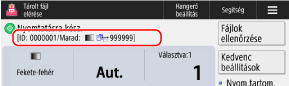
Ha a részlegazonosító-kezelés során kinyomtatható oldalak száma korlátozott
A bejelentkezett részlegazonosító által kinyomtatható oldalak száma a képernyő tetején jelenik meg.
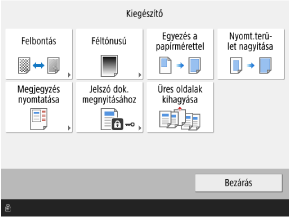
[Kiegészítő] képernyő (PDF- és XPS-fájlok)
A nyomtatási beállítások képernyőjén nyomja meg a [Kiegészítő] gombot a [Kiegészítő] képernyő megjelenítéséhez.
A részletes nyomtatási beállítások megadásához nyomja meg az ezen a képernyőn látható gombokat. A nyomtatási beállítások konfigurálása után nyomja meg a [Bezárás] gombot a nyomtatási beállítások képernyőjére való visszatéréshez.
A részletes nyomtatási beállítások megadásához nyomja meg az ezen a képernyőn látható gombokat. A nyomtatási beállítások konfigurálása után nyomja meg a [Bezárás] gombot a nyomtatási beállítások képernyőjére való visszatéréshez.
[Felbontás]
Adja meg a nyomtatási adatok feldolgozásához használandó felbontást.
Nagyobb felbontásban történő nyomtatáshoz állítsa be a [Szuperfinom (1200 dpi)] értéket.
Nagyobb felbontásban történő nyomtatáshoz állítsa be a [Szuperfinom (1200 dpi)] értéket.
[Féltónusú]
Adja meg a félárnyékos nyomtatási módot a (a világos és sötét részek közötti átmeneti tartományhoz). A beállítások részleteiről a következő részekben talál részletes ismertetést:
[Féltónusú] (PDF-fájlok)
[Féltónusú] (XPS-fájlok)
[Egyezés a papírmérettel]
A nyomtatáshoz használt papírnak megfelelően nagyítja vagy kicsinyíti a dokumentumot.
* A dokumentum nagyítása vagy kicsinyítése a képarányok megőrzésével történik.
[Nyomt. terület nagyítása]
A nyomtatási területet a papír széléig bővíti anélkül, hogy a papír körül margókat hagyna.
* A dokumentumtól függően előfordulhat, hogy a nyomtatott kép szélének egy része nem kerül kinyomtatásra, vagy a papír egy része elmosódott lesz.
[Megjegyzés nyomtatása]
Adja meg, hogy a megjegyzéseket kinyomtassa-e a PDF-fájlban.
Ha ez [Autom.] értékre van állítva, a PDF-fájlban nyomtatásra megadott megjegyzések kinyomtatásra kerülnek.
Ha ez [Autom.] értékre van állítva, a PDF-fájlban nyomtatásra megadott megjegyzések kinyomtatásra kerülnek.
[Jelszó dok. megnyitásához]
Ha egy PDF-fájl biztonsági beállításokkal rendelkezik, adja meg a jelszót a PDF-fájl beállításainak megfelelően.
Ha a dokumentum megnyitásához jelszót vagy engedélyezési jelszót állítottak be
Írja be a dokumentum megnyitásához szükséges jelszót vagy a [Titkosítási jelszó] mezőben szereplő engedélyezési jelszót.
*A következő esetekben kell engedélyezési jelszót megadni:
Ha olyan PDF-fájlt szeretne kinyomtatni, amelynek nyomtatása tilos
Ha olyan PDF-fájlt szeretne kinyomtatni nagy felbontással, amelynél csak az alacsony felbontású nyomtatást engedélyezett
* Több, konfigurált biztonsági beállításokkal rendelkező PDF-fájl nyomtatásakor csak azonos jelszóval rendelkező fájlokat nyomtathat.
[Üres oldalak kihagyása]
Nem nyomtatja ki azokat az oldalakat, amelyeket nyomtatáskor üresnek minősítettek.
*A dokumentumtól függően előfordulhat, hogy egy oldal nem lesz megjelölve üres oldalként még akkor sem, ha nincs rajta semmi.
[Kiegészítő] képernyő (JPEG- és TIFF- fájlok)
A nyomtatási beállítások képernyőjén nyomja meg a [Kiegészítő] gombot a [Kiegészítő] képernyő megjelenítéséhez.
A részletes nyomtatási beállítások megadásához nyomja meg az ezen a képernyőn látható gombokat. A nyomtatási beállítások konfigurálása után nyomja meg a [Bezárás] gombot a nyomtatási beállítások képernyőjére való visszatéréshez.
A részletes nyomtatási beállítások megadásához nyomja meg az ezen a képernyőn látható gombokat. A nyomtatási beállítások konfigurálása után nyomja meg a [Bezárás] gombot a nyomtatási beállítások képernyőjére való visszatéréshez.
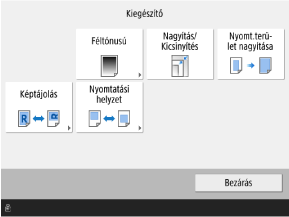
[Féltónusú]
Adja meg a félárnyékos nyomtatási módot a (a világos és sötét részek közötti átmeneti tartományhoz). A beállítások részleteiről a következő részekben talál részletes ismertetést:
[Nagyítás/Kicsinyítés]
A nyomtatáshoz használt papírnak megfelelően nagyítja vagy kicsinyíti a képet.
A kép nagyítása vagy kicsinyítése a képarány megtartása mellett történik.
Ha a kép nagyobb, mint a nyomtatható terület, a kép mérete a [Nagyítás/Kicsinyítés] beállítástól függetlenül csökken, hogy elférjen a nyomtatható területen.
Ha ez [Nagyítás/Kicsinyítés] értékre van állítva, akkor a TIFF-fájl címkéjében lévő nyomtatási pozíció megadása esetén is letiltásra kerül.
[Nyomt. terület nagyítása]
A nyomtatási területet a papír széléig bővíti anélkül, hogy a papír körül margókat hagyna.
* A képtől függően előfordulhat, hogy a nyomtatott kép szélének egy része nem nyomtatódik ki, vagy a papír részben elkenődik.
[Képtájolás]
Adja meg a kép tájolását nyomtatáskor.
Ha ez [Autom.] értékre van állítva, a kép képaránya automatikusan meghatározásra kerül, és a kép álló tájolásban nyomtatódik ki, ha a függőleges méret nagyobb, illetve fekvő tájolásban, ha a vízszintes méret nagyobb.
Ha ez [Autom.] értékre van állítva, a kép képaránya automatikusan meghatározásra kerül, és a kép álló tájolásban nyomtatódik ki, ha a függőleges méret nagyobb, illetve fekvő tájolásban, ha a vízszintes méret nagyobb.
[Nyomtatási helyzet]
Állítsa be a kép nyomtatási helyzetét.
Ha ez [Autom.] értékre van állítva, a kép a TIFF-fájl címkéjében megadott nyomtatási pozíció szerint kerül nyomtatásra. Ha a nyomtatási pozíció nincs megadva, vagy JPEG-fájl nyomtatásakor a kép a papír közepére kerül nyomtatásra.
Ha ez [Autom.] értékre van állítva, a kép a TIFF-fájl címkéjében megadott nyomtatási pozíció szerint kerül nyomtatásra. Ha a nyomtatási pozíció nincs megadva, vagy JPEG-fájl nyomtatásakor a kép a papír közepére kerül nyomtatásra.