Vienumus, kurus var konfigurēt adresātam
Reģistrējot adresātus adrešu grāmatā vai viena skāriena pogām vai rediģējot reģistrētos adresātus, konfigurējamās opcijas atšķiras atkarībā no adresāta veida.
E-pasta adresāta iestatījumi
Reģistrējot e-pasta adresātu adrešu grāmatā vai viena skāriena pogā, konfigurējiet tālāk aprakstītos vienumus.
Šajā sadaļā apraksti attiecas uz ekrāniem un vienumu nosaukumiem, kas tiek parādīti, reģistrējot adresātus, izmantojot vadības paneli.
Reģistrējot adresātus, izmantojot Remote UI (Attālais interfeiss) no datora, konfigurējamie iestatījumi ir vienādi, taču ekrāna konfigurācija un vienumu nosaukumi atšķiras.
Reģistrējot adresātus, izmantojot Remote UI (Attālais interfeiss) no datora, konfigurējamie iestatījumi ir vienādi, taču ekrāna konfigurācija un vienumu nosaukumi atšķiras.
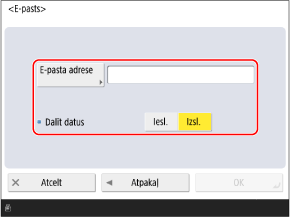
[E-pasta adrese]
Ievadiet e-pasta adresi.
* Bieži izmantotos domēna vārdus (daļa aiz “@” e-pasta adresē) var iestatīt kā reģistrētas rakstzīmes vadības paneļa tastatūrā un izsaukt tos, ievadot e-pasta adreses. [Tastatūrai reģistrētās rakstzīmes]
* Ja reģistrējat domēna vārdu, lai tas tiktu automātiski pievienots sūtīšanas laikā, varat reģistrēt e-pasta adreses, neievadot simbolu “@” un domēna vārdu. [Autom. piev. norādīto domēnu adresātam bez domēna]
[Dalīt datus]
Ja nosūtāmo datu apjoms pārsniedz augšējo ierobežojumu, pārraide tiek sadalīta un nosūtīta vairākās daļās. Šajā gadījumā norādiet, vai sūtīšanas laikā ir jāsadala dati.
Ja izvēlaties [Iesl.], dati tiek sadalīti mazāka izmēra daļās, kas nepārsniedz ierobežojumu, un tiek nosūtīti vairākās daļās. Saņēmēja e-pasta programmatūrai ir jāspēj apvienot sadalītos datus.
Ja atlasāt [Izsl.], vienlaikus nosūtīto lapu skaits tiek samazināts, un lapas tiek nosūtītas vairākās pārraides reizēs. Tomēr, ja nosūtat datus, ko nevar sadalīt lapās, piemēram, JPEG failus, rodas sūtīšanas kļūda.
* Varat mainīt datu lieluma augšējo ierobežojumu. [Maksimālais datu apjoms sūtīšanai]
I-faksa adresāta iestatījumi
Reģistrējot i-faksa adresātu adrešu grāmatā vai viena skāriena pogā, konfigurējiet tālāk aprakstītos vienumus.
Šajā sadaļā apraksti attiecas uz ekrāniem un vienumu nosaukumiem, kas tiek parādīti, reģistrējot adresātus, izmantojot vadības paneli.
Reģistrējot adresātus, izmantojot Remote UI (Attālais interfeiss) no datora, konfigurējamie iestatījumi ir vienādi, taču ekrāna konfigurācija un vienumu nosaukumi atšķiras.
Reģistrējot adresātus, izmantojot Remote UI (Attālais interfeiss) no datora, konfigurējamie iestatījumi ir vienādi, taču ekrāna konfigurācija un vienumu nosaukumi atšķiras.
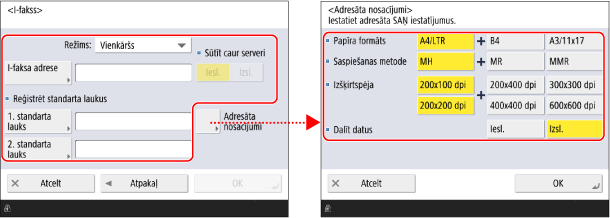
* Ekrānā redzamie vienumi atšķiras atkarībā no modeļa un opcijām.
[Režīms]
Atlasiet sūtīšanas režīmu atbilstoši i-faksa sūtīšanas rezultātu veidam, ko vēlaties pārbaudīt.
Pārbaude, vai i-fakss ir piegādāts uz e-pasta serveri
Atlasiet [Vienkāršs].
Sūtot i-faksu, izmantojot vienkāršo režīmu, sūtīšanas rezultāti tiek parādīti, kā redzams tālāk.
Nosūtīšana veiksmīga/Sakari nav apstiprināti: [--]
Sūtīšana neizdevās: [Slikti]
Pārbaude, vai I-fax ir piegādāts adresāta iekārtai
Atlasiet [Pilna].
Sūtot i-faksu, izmantojot pilno režīmu, sūtīšanas rezultāti tiek parādīti tālāk redzamajā veidā.
Sūtīšana izdevās: [OK]
Sūtīšana neizdevās: [Slikti]
Sakari nav apstiprināti: [--]
Turklāt, nosūtot i-faksu pilnajā režīmā, sūtīšanas rezultāti tiek noteikti, saņemot MDN (sūtīšanas rezultāta paziņojuma e-pastu) no adresāta iekārtas.
Tā kā MDN netiek saņemts, ja sūtāt i-faksu pilnajā režīmā uz iekārtu, kas neatbalsta pilno režīmu, apstrādes statusam tiek rādīts [Gaida rezultātu...], līdz iestājas noildze, pat pēc sūtīšanas pabeigšanas. [Pilnā režīma SŪT taimauts]
Tā kā MDN netiek saņemts, ja sūtāt i-faksu pilnajā režīmā uz iekārtu, kas neatbalsta pilno režīmu, apstrādes statusam tiek rādīts [Gaida rezultātu...], līdz iestājas noildze, pat pēc sūtīšanas pabeigšanas. [Pilnā režīma SŪT taimauts]
* Lai skatītu apstrādes statusu un sūtīšanas rezultātus, varat pārbaudīt sūtīšanas statusu un pieteikties [ Stat.pārraudz.]. Skenēto datu sūtīšanas vai saglabāšanas statusa un žurnāla pārbaudīšana
Stat.pārraudz.]. Skenēto datu sūtīšanas vai saglabāšanas statusa un žurnāla pārbaudīšana[I-faksa adrese]
Ievadiet e-pasta adresi.
Ja adresāts ir iekārta tajā pašā tīklā
Ievadiet IP adresi šādā formātā:
|
<Adresāta iekārtas nosaukums>@[<Adresāta IP adrese>]
|
Piemērs:
adv01@[192.168.11.100]
adv01@[192.168.11.100]
* Bieži izmantotos domēna vārdus (daļa aiz “@” e-pasta adresē) var iestatīt kā reģistrētas rakstzīmes vadības paneļa tastatūrā un izsaukt tos, ievadot e-pasta adreses. [Tastatūrai reģistrētās rakstzīmes]
* Ja reģistrējat domēna vārdu, lai tas tiktu automātiski pievienots sūtīšanas laikā, varat reģistrēt e-pasta adreses, neievadot simbolu “@” un domēna vārdu. [Autom. piev. norādīto domēnu adresātam bez domēna]
[Reģistrēt standarta laukus]
Konfigurējiet šo iestatījumu, ja izmantojat pakalpojumu, piemēram, interneta faksa pakalpojumu. Lai iegūtu sīkāku informāciju, sazinieties ar interneta pakalpojuma sniedzēju.
[Sūtīt caur serveri]
Norādiet, vai sūtīt i-faksa dokumentus, izmantojot e-pasta serveri, ja adresāts ir iekārta tajā pašā tīklā.
Atlasot [Izsl.], varat nosūtīt tieši uz adresāta iekārtu un samazināt e-pasta servera slodzi.
Ja šī vienuma vērtība ir [Izsl.] un vēlaties sūtīt adresātam, kas nav norādīts IP adreses formātā, DNS serverī ir jākonfigurē tādi iestatījumi kā MX (Mail eXchange) ieraksts. Lai saņemtu detalizētu informāciju, sazinieties ar tīkla administratoru.
Ja [Režīms] ir iestatīts uz [Pilna], MDN tiek nosūtīts un saņemts, izmantojot e-pasta serveri, pat ja šis vienums ir iestatīts uz [Izsl.].
* Pēc noklusējuma šī vienuma iestatījumu nevar mainīt. [Lietot sūtīšanu caur serveri]
[Adresāta nosacījumi]
Iestatiet adresāta nosacījumus atbilstoši adresāta iekārtas specifikācijām. Ja iestatāt nosacījumus, kurus adresāta iekārta neatbalsta, var rasties kļūda.
[Papīra formāts]
Iestatiet papīra formātu, ko atbalsta adresāta iekārta.
Ja iestatāt vairākus papīra formātus, iekārta sūtot automātiski izvēlas papīra formātu, kas ir vistuvākais skenēto datu oriģinālajam formātam. Ja iestatāt papīra formātu, kas ir lielāks par formātiem, ko var izmantot adresāta iekārtā, attēls var tikt apgriezts vai nogriezts.
Ja skenēto datu oriģinālais formāts ir mazāks par iestatīto papīra formātu, attēls tiek nosūtīts tādā pašā formātā kā oriģināls, ar tukšām malām.
Ja skenēto datu oriģinālais formāts ir lielāks par iestatīto papīra formātu, attēls tiek nosūtīts samazinātā formātā.
[Saspiešanas metode]
Iestatiet saspiešanas metodi, ko atbalsta adresāta iekārta.
MMR ir visaugstākais saspiešanas līmenis un īsākais pārraides laiks, kam seko MR un tad MH.
MMR ir visaugstākais saspiešanas līmenis un īsākais pārraides laiks, kam seko MR un tad MH.
[Izšķirtspēja]
Iestatiet izšķirtspēju, ko atbalsta adresāta iekārta.
Augstāka vērtība palielina izšķirtspēju un attēla kvalitāti. Tomēr augstāka izšķirtspēja palielina pārraides laiku.
Augstāka vērtība palielina izšķirtspēju un attēla kvalitāti. Tomēr augstāka izšķirtspēja palielina pārraides laiku.
[Dalīt datus]
Ja ar i-faksu nosūtāmo datu apjoms pārsniedz augšējo ierobežojumu, atlasiet, vai dati sūtīšanas laikā ir jāsadala.
Ja izvēlaties [Iesl.], dati tiek sadalīti mazāka izmēra daļās, kas nepārsniedz ierobežojumu, un tiek nosūtīti vairākās daļās. Adresāta iekārtai ir jāspēj apvienot sadalītos datus.
Ja izvēlaties [Izsl.] un datu apjoms pārsniedz ierobežojumu, rodas sūtīšanas kļūda.
Ja iestatāt [Sūtīt caur serveri] uz [Izsl.], dati tiek nosūtīti bez dalīšanas, pat ja tie pārsniedz augšējo ierobežojumu neatkarīgi no šī iestatījuma.
* Varat mainīt datu lieluma augšējo ierobežojumu. [Maksimālais datu apjoms sūtīšanai]
Koplietojamās mapes, failu servera un Izvērstā telpa adresāta iestatījumi
Reģistrējot koplietojamu mapi, failu serveri vai Izvērstā telpa adresātu adrešu grāmatā vai viena skāriena pogu, konfigurējiet tālāk aprakstītos vienumus.
Šajā sadaļā apraksti attiecas uz ekrāniem un vienumu nosaukumiem, kas tiek parādīti, reģistrējot adresātus, izmantojot vadības paneli.
Reģistrējot adresātus, izmantojot Remote UI (Attālais interfeiss) no datora, konfigurējamie iestatījumi ir vienādi, taču ekrāna konfigurācija un vienumu nosaukumi atšķiras.
Reģistrējot adresātus, izmantojot Remote UI (Attālais interfeiss) no datora, konfigurējamie iestatījumi ir vienādi, taču ekrāna konfigurācija un vienumu nosaukumi atšķiras.
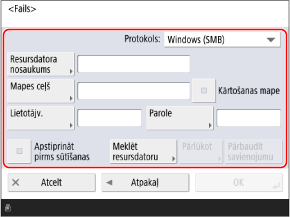
[Protokols]
Izvēlieties sūtīšanas protokolu.
Koplietojamas mapes gadījumā atlasiet [Windows (SMB)].
Failu servera gadījumā atlasiet protokolu atbilstoši adresāta serverim.
Izvērstā telpa gadījumā atlasiet [Windows (SMB)] vai [WebDAV] atkarībā no tā, kāda metode tika izmantota tā publiskošanai.
[Resursdatora nosaukums]
Ievadiet adresāta resursdatora nosaukumu vai IP adresi.
Koplietojams mapes gadījumā ievadiet tā datora nosaukumu vai IP adresi, kurā atrodas koplietojamā mape.
Ievadot IPv6 adresi, rakstiet IP adresi kvadrātiekavās [ ].
Kad [Windows (SMB)] ir atlasīts kā [Protokols]
Pirms IP adreses pievienojiet “\\”.
Piemēri:
\\192.168.100.50
\\[fe80::2e9e:fcff:fe4e:dbce]
\\192.168.100.50
\\[fe80::2e9e:fcff:fe4e:dbce]
* Varat arī izmantot opciju [Meklēt resursdatoru] vai [Pārlūkot], lai norādītu resursdatora nosaukumu.
Pēc noklusējuma opciju [Pārlūkot] nevar izmantot. To var izmantot tikai tad, ja SMB versijas iestatījumā ir iespējots SMB v1.0. [Norādīt SMB klienta versiju]
Kad [FTP] ir atlasīts kā [Protokols]
Pirms IP adreses pievienojiet “ftp://”. Ja ir iespējots TLS, pirms IP adreses pievienojiet “ftps://”, nevis “ftp://”.
Piemēri:
ftp://192.168.100.50
ftps://[fe80:2e9e:fcff:fe4e:dbce]
ftp://192.168.100.50
ftps://[fe80:2e9e:fcff:fe4e:dbce]
Kad [WebDAV] ir atlasīts kā [Protokols]
Pirms IP adreses pievienojiet “http://”. Ja ir iespējots TLS, pirms IP adreses pievienojiet “https://”, nevis “http://”.
Piemēri:
http://192.168.100.50
https://[fe80:2e9e:fcff:fe4e:dbce]
http://192.168.100.50
https://[fe80:2e9e:fcff:fe4e:dbce]
[Mapes ceļš]
Ievadiet tās mapes ceļu, kurā tiks glabāts fails.
Kad iestatījumam [Windows (SMB)] ir atlasīts [FTP] vai [Protokols]
Ja izvēlaties [Windows (SMB)], kā atdalītāju izmantojiet “\”.
Ja izvēlaties [FTP], kā atdalītāju izmantojiet “/”.
Ja izvēlaties [FTP], kā atdalītāju izmantojiet “/”.
Ja ir atlasīts [Windows (SMB)], opcija [Pārbaudīt savienojumu] var pārbaudīt tikai līdz norādītā mapes ceļa pirmajam līmenim.
Ja ievadītajā ceļā mapes nav, tiek izveidota mape ar ievadīto nosaukumu, kad fails ir tiek saglabāts pirmo reizi.
* Tomēr, ja nav vecākmapes vai jums nav rakstīšanas atļaujas vecākmapē, rodas sūtīšanas kļūda, un mape netiek izveidota.
Kad [WebDAV] ir atlasīts kā [Protokols]
Kā atdalītāju izmantojiet “/”.
Kad adresāts ir
Izvērstā telpa
Koplietojamās vietas augstākā līmeņa mapes nosaukums ir “share”, savukārt personīgās vietas — “users”.
Piemēri:
Kad koplietojamā vietā atrodas mape ar nosaukumu “scandata”
\share\scandata
/share/scandata
\share\scandata
/share/scandata
Kad personīgajā vietā atrodas mape ar nosaukumu “scandata”
\users\scandata
/users/scandata
\users\scandata
/users/scandata
[Lietotājvārds]
Ievadiet lietotājvārdu, lai pieteiktos šī adresāta sistēmā.
* Jūs varat lietot UPN, tikai piesakoties datorā, kas pieder Active Directory pārvaldītam domēnam.
[Parole]
Ievadiet paroli, lai pieteiktos šī adresāta sistēmā.
[Apstiprināt pirms sūtīšanas]
Atzīmējiet šo izvēles rūtiņu, lai pirms faila nosūtīšanas šim adresātam tiktu parādīts ekrāns lietotājvārda un paroles apstiprināšanai.
Tā kā šis iestatījums ļauj ievadīt lietotājvārdu un paroli apstiprinājuma ekrānā ikreiz, kad nosūtāt failu, varat reģistrēt adresātu, neiestatot lietotājvārdu un paroli.
Tā kā šis iestatījums ļauj ievadīt lietotājvārdu un paroli apstiprinājuma ekrānā ikreiz, kad nosūtāt failu, varat reģistrēt adresātu, neiestatot lietotājvārdu un paroli.
Noņemiet atzīmi no izvēles rūtiņas, ja reģistrējat šo adresātu grupā. Ja reģistrējat šo adresātu grupā, atzīmējot izvēles rūtiņu, jūs nevarēsiet norādīt grupu kā adresātu un nosūtīt uz to datus.
Ja šo adresātu izmantojat kā faksa pārsūtīšanas adresātu, apstiprinājuma ekrāns netiek parādīts, kad fakss tiek pārsūtīts, pat ja izvēles rūtiņa ir atzīmēta.
[Kārtošanas mape]
Ja šī izvēles rūtiņa ir atzīmēta, katru reizi, kad nosūtāt failu, mapē, kas norādīta sadaļā [Mapes ceļš], tiek izveidota jauna mape, un fails tiek saglabāts šajā mapē.
Nosūtot failu, varat vienlaikus izveidot jaunu mapi un saglabāt failu šajā mapē.
Nosūtot failu, varat vienlaikus izveidot jaunu mapi un saglabāt failu šajā mapē.
* Šis vienums tiek rādīts tikai tad, ja sadaļā [Windows (SMB)] ir atlasītas vērtības [FTP] vai [Protokols].
Kad izvēles rūtiņa ir atzīmēta
Sūtīšanas ekrānā nospiediet [ Sākt], lai parādītu tālāk redzamo ekrānu.
Sākt], lai parādītu tālāk redzamo ekrānu.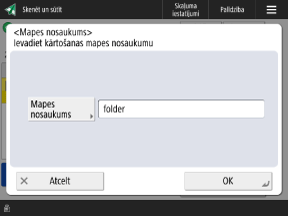
Nospiediet [Mapes nosaukums], ievadiet tās mapes nosaukumu, ko vēlaties izveidot, un nospiediet [OK]  [OK].
[OK].
[OK].Ja norādīsit vairākus adresātus, radīsies sūtīšanas kļūda.
Ja ievadītā mape jau pastāv, fails tiks saglabāts šajā mapē.
[Pārbaudīt savienojumu]
Pārbaudiet, vai iekārta var izveidot savienojumu ar adresātu, izmantojot konfigurēto informāciju.
* Iestatot [Protokols] uz [WebDAV], savienojuma pārbaudei tiek izmantota HTTP HEAD metode. Pat ja informācija ir pareizi konfigurēta, serverī konfigurēto iestatījumu dēļ var parādīties kļūda.
Kad [WebDAV] ir atlasīts kā [Protokols]
Savienojuma pārbaudei tiek izmantota HTTP HEAD metode.
Ja piekļuve, izmantojot HEAD metodi, ir aizliegta, savienojuma pārbaudē rodas kļūda pat tad, ja adresāta informācija ir pareizi konfigurēta. Tomēr faktiskās sūtīšanas laikā savienojums tiek izveidots pareizi.
Ja piekļuve, izmantojot HEAD metodi, ir aizliegta, savienojuma pārbaudē rodas kļūda pat tad, ja adresāta informācija ir pareizi konfigurēta. Tomēr faktiskās sūtīšanas laikā savienojums tiek izveidots pareizi.
* Piemēri, kad piekļuve, izmantojot HEAD metodi, ir aizliegta
IIS 7: Izmantojot HEAD metodi, piekļuve nav iespējama, ja vien piekļuves atļaujās attiecībā uz mērķa mapes WebDAV autorēšanas noteikumiem nav atzīmēta izvēles rūtiņa Avots.
Apache: Piekļuvi, izmantojot HEAD metodi, nevar veikt, ja vien HEAD nav aprakstīts faila httpd.conf direktīvā Limit.
PIEZĪME
Autentifikācijas metodes maiņa, kas tiek izmantota, piesakoties adresātā
Lietotājvārda un paroles iestatīšanas vietā varat konfigurēt iestatījumus, lai pieteikšanās iekārtā izmantotu autentifikācijas informāciju vai katram lietotājam reģistrēto autentifikācijas informāciju. [Autentifikācijas informācija failu SŪT/pārlūkošanai]
Faksa adresāta iestatījumi
Reģistrējot faksa adresātu adrešu grāmatā vai viena pieskāriena pogā, konfigurējiet tālāk aprakstītos vienumus.
Šajā sadaļā apraksti attiecas uz ekrāniem un vienumu nosaukumiem, kas tiek parādīti, reģistrējot adresātus, izmantojot vadības paneli.
Reģistrējot adresātus, izmantojot Remote UI (Attālais interfeiss) no datora, konfigurējamie iestatījumi ir vienādi, taču ekrāna konfigurācija un vienumu nosaukumi atšķiras.
Reģistrējot adresātus, izmantojot Remote UI (Attālais interfeiss) no datora, konfigurējamie iestatījumi ir vienādi, taču ekrāna konfigurācija un vienumu nosaukumi atšķiras.
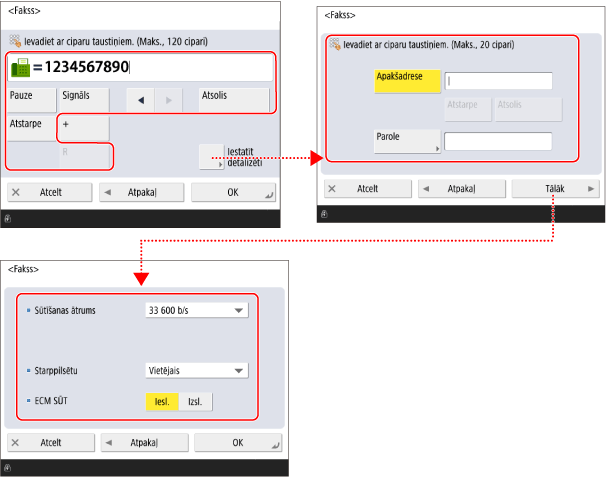
Faksa numura ievades lauks
Ievadiet faksa numuru, izmantojot ciparu taustiņus.
Ja nepieciešams ārējās līnijas numurs, pievienojiet to pirms faksa numura.
Ja ievadāt starptautisko adresātu, ievadiet starptautiskās piekļuves numuru, pēc tam valsts kodu un pēc tam faksa numuru.
Izmantojiet tālāk aprakstītās pogas atkarībā no adresāta vai pakalpojuma, ko izmantojat.
Ja nepieciešams ārējās līnijas numurs, pievienojiet to pirms faksa numura.
Ja ievadāt starptautisko adresātu, ievadiet starptautiskās piekļuves numuru, pēc tam valsts kodu un pēc tam faksa numuru.
Izmantojiet tālāk aprakstītās pogas atkarībā no adresāta vai pakalpojuma, ko izmantojat.
* “P” (pauzi) nevar ievadīt pirms faksa numura.
[Pauze]
Ievietojiet rakstzīmi “P”.
Ja, sūtot ziņojumu starptautiskam adresātam, neizdodas pareizi izveidot savienojumu, ievietojiet starp cipariem rakstzīmi “P”, lai pievienotu pauzi. Pauzes laiku var mainīt. [Iestatīt pauzes laiku]
Ja, sūtot ziņojumu starptautiskam adresātam, neizdodas pareizi izveidot savienojumu, ievietojiet starp cipariem rakstzīmi “P”, lai pievienotu pauzi. Pauzes laiku var mainīt. [Iestatīt pauzes laiku]
[Signāls]
Ievietojiet rakstzīmi “T”.
Pat ja izmantojat impulsu numuru sastādīšanas līniju, cipariem aiz “T” tiks izmantots tonālais numuru sastādīšanas signāls. Ievadiet “T” situācijās kad, piemēram, izmantojat faksa informācijas pakalpojumu.
Pat ja izmantojat impulsu numuru sastādīšanas līniju, cipariem aiz “T” tiks izmantots tonālais numuru sastādīšanas signāls. Ievadiet “T” situācijās kad, piemēram, izmantojat faksa informācijas pakalpojumu.
[PIN kods]
Nospiediet, lai ievadītu personīgo identifikācijas numura (PIN) kodu. [PIN koda piekļuve] [Ziemeļamerika]
* Šis vienums var netikt parādīts atkarībā no modeļa vai reģiona.
[R] taustiņš
Ja iekārta ir pievienota pie privātās atzara centrāles (PBX), pirms adresāta ievadīšanas nospiediet šo pogu. Ja šī poga nav pieejama, reģistrējiet taustiņa R iestatījumu. [R taustiņa iestatījums] [Eiropa][Āzija/Okeānija][Amerika] (tikai 230 V iekārtām)
* Šis vienums var netikt parādīts atkarībā no modeļa vai reģiona.
[Iestatīt detalizēti]
Iestatiet nepieciešamo faksa sūtīšanas detalizēto informāciju.
[Apakšadrese] un [Parole]
Konfigurējiet šos iestatījumus, lai izmantotu apakšadresi un uzlabotu sakaru konfidencialitāti.
* Iekārta atbalsta ITU-T (Starptautiskās telekomunikāciju savienības – Telekomunikāciju standartizācijas sektora) standarta apakšadrešu izmantošanu. Ja adresāta iekārta atbalsta apakšadreses sakarus (konfidenciālus sakarus), varat uzlabot nosūtīto dokumentu konfidencialitāti, iestatot apakšadresi un paroli sūtīšanai.
[Sūtīšanas ātrums]
Atkarībā no adresāta vai līnijas statusa sakaru ātruma dēļ var rasties sūtīšanas kļūda. Ja bieži rodas sūtīšanas kļūdas, iestatiet šim vienumam lēnāku sakaru ātrumu.
[Starppilsētu]
Ja rodas starptautiska adresāta sūtīšanas kļūda, izvēlieties [Starptautisks (1)]. Ja kļūda nepazūd, izvēlieties [Starptautisks (2)] un pēc tam [Starptautisks (3)].
[Atlasīt līniju]
Ja jums ir vairākas līnijas, izvēlieties līniju, ko izmantot sūtīšanai.
[ECM SŪT]
Ja, nosūtot attēlu, rodas kļūda, kļūdu labošanas režīma (Error Correction Mode – ECM) funkcija pārbauda un izlabo šo attēlu, lai nenosūtītu izkropļotu attēlu. Norādiet, vai ir jāizmanto ECM funkcija.
Kad ir iespējota ECM pārraide, funkcija saziņas laikā pārbauda, vai nav kļūdu sūtītāja un saņēmēja pusē. Tāpēc ECM funkcijai jābūt iespējotai arī adresāta iekārtā.
Izmantojot ECM pārraidi, saziņa var aizņemt ilgāku laiku nekā parasti, jo funkcija saziņas laikā pārbauda, vai nav kļūdu. Turklāt, pat ja ir iespējota ECM pārraide, līnijas statusa dēļ dažreiz var rasties kļūdas.