Krāsu iestatījums
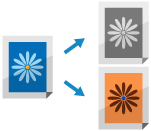
Kopēšanas laikā varat konfigurēt krāsu iestatījumus.
Varat arī konfigurēt iestatījumus, lai pielāgotu krāsu toni.
Varat arī konfigurēt iestatījumus, lai pielāgotu krāsu toni.
Krāsainās kopēšanas vai melnbaltās kopēšanas izvēle
Kopējot izvēlieties krāsu. Iestatījumu var konfigurēt atbilstoši savām vajadzībām, piemēram, ja vēlaties ietaupīt toneri, kad veidojat melnbaltas krāsainu oriģinālu kopijas.
1
Kopēšanas ekrānā nospiediet [Atlasīt krāsu]. Kopēšanas ekrāns
Tiek parādīts ekrāns [Atlasīt krāsu].
2
Izvēlieties kopēšanai izmantojamo krāsu.
[Autom. (krāsu/melnb.)]
Automātiski nosaka oriģināla krāsu. Krāsainie oriģināli tiek kopēti krāsaini, bet melnbaltie oriģināli tiek kopēti melnbalti.
Melnbalti oriģināli var tikt atpazīti kā krāsaini oriģināli atkarībā no oriģināla stāvokļa vai fona. Šādā gadījumā atlasiet [Melnbalta].
Krāsainie oriģināli atkarībā no oriģināla stāvokļa un formāta var tikt noteikti kā melnbalti, piemēram, ja krāsainas ir tikai oriģināla malas. Šādā gadījumā atlasiet [Pilnkrāsu].
* Ja modelī, kas veic krāsainu kopēšanu un melnbaltu kopēšanu ar atšķirīgu ātrumu, ir atlasīts [Autom. (krās./melnb.)], melnbaltie oriģināli tiek kopēti ar tādu pašu ātrumu kā krāsainie oriģināli.
* Oriģināla krāsa var netikt pareizi noteikta, ja kopējat vairākus dažāda formāta oriģinālus, nekonfigurējot iestatījumu Dažāda formāta oriģināli. Dažādu formātu oriģinālu kopēšana (Dažādu formātu oriģināli)
* Oriģināla krāsa var netikt pareizi noteikta, ja kopējat vairākus dažāda formāta oriģinālus, nekonfigurējot iestatījumu Dažāda formāta oriģināli. Dažādu formātu oriģinālu kopēšana (Dažādu formātu oriģināli)
[Pilnkrāsu]
Kopē pilnkrāsu režīmā neatkarīgi no oriģināla krāsām.
* Ja ir atlasīts [Pilnkrāsu], melnbaltu oriģinālu kopijas arī tiek uzskatītas par krāsu kopijām.
[Melnbalta]
Kopē tikai ar melnbaltā krāsā neatkarīgi no oriģināla krāsām.
[Vienkrāsas]
Kopē tikai vienā norādītajā krāsā.
Piemērs. Ja kopējat, kā krāsu norādot [Sarkanā]
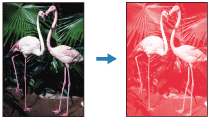
* Ja ir atlasīts [Vienkrāsas], melnbaltu oriģinālu kopijas arī tiek uzskatītas par krāsu kopijām.
[Divkrāsu]
Kopē melnbaltā un norādītajā krāsā.
* Varat iestatīt, vai visas krāsas, izņemot melno, tiek kopētas norādītajā krāsā vai arī norādītajā krāsā tiek kopētas tikai krāsas, kas ir tuvas norādītajai krāsai (aptuvenās krāsas). [Hromatiskās krāsas pārvēršana divkrāsu drukai]
* Ja ir atlasīts [Divkrāsu], melnbaltu oriģinālu kopijas arī tiek uzskatītas par krāsu kopijām.
3
Nospiediet [OK].
Atkal tiek parādīts kopēšanas ekrāns.
PIEZĪME
Kopēšanas ātrums
Ja, kopējot melnbaltu oriģinālu, izvēlaties [Autom. (krāsu/melnb.)], tas tiks kopēts ar tādu pašu ātrumu kā krāsains oriģināls.
Krāsas pielāgošana
Varat pielāgot dzeltenās, fuksīna, ciāna un melnās krāsas līmeņus, lai kopētu ar krāsām, kas ir atbilstošākas oriģinālam vai spilgtākas par oriģinālu.
1
Kopēšanas ekrānā nospiediet [Opcijas]  [Krāsu balanss]. Kopēšanas ekrāns
[Krāsu balanss]. Kopēšanas ekrānsTiek parādīts ekrāns [Krāsu balanss].
2
Lai regulētu krāsu līmeņus, pārvietojiet katras krāsas slīdni pa kreisi vai pa labi.
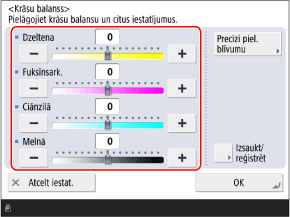
Pielāgošanas piemērs:

3
Pielāgojiet krāsu detaļas pēc nepieciešamības.
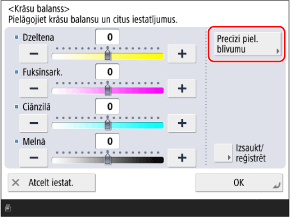
Katra blīvuma apgabala krāsu līmeņa neatkarīga regulēšana (blīvuma precīza regulēšana)
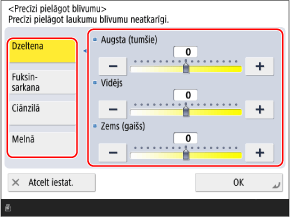
Regulējiet katras krāsas trīs blīvuma apgabalu līmeņus.
1
Nospiediet [Precīzi piel. blīvumu].
Tiek parādīts ekrāns [Precīzi piel. blīvumu].
2
Atlasiet krāsu, kuru vēlaties regulēt, un pārvietojiet slīdņus pa kreisi vai pa labi katram blīvuma apgabalam, lai regulētu līmeni.
3
Nospiediet [OK].
Atkal tiek parādīts ekrāns [Krāsu balanss].
4
Nospiediet [OK].
Krāsu iestatījumu reģistrēšana pēc pielāgošanas
Ja bieži izmantojat oriģinālus ar noteiktu krāsu toni, varat reģistrēt pielāgotos krāsu iestatījumus. Pēc tam ekrānā varat izsaukt krāsu balansa regulēšanas iestatījumus, tādējādi novēršot nepieciešamību katru reizi no jauna pielāgot krāsu balansu.
Var reģistrēt līdz četriem krāsu iestatījumiem.
Var reģistrēt līdz četriem krāsu iestatījumiem.
1
Nospiediet [Izsaukt/reģistrēt].
Tiek parādīts ekrāns [Izsaukt/reģistrēt].
2
Izvēlieties pogu, kurai reģistrēt pašreizējos iestatījumus, un nospiediet [Reģistrēt].
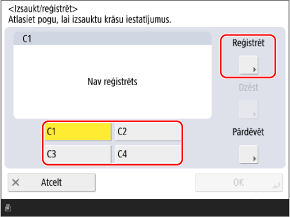
Ja atlasāt pogu, kurai jau ir reģistrēti iestatījumi, reģistrētā informācija tiek pārrakstīta.
3
Nospiediet [Jā].
Iestatījumi ir reģistrēti, un atkal tiek parādīts ekrāns [Izsaukt/reģistrēt].
4
Mainiet pogas nosaukumu pēc nepieciešamības.
Izvēlieties pogu, kurai ir reģistrēti iestatījumi, un nospiediet [Pārdēvēt].
5
Nospiediet [OK].
Atkal tiek parādīts ekrāns [Krāsu balanss].
* Lai izsauktu reģistrētos iestatījumus, nospiediet [Izsaukt/reģistrēt] nospiediet reģistrēto pogu nospiediet [OK].
nospiediet reģistrēto pogu nospiediet [OK].5
Nospiediet [Aizvērt].
Atkal tiek parādīts kopēšanas ekrāns.
Vēlamā krāsu toņa iestatīšana ar viena pieskāriena pogām
Kopēšanas krāsu var automātiski pielāgot, vienkārši atlasot krāsu iestatījumu, lai sasniegtu vēlamo vizuālo efektu, piemēram, “padarīt toni gaišāku” vai “izveidot retro melnbaltu izskatu ar sēpijas toņiem”.
1
Kopēšanas ekrānā nospiediet [Opcijas] [Pielāg. viena skār. krāsu]. Kopēšanas ekrāns
[Pielāg. viena skār. krāsu]. Kopēšanas ekrānsTiek parādīts ekrāns [Pielāg. viena skār. krāsu].
2
Atlasiet vēlamo krāsu.
Pielāgošanas piemērs:
Oriģināls

[Košas krāsas]

[Mierīgas krāsas]

[Padar. attēlu gaišāku]

[Padarīt attēlu tumš.]

[Gaišo toņu atveidošana]

[Sēpijas tonis]

Ja atlasāt [Gaišo toņu atveidošana], krāsu tonis tiek pielāgots tā, lai attēla gaišās daļas (izgaismojumi) nenodzistu.
Vienlaikus var atlasīt vairākus krāsu iestatījumus. Tomēr vienlaikus nevar atlasīt šādus krāsu iestatījumus:
[Košas krāsas] un [Mierīgas krāsas]
[Padar. attēlu gaišāku], [Padarīt attēlu tumš.] un [Gaišo toņu atveidošana]
3
Nospiediet [OK] [Aizvērt].
[Aizvērt].Atkal tiek parādīts kopēšanas ekrāns.
PIEZĪME
[Krāsu balanss] iestatījumi automātiski mainās atbilstoši atlasītajiem krāsu iestatījumiem. Krāsas pielāgošana
* Atlasot iespēju [Sēpijas tonis], [Atlasīt krāsu] tiek automātiski iestatīta uz [Vienkrāsas (sēpijas tonis)].