Faksu sūtīšana no datora (faksu sūtīšana no personālā datora)
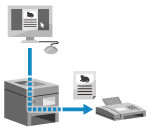
Dokumentus var nosūtīt kā faksus no datora, izmantojot faksa draiveri.
Tā kā dokumentu nosūtīt ir viegli, pirms nosūtīšanas rūpīgi pārbaudiet tā saturu. Droša faksa dokumentu sūtīšana no datora
Tā kā dokumentu nosūtīt ir viegli, pirms nosūtīšanas rūpīgi pārbaudiet tā saturu. Droša faksa dokumentu sūtīšana no datora
Šajā sadaļā ir aprakstīta šīs darbības pamatprocedūra. Detalizētas lietojum darbības skatiet izmantotās lietojumprogrammas rokasgrāmatā.
Nepieciešamie sagatavošanās darbi
Datorā instalējiet faksa draiveri un konfigurējiet iestatījumus atbilstoši lietošanas videi un nolūkam. Sagatavošanās faksa dokumentu sūtīšanai no datora
Windows ierīcē
1
Datorā atveriet nosūtāmo dokumentu.
2
Dokumenta atvēršanai izmantotās lietojumprogrammas izvēlnē atlasiet drukāšanas komandu.
3
Atlasiet iekārtas faksa draiveri un noklikšķiniet uz [Drukāt].
Tiek parādīts faksa draivera ekrāns [Fax Sending Settings].
4
Norādiet adresātu.
Šajā sadaļā aprakstīts, kā, piemēram, ievadīt faksa numuru. Cilnē [Select Destination] varat norādīt adrešu grāmatā reģistrētu adresātu.
Ja nepieciešams ārējās līnijas numurs, pievienojiet to pirms faksa numura. Ja ārējās numura sastādīšanas prefikss ir iestatīts iepriekš, šeit to ievadīt nevajag. 3. darbība: Faksa sūtīšanas drošības uzlabošana
Rīcība, ievadot vienu faksa numuru
Ievadiet faksa numuru cilnē [Enter Destination]. Ievadiet to pašu faksa numuru laukā [Confirm Fax Number], ja vērtību var ievadīt.
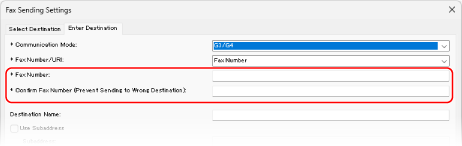
Rīcība, ievadot vairākus faksa numurus
1
Cilnē [Select Destination] noklikšķiniet uz [Add Destination].
Tiek parādīts ekrāns [Add Destination].
2
Ievadiet adresāta vārdu un faksa numuru un noklikšķiniet uz [Add Next Destination].
Ievadiet to pašu faksa numuru laukā [Confirm Fax Number], ja vērtību var ievadīt.
3
Atkārtojiet 2. darbību, līdz būsiet ievadījis visus adresātus, un pēc tam noklikšķiniet uz [OK].
5
Pēc nepieciešamības konfigurējiet titullapu, TX žurnāla glabāšanas iestatījumus un citus faksa iestatījumus.
Noklikšķiniet uz [Cover Sheet] un konfigurējiet titullapas informāciju.
Lai saglabātu sūtīšanas žurnālu datorā, atlasiet izvēles rūtiņu [Store Sent Fax Information and Image].
Lai iegūtu plašāku informāciju par citiem faksa iestatījumiem, noklikšķiniet uz [Help] ekrānā [Fax Sending Settings], lai parādītu palīdzību.
6
Noklikšķiniet uz [Send].
Tiek parādīts sūtīšanas adresāta apstiprināšanas ekrāns.
7
Pārbaudiet, vai adresāts norādīts pareizi, un noklikšķiniet uz [OK].
Faksa dokuments tiek nosūtīts, izmantojot iekārtu.
Faksa nosūtīšanu var atcelt tāpat kā drukāšanu, izmantojot drukāšanas ekrānu vai printera ikonu Windows paziņojumu joslā. Drukāšanas atcelšana no datora
Sūtīšanas statusu un žurnālu var pārbaudīt, izmantojot vadības paneļa opciju [ Stat.pārraudz.]. Nosūtīto un saņemto faksa dokumentu statusa un žurnāla ierakstu skatīšana
Stat.pārraudz.]. Nosūtīto un saņemto faksa dokumentu statusa un žurnāla ierakstu skatīšanaSūtot faksu ar atlasītu izvēles rūtiņu [Store Sent Fax Information and Image], varat skatīt žurnālu arī faksa draivera cilnē [Sent Fax Information and Image].
Ja parādās ekrāns [Confirm User Name/Password]
Pārbaudiet, vai lietotājvārds un parole ir pareizi, un noklikšķiniet uz [OK].
Ja parādās ekrāns [Confirm Department ID/PIN]
Pārbaudiet, vai nodaļas ID un PIN kodi ir pareizi, un noklikšķiniet uz [OK].
macOS ierīcē
1
Datorā atveriet nosūtāmo dokumentu.
2
Dokumenta atvēršanai izmantotās lietojumprogrammas izvēlnē noklikšķiniet uz [Drukāt].
Tiek atvērts drukāšanas dialoglogs.
3
Sadaļā [Printeris] atlasiet iekārtas faksa draiveri.
4
Noklikšķiniet uz [Printera opcijas]  [General Settings].
[General Settings].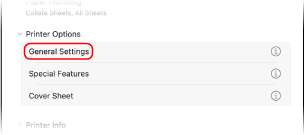
5
Noklikšķiniet uz [Add Destination], ievadiet faksa numuru, noklikšķiniet uz [Add] un pēc tam noklikšķiniet uz [Labi].
Lai norādītu vairākus adresātus, atkārtojiet šo darbību. Sadaļā [Address Book] varat norādīt adrešu grāmatā reģistrētu adresātu.
Ja nepieciešams ārējās līnijas numurs, pievienojiet to pirms faksa numura.
6
Ja nepieciešams, konfigurējiet titullapu un citus faksa iestatījumus.
Lai konfigurētu titullapas informāciju, atlasiet [Printera opcijas] [Cover Sheet].
[Cover Sheet].Lai iegūtu informāciju par citiem faksa iestatījumiem, drukāšanas dialoglogā noklikšķiniet uz [ ], lai parādītu palīdzību.
], lai parādītu palīdzību.7
Noklikšķiniet uz [Print].
Faksa dokuments tiek nosūtīts, izmantojot iekārtu.
Faksa sūtīšanu varat atcelt, izmantojot printera ikonu uzlādes stacijā, tāpat kā atceļat drukāšanu. Drukāšanas atcelšana no datora
Sūtīšanas statusu un žurnālu var pārbaudīt, izmantojot vadības paneļa opciju [ Stat.pārraudz.]. Nosūtīto un saņemto faksa dokumentu statusa un žurnāla ierakstu skatīšana
Stat.pārraudz.]. Nosūtīto un saņemto faksa dokumentu statusa un žurnāla ierakstu skatīšana