Izdrukātā attēla pārsūtīšanas nosacījumu pielāgošana
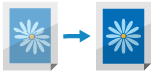
Ja kopējais izdrukātais attēls ir gaišāks vai izkropļots salīdzinājumā ar izdruku uz parasta papīra, varat reģistrēt šo papīru kā pielāgotu papīra veidu un pielāgot sekundāro pārneses spriegumu (spriegumu, kad attēls tiek pārnests uz papīra). Pielāgošanas rezultāti tiek lietoti, norādot papīra veidu un veicot drukāšanu.
PIEZĪME
Pielāgojot drukātā attēla pārnešanas nosacījumu, var tikt ietekmēti drukas pozīcijas iestatījumi. Pielāgo drukas pozīciju pēc nepieciešamības. Drukas pozīcijas pielāgošana
1. darbība: Papīra veida reģistrēšana
Reģistrējiet papīru, kuram vēlaties pielāgot sekundāro pārneses spriegumu, kā pielāgotu papīra veidu. Bieži izmantotu papīra veidu reģistrēšana
2. darbība: Sekundārā pārneses sprieguma pielāgošana
Lai pielāgotu sekundāro pārneses spriegumu, varat vizuāli pārbaudīt izdrukātu diagrammu, lai veiktu manuālu pielāgošanu, vai arī varat veikt automātisku pielāgošanu, skenējot diagrammu.
Pielāgošana, vizuāli pārbaudot diagrammu
Izdrukājiet diagrammu, vizuāli pārbaudiet to un manuāli pielāgojiet atbilstošāko plankumu.
Izmantojiet vadības paneli, lai pielāgotu sekundāro pārejas spriegumu. Pielāgošanas vērtības var iestatīt, izmantojot Remote UI (Attālais interfeiss) datorā, bet diagrammu nevar izdrukāt.
Nepieciešamas administratora vai ierīces administratora tiesības.
Nepieciešamas administratora vai ierīces administratora tiesības.
1
Piesakieties iekārtai kā administrators. Pierakstīšanās iekārtā
2
Vadības panelī nospiediet [ Iestat./reģistr.] ekrānā [Sākums] vai citā ekrānā.
Iestat./reģistr.] ekrānā [Sākums] vai citā ekrānā.Tiek parādīts ekrāns [Iestatījumi/reģistrācija].
3
Nospiediet [Preferences]  [Papīra iestatījumi] [Papīra veida pārvaldības iestatījumi].
[Papīra iestatījumi] [Papīra veida pārvaldības iestatījumi].Tiek parādīts ekrāns [Papīra veida pārvaldības iestatījumi].
4
Atlasiet reģistrēto pielāgoto papīra veidu un nospiediet [Dati/rediģēt].
Tiek parādīts ekrāns [Dati/rediģēt].
5
Nospiediet [Mainīt] no [Pielāgot sekund. pārn. sprieg.].
Tiek parādīts ekrāns regulēšanas metodes izvēlei.
Nospiediet [Nelietot skeneri].
Tiek parādīts ekrāns [Pielāgot sekund. pārn. sprieg.].
7
Nospiediet [Diagrammas drukas iestat.].
Tiek parādīts ekrāns [Diagrammas drukas iestat.].
8
Iestatiet sprieguma diapazonu un apdrukājamo pusi drukājamajai diagrammai un nospiediet [Tālāk].
Lai precīzi noregulētu sekundāro pārneses spriegumu, iestatiet [Diagrammas drukas tips] uz [Precīzai pielāgošanai]. Tiek izdrukāta diagramma ar korekcijas vērtībām, kas norādītas ar soli ¹ 1.
Lai veiktu lielus pielāgojumus, iestatiet to uz [Aptuvenai pielāgošanai]. Tiek izdrukāta tabula ar regulēšanas vērtībām, kas norādītas ar soli atkarībā no iekārtas stāvokļa.
Lai veiktu lielus pielāgojumus, iestatiet to uz [Aptuvenai pielāgošanai]. Tiek izdrukāta tabula ar regulēšanas vērtībām, kas norādītas ar soli atkarībā no iekārtas stāvokļa.
Lai veiktu regulēšanu abām papīra pusēm, iestatiet [Apdrukas puse] uz [Abas puses]. Izmantojamais papīrs divpusējai drukāšanai
Iestatiet [Apdrukas puse] uz [Tikai priekšpuse] kādā no šiem gadījumiem:
Ja [Divpusējas lap.otra puse] ir iestatīts uz Ieslēgts pielāgotam papīram Ekrāns [Dati/rediģēt]
Kad universālais paliktnī ir ievietots papīrs un papīra veida iestatīšanas ekrānā ir iestatīts [Divpusējas lap.otra puse] Papīra formāta un veida iestatīšana lietošanai universālajā paplātē
9
Atlasiet papīra avotu, kurā ievietots pielāgojamais papīrs, un nospiediet [OK].
Atkal tiek parādīts ekrāns [Pielāgot sekund. pārn. sprieg.].
10
Nospiediet [Diagrammas druka].
Diagramma tiek izdrukāta.
11
Pārbaudiet diagrammu un atlasiet piemērotāko plankumu.
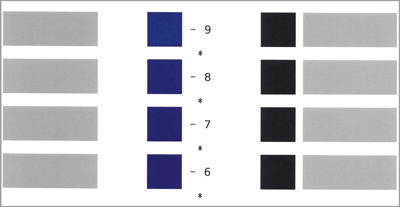
Fuksīna krāsā drukātā skaitliskā vērtība ir pašreiz iestatītā vērtība.
Pārbaudiet skaitliskās vērtības augošā secībā no mīnusvērtībām līdz plusvērtībām un salīdziniet pozīciju, kurā blīvums šķiet vienmērīgs, ar nākamajām divām vērtībām un atlasiet vērtību, ko uzskatāt par atbilstošāko.
Ja starp atlasītajām vērtībām nav redzama atšķirība, atlasiet to, kas ir pa vidu no trim.
Ja starp atlasītajām vērtībām nav redzama atšķirība, atlasiet to, kas ir pa vidu no trim.
Ja diagramma tiek drukāta uz abām papīra pusēm, atlasiet piemērotāko plankumu atsevišķi priekšpusei un aizmugurei. Uz priekšpuses ir uzdrukāta norāde “*”, bet uz aizmugures “**”.
Piemērs. Ja pozīcija, kurā blīvums šķiet vienmērīgs, ir “-8”,
Salīdziniet “-8”, “-7” un “-6” un atlasiet vērtību, ko uzskatāt par atbilstošāko.
Ja neredzat atšķirību starp šīm trim vērtībām, atlasiet “-7”.
Salīdziniet “-8”, “-7” un “-6” un atlasiet vērtību, ko uzskatāt par atbilstošāko.
Ja neredzat atšķirību starp šīm trim vērtībām, atlasiet “-7”.
12
Ievadiet diagrammā atzīmēto vērtību.
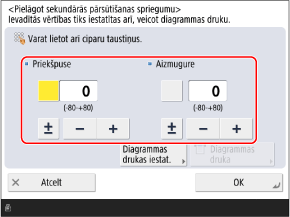
Nospiediet pogu [Priekšpuse] vai [Aizmug.], lai to atlasītu, un pēc tam ievadiet vērtību.
Varat nospiest [±], lai ievadīto vērtību pārslēgtu starp pozitīvu un negatīvu.
Ievadiet [Aizmug.] vērtību jebkurā no šiem gadījumiem:
Ja [Divpusējas lap.otra puse] ir iestatīts uz Ieslēgts pielāgotam papīram Ekrāns [Dati/rediģēt]
Kad universālais paliktnī ir ievietots papīrs un papīra veida iestatīšanas ekrānā ir iestatīts [Divpusējas lap.otra puse] Papīra formāta un veida iestatīšana lietošanai universālajā paplātē
13
Nospiediet [OK] [Aizvērt].
[Aizvērt].Pielāgojumi stājas spēkā.
Automātiska pielāgošana, skenējot diagrammu
Izdrukājiet diagrammu un pēc tam skenējiet to, lai automātiski pielāgotu atbilstošāko plankumu.
Automātiskas pielāgošanas veikšanai izmantojiet vadības paneli. Iestatījumus nevar automātiski pielāgot, izmantojot Remote UI (Attālais interfeiss) datorā.
Nepieciešamas administratora vai ierīces administratora tiesības.
Nepieciešamas administratora vai ierīces administratora tiesības.
1
Piesakieties iekārtai kā administrators. Pierakstīšanās iekārtā
2
Vadības panelī nospiediet [Iestat./reģistr.] ekrānā [Sākums] vai citā ekrānā. Ekrāns [Sākums]
Iestat./reģistr.] ekrānā [Sākums] vai citā ekrānā. Ekrāns [Sākums]Tiek parādīts ekrāns [Iestatījumi/reģistrācija].
3
Nospiediet [Preferences] [Papīra iestatījumi] [Papīra veida pārvaldības iestatījumi].
[Papīra iestatījumi] [Papīra veida pārvaldības iestatījumi].Tiek parādīts ekrāns [Papīra veida pārvaldības iestatījumi].
4
Atlasiet reģistrēto pielāgoto papīra veidu un nospiediet [Dati/rediģēt].
Tiek parādīts ekrāns [Dati/rediģēt].
5
Nospiediet [Mainīt], lai mainītu [Pielāgot sekund. pārn. sprieg.].
Tiek parādīts ekrāns regulēšanas metodes izvēlei.
6
Nospiediet [Lietot skeneri].
Tiek parādīts ekrāns [Pielāgot sekund. pārn. sprieg.].
7
Nospiediet [Diagrammas drukas iestat.].
Tiek parādīts ekrāns [Diagrammas drukas iestat.].
8
Iestatiet drukājamās diagrammas veidu un apdrukājamo pusi un nospiediet [Tālāk].
Lai precīzi noregulētu sekundāro pārneses spriegumu, iestatiet [Diagrammas drukas tips] uz [Precīzai pielāgošanai]. Tiek izdrukāta diagramma ar korekcijas vērtībām, kas norādītas ar soli ¹ 1.
Lai veiktu lielus pielāgojumus, iestatiet to uz [Aptuvenai pielāgošanai]. Tiek izdrukāta tabula ar regulēšanas vērtībām, kas norādītas ar soli atkarībā no iekārtas stāvokļa.
Lai veiktu lielus pielāgojumus, iestatiet to uz [Aptuvenai pielāgošanai]. Tiek izdrukāta tabula ar regulēšanas vērtībām, kas norādītas ar soli atkarībā no iekārtas stāvokļa.
Lai veiktu regulēšanu abām papīra pusēm, iestatiet [Apdrukas puse] uz [Abas puses]. Izmantojamais papīrs divpusējai drukāšanai
Iestatiet [Apdrukas puse] uz [Tikai priekšpuse] kādā no šiem gadījumiem:
Ja [Divpusējas lap.otra puse] ir iestatīts uz Ieslēgts pielāgotam papīram Ekrāns [Dati/rediģēt]
Kad universālais paliktnī ir ievietots papīrs un papīra veida iestatīšanas ekrānā ir iestatīts [Divpusējas lap.otra puse] Papīra formāta un veida iestatīšana lietošanai universālajā paplātē
9
Izvēlieties papīra avotu, kurā ir ievietots pielāgojamais papīrs, un nospiediet [OK].
Atkal tiek parādīts ekrāns [Pielāgot sekund. pārn. sprieg.].
10
Nospiediet [Diagrammas drukāš./skenēš.].
Tiek parādīts ekrāns [Diagrammas drukāš./skenēš.].
11
Nospiediet [Sākt drukāšanu].
Diagramma tiek izdrukāta.
12
Skenējiet diagrammu, lai veiktu pielāgošanu.
Rīcība, skenējot ar kopēšanas stiklu
1
Atveriet padevēju.
2
Lai novietotu diagrammu uz kopēšanas stikla, izpildiet ekrānā redzamos norādījumus.
3
Uzmanīgi aizveriet padevēju.
4
Nospiediet [Sākt skenēšanu].
Diagramma tiek skenēta.
Kad pielāgošana ir pabeigta, tiek parādīts [Pielāgošana ir pabeigta.].
Kad pielāgošana ir pabeigta, tiek parādīts [Pielāgošana ir pabeigta.].
* Kad diagramma ir izdrukāta uz abām papīra pusēm, izpildiet ekrānā redzamos norādījumus, lai vēlreiz novietotu diagrammu uz kopēšanas stikla, un nospiediet [Sākt skenēšanu].
5
Noņemiet no kopēšanas stikla diagrammu.
13
Nospiediet [OK] [Aizvērt].
[Aizvērt].Pielāgotie iestatījumi stājas spēkā.
PIEZĪME
Izmantojot speciālu papīru, piemēram, perforētu papīru, caurspīdīgu plēvi, uzlīmes vai krāsainu papīru, iespējams, nevarēsiet veikt skenēšanu (automātisko pielāgošanu). Šajā gadījumā veiciet manuālu pielāgošanu. 1. darbība: Papīra veida reģistrēšana
* Izdrukājiet diagrammu vēlreiz saskaņā ar manuālās pielāgošanas procedūru.
* Izdrukājiet diagrammu vēlreiz saskaņā ar manuālās pielāgošanas procedūru.