Sagatavošanās drukas servera lietošanai
Iestatot drukas serveri tīklā, varat paātrināt drukas darbības datorā, tādējādi samazinot datora noslodzi.
Operētājsistēmā Windows varat instalēt printera draiveri, izmantojot drukas serveri; tādējādi nevajadzēs lejupielādēt printera draiveri katrā tīkla datorā vai izmantot CD-ROM vai DVD-ROM ierīces.
Operētājsistēmā Windows varat instalēt printera draiveri, izmantojot drukas serveri; tādējādi nevajadzēs lejupielādēt printera draiveri katrā tīkla datorā vai izmantot CD-ROM vai DVD-ROM ierīces.
Lai iestatītu drukas serveri, iespējojiet drukas serverī drukāšanu no iekārtas un pēc tam konfigurējiet iestatījumus printera koplietošanai.
Lai lietotu drukas serveri domēna vidē, sazinieties ar tīkla administratoru.
Lai lietotu drukas serveri domēna vidē, sazinieties ar tīkla administratoru.
Drukāšanas no iekārtas iespējošana drukas serverī
Instalējiet printera draiveri datorā, kas tiks izmantots kā drukas serveris, un konfigurējiet iestatījumus atbilstoši savai lietošanas videi. Datu drukāšanas sagatavošana, izmantojot draiveri
Rīcība, izmantojot drukas serveri, vienlaikus izmantojot lietotāja autentifikāciju un/vai nodaļas ID pārvaldību
Instalējot printera draiveri, jāinstalē arī “Canon Driver Information Assist Service”. Papildinformāciju skatiet draivera lietošanas rokasgrāmatā tiešsaistes rokasgrāmatu tīmekļa vietnē.
Printera koplietošanas iestatījumu konfigurēšana
Konfigurējiet printera koplietošanas iestatījumus datorā, kas tiks izmantots kā drukas serveris, lai citi tīklā esošie datori varētu izmantot drukas serveri.
Windows ierīcē
Datorā, kas tiks izmantots kā drukas serveris, nepieciešamas administratora privilēģijas.
Nepieciešamie sagatavošanās darbi
Pārbaudiet, kāda operētājsistēma (32 vai 64 bitu) ir datorā, kas tiks izmantots kā drukas serveris, un kāda operētājsistēma ir datorā, kas izmantos drukas serveri (klientā). Datora sistēmas informācijas pārbaude
1
Piesakieties datorā, kas tiks izmantots kā drukas serveris, izmantojot administratora kontu.
2
Noklikšķiniet uz [ ] (Sākt)
  [
[ ] (Iestatījumi) [Bluetooth un ierīces] [Printeri un skeneri].
] (Sākt) [] (Iestatījumi) [Bluetooth un ierīces] [Printeri un skeneri].Tiek parādīts ekrāns [Printeri un skeneri].
3
Noklikšķiniet uz iekārtas printera draivera [Printera rekvizīti].
[Printera rekvizīti].Parādās printera draivera rekvizītu ekrāns.
4
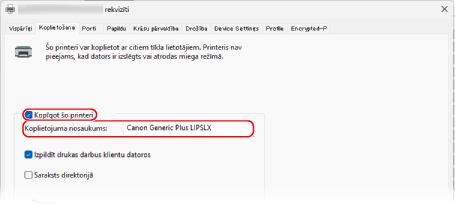
Cilnē [Sharing] atzīmējiet izvēles rūtiņu [Koplietot šo printeri] un ievadiet koplietoto nosaukumu.
5
Pēc nepieciešamības instalējiet papildu draiveri.
Ja klienta datora operētājsistēma (32 vai 64 bitu) atšķiras no drukas servera operētājsistēmas, instalējiet papildu draiveri.
1
Noklikšķiniet uz [Papildu draiveri].
Tiek parādīts ekrāns [Papildu draiveri].
2
Atzīmējiet pievienojamā draivera izvēles rūtiņu un noklikšķiniet uz [OK].
Parādās printera draivera instalēšanas ekrāns.
Ja drukas servera datoram ir 32 bitu operētājsistēma, atzīmējiet izvēles rūtiņu [x64] (draiveris 64 bitu versijai).
Ja drukas servera datoram ir 64 bitu operētājsistēma, atzīmējiet izvēles rūtiņu [x86] (draiveris 32 bitu versijai).
3
Noklikšķiniet uz [Pārlūkot].
4
Atveriet pievienojamā draivera mapi, mapē [Driver] atlasiet INF failu un noklikšķiniet uz [Open].
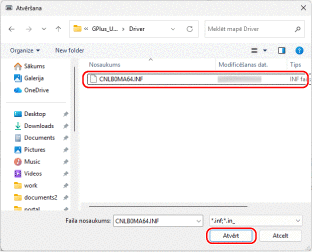
Ja drukas servera datoram ir 32 bitu operētājsistēma, atlasiet INF failu mapē [x64], kas atrodas mapē [Driver].
Ja drukas servera datoram ir 64 bitu operētājsistēma, atlasiet INF failu mapē [32BIT], kas atrodas mapē [Driver].
5
Noklikšķiniet uz [OK] un rīkojieties saskaņā ar ekrānā redzamajiem norādījumiem, lai instalētu papildu draiveri.
6
Noklikšķiniet uz [OK].
Iestatījumi stājas spēkā.
macOS ierīcē
1
Noklikšķiniet uz [ ] [Sistēmas iestatījumi] [General] [Koplietošana].
] [Sistēmas iestatījumi] [General] [Koplietošana].Tiek parādīts ekrāns [Koplietošana].
2
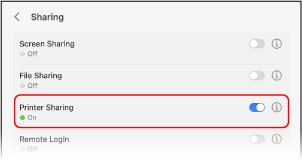
Ieslēdziet [Printera koplietošana] un noklikšķiniet uz [ ].
].
].
3
Sadaļā [Printeri] atzīmējiet iekārtas izvēles rūtiņu.
4
Pēc nepieciešamības ierobežojiet lietotājus, kuri var izmantot drukas serveri.
Pēc noklusējuma visi lietotāji var izmantot drukas serveri.
Lai piešķirtu noteiktiem lietotājiem iespēju lietot drukas serveri, noklikšķiniet uz [+] sadaļā [Lietotāji] un izvēlieties lietotājus, kuri var lietot drukas serveri.
Lai piešķirtu noteiktiem lietotājiem iespēju lietot drukas serveri, noklikšķiniet uz [+] sadaļā [Lietotāji] un izvēlieties lietotājus, kuri var lietot drukas serveri.
5
Noklikšķiniet uz [Gatavs].
Iestatījumi stājas spēkā.