Skenēšana no datora (tikai Windows)
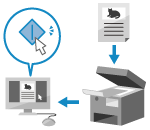
Varat noskenēt oriģinālu un saglabāt skenētos datus datorā, kam izveidots savienojums ar iekārtu.
Ja skenējat no datora, var iestatīt formātu un saglabāšanas vietu. Izmantojot šo metodi, skenētos datus var nekavējoties redzēt datora ekrānā, līdz ar to var pārbaudīt attēlu kvalitāti un veikt korekcijas.
Ja skenējat no datora, var iestatīt formātu un saglabāšanas vietu. Izmantojot šo metodi, skenētos datus var nekavējoties redzēt datora ekrānā, līdz ar to var pārbaudīt attēlu kvalitāti un veikt korekcijas.
Jūs varat skenēt, izmantojot komplektācijā iekļauto Color Network ScanGear 2 skenera draiveri vai WSD, kas ir standarta Windows sastāvdaļa.
Skenera draivera izmantošana
Varat izmantot arī attēlu apstrādes programmatūru, dokumentu programmatūru un citas lietojumprogrammas, kas atbalsta TWAIN*1 vai WIA*2. Skenētie dati tiek importēti tieši lietojumprogrammā tūlītējai rediģēšanai un apstrādei.
Izmantotās lietojumprogrammas rokasgrāmatā varat noskaidrot, vai lietojumprogramma atbalsta TWAIN vai WIA.
Izmantotās lietojumprogrammas rokasgrāmatā varat noskaidrot, vai lietojumprogramma atbalsta TWAIN vai WIA.
*1TWAIN ir standarts skenera vai citas attēlu ievades ierīces savienošanai ar datoru.
*2WIA ir Windows standarta versijā iekļauta funkcija.
WSD izmantošana
WSD ir protokols, kas sniedz iespējas Windows vidē automātiski konstatēt tīklam pievienotus printerus un skenerus. Izmantojot WSD, varat skenēt, neinstalējot skenera draiveri.
Izmantotās lietojumprogrammas rokasgrāmatā varat noskaidrot, vai lietojumprogramma atbalsta WSD.
Izmantotās lietojumprogrammas rokasgrāmatā varat noskaidrot, vai lietojumprogramma atbalsta WSD.
Skenēšana, izmantojot skenera draiveri
Pēc oriģināla novietošanas iekārtā palaidiet Color Network ScanGear 2 no TWAIN vai WIA atbalstītas lietojumprogrammas.
Šajā sadaļā ir aprakstīta šīs darbības pamatprocedūra. Detalizētas lietojum darbības skatiet izmantotās lietojumprogrammas rokasgrāmatā.
Šajā sadaļā ir aprakstīta šīs darbības pamatprocedūra. Detalizētas lietojum darbības skatiet izmantotās lietojumprogrammas rokasgrāmatā.
Nepieciešamie sagatavošanās darbi
Instalējiet skenera draiveri (Color Network ScanGear 2) datorā un reģistrējiet iekārtu. Sagatavošanās datu skenēšanai no datora (Windows)
1
Novietojiet oriģinālu uz iekārtas. Oriģinālu novietošana
2
Vadības panelī nospiediet [Attālais skeneris] ekrānā [Sākums]. Ekrāns [Sākums]
Tiek parādīts ekrāns [Attālais skeneris].
3
Nospiediet [Tiešsaiste].
Iekārta ieslēdzas tiešsaistes režīmā (skenēšanas gaidstāves režīmā).
Ja iestatījumi ir konfigurēti tā, lai iekārtu pārslēgtu tiešsaistes režīmā, vienkārši nospiežot [Attālais skeneris], šo darbību varat izlaist. Pārejiet pie 4.. darbības. [Autom. pāriešana tiešsaistē]
Kad iekārta tiek pārslēgta tiešsaistes režīmā, vairs nevar izmantot kopēšanas un citas funkcijas.
Datorā startējiet lietojumprogrammu, kas tiek izmantota skenēto datu importēšanai.
5
Lietojumprogrammā atlasiet komandu sākt skenēšanas operāciju.
6
Izvēlieties iekārtas skenera draiveri (Color Network ScanGear 2).
Color Network ScanGear 2 startējas.
7
Konfigurējiet skenēšanas iestatījumus ekrānā Color Network ScanGear 2.
Lai iegūtu plašāku informāciju, noklikšķiniet uz [Help]  [Color Network ScanGear 2 Help] ekrānā Color Network ScanGear 2, un tiks parādīta palīdzība.
[Color Network ScanGear 2 Help] ekrānā Color Network ScanGear 2, un tiks parādīta palīdzība.8
Noklikšķiniet uz [Scan].
Sākas dokumenta skenēšana.
Kad skenēšana ir pabeigta, skenētie dati tiek importēti lietojumprogrammā.
Kad skenēšana ir pabeigta, skenētie dati tiek importēti lietojumprogrammā.
9
Kad visu oriģinālu skenēšana ir pabeigta, vadības panelī nospiediet pogu [Bezsaiste] ekrānā [Attālais skeneris].
PIEZĪME
Jūs varat konfigurēt, lai iekārta automātiski pārietu bezsaistē pēc noteiktā laika pavadīšanas tiešsaistē. [Autom. pāriešana bezsaistē]
Skenēšana, izmantojot WSD
Pēc oriģināla novietošanas uz iekārtas skenējiet to, izmantojot WSD atbalstītu lietojumprogrammu.
Šajā sadaļā kā piemērs ir aprakstīta procedūra Windows faksu sūtīšana un skenēšana. Detalizētas lietojum darbības skatiet izmantotās lietojumprogrammas rokasgrāmatā.
Šajā sadaļā kā piemērs ir aprakstīta procedūra Windows faksu sūtīšana un skenēšana. Detalizētas lietojum darbības skatiet izmantotās lietojumprogrammas rokasgrāmatā.
Nepieciešamie sagatavošanās darbi
Iestatiet iekārtu, lai iespējotu skenēšanu, izmantojot WSD. LPD, RAW un WSD izmantošana
Reģistrējiet iekārtu datorā. Iekārtas kā WSD skenera reģistrēšana datorā
SVARĪGI!
Šādos gadījumos skenēšanai nevar izmantot WSD:
Kad ir iespējota sistēma ACCESS MANAGEMENT SYSTEM ACCESS MANAGEMENT SYSTEM izmantošana
Ja lietotāju autentifikācijas pieteikšanās pakalpojumam tiek izmantota DepartmentID autentifikācija Lietotāja autentifikācijas pieteikšanās pakalpojuma maiņa
Izmantojot WSD, var skenēt oriģinālus, kuru formāts nepārsniedz A4 vai LTR. Skenēšana tiek veikta A4 vai LTR formātā pat tad, ja tiek ievietots oriģināls, kas ir lielāks par A4 vai LTR formātu.
1
Novietojiet oriģinālu uz iekārtas. Oriģinālu novietošana
2
Vadības panelī nospiediet [WSD skenēšana] ekrānā [Sākums]. Ekrāns [Sākums]
Tiek parādīts ekrāns [WSD skenēšana].
3
Nospiediet [Atļaut attālo skenēšanu].
Skenēšanu var veikt no datora, izmantojot WSD.
4
Datorā noklikšķiniet uz [ ] (Sākt) [Iestatījumi] [Sistēma] [Papildu līdzekļi] [Skatīt līdzekļus], ja vēlaties [Pievienot papildu līdzekli].
] (Sākt) [Iestatījumi] [Sistēma] [Papildu līdzekļi] [Skatīt līdzekļus], ja vēlaties [Pievienot papildu līdzekli].5
Atzīmējiet izvēles rūtiņu [Windows faksu sūtīšana un skenēšana] un noklikšķiniet uz [Next].
6
Noklikšķiniet uz [Pievienot].
7
Datorā noklikšķiniet uz [] (Sākt) [Visas programmas] [Windows rīki] divreiz noklikšķiniet uz [Windows faksu sūtīšana un skenēšana].
] (Sākt) [Visas programmas] [Windows rīki] divreiz noklikšķiniet uz [Windows faksu sūtīšana un skenēšana].Tiek parādīts ekrāns [Windows faksu sūtīšana un skenēšana].
8
Noklikšķiniet uz [Jauna skenēšana].
Tiek parādīts ekrāns [Jauna skenēšana].
Ja tiek parādīts ekrāns [Ierīces izvēle], atlasiet iekārtu un pēc tam noklikšķiniet uz [OK].
9
Sadaļā [Avots] atlasiet vietu, kur atradās oriģināls.
Ja oriģināls bija novietots uz kopēšanas stikla, atlasiet [Plakanvirsmas].
Ja oriģināls bija ievietots padevējā, atlasiet [Padeve (skenēt vienu pusi)].
10
Pēc nepieciešamības konfigurējiet pārējos skenēšanas iestatījumus.
Pielāgojot attēla kvalitāti, izvēlieties oriģinālā veidu sadaļā [Profils].
Skenējot oriģinālu ar lielu teksta apjomu, izvēlieties [Dokuments].
Ja skenējat fotoattēlu, atlasiet [Fotoattēls (noklusējums)].
Atlasiet skenēto datu faila formātu, izmantojot [Faila veids].
Lai redzētu skenēto datu priekšskatījuma attēlu, noklikšķiniet uz [Priekšskat.].
11
Noklikšķiniet uz [Skenēt].
Sākas dokumenta skenēšana.
Kad skenēšana ir pabeigta, skenētie dati tiek saglabāti mapē [Skenētie dokumenti], sadaļā [Windows piederumi], un parādīti failu sarakstā ekrānā [Windows faksu sūtīšana un skenēšana].
Kad skenēšana ir pabeigta, skenētie dati tiek saglabāti mapē [Skenētie dokumenti], sadaļā [Windows piederumi], un parādīti failu sarakstā ekrānā [Windows faksu sūtīšana un skenēšana].
PIEZĪME
Bieži izmantotu iestatījumu reģistrēšana
Var izmantot tālāk aprakstīto procedūru, lai bieži izmantotos skenēšanas iestatījumus reģistrētu kā profilus un pēc tam skenēšanas laikā šos iestatījumus pēc nepieciešamības izsauktu.
Ekrānā [Jauna skenēšana] atlasiet [Profila pievienošana] sadaļā [Profils] iestatiet reģistrējamos datus ievadiet vārdu sadaļā [Profila nosaukums] noklikšķiniet uz [Profila saglabāšana].
iestatiet reģistrējamos datus ievadiet vārdu sadaļā [Profila nosaukums] noklikšķiniet uz [Profila saglabāšana].Skenēšana tikai ar iekārtu
Jūs varat arī saglabāt skenētos datus datorā, kas atbalsta WSD un ir pieslēgts iekārtai, vienkārši izpildot tālāk aprakstīto procedūru.
Vadības panelī nospiediet pogu [WSD skenēšana] ekrānā [Sākums] no saraksta izvēlieties datoru, kas tiks izmantots kā saglabāšanas vieta*1 nospiediet [Sākt].
no saraksta izvēlieties datoru, kas tiks izmantots kā saglabāšanas vieta*1 nospiediet [Sākt].Kad skenēšana ir pabeigta, datorā, kas izmantots kā saglabāšanas vieta, tiek atvērts ekrāns [Windows faksu sūtīšana un skenēšana] un mape, un tiek parādīti skenētie dati.
*1Sarakstā var tikt parādīti līdz 40 datoriem.