
Iestatījumi atbilstoši oriģinālam
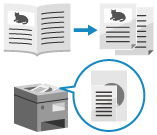
Konfigurējiet iestatījumus, lai efektīvi skenētu atbilstoši oriģinālam.
Jūs varat arī novērst tukšo lapu skenēšanu.
Jūs varat arī novērst tukšo lapu skenēšanu.
Oriģināla sadalīšana divās lapās, kas atveras
Skenējot atvērtu oriģinālu, piemēram, grāmatu vai žurnālu, varat konfigurēt iestatījumus, lai kreisā un labā lapa tiktu skenēta kā atsevišķas lapas.
Oriģināla novietošana ar atvērtu vāku
Lai skenētu atvērtu oriģinālu, novietojiet to uz kopēšanas stikla. Novietojiet oriģinālu uz kopēšanas stikla, vienlaikus izlīdzinot oriģināla augšējo malu ar kopēšanas stikla augšējo kreiso stūri un augšējo malu.

1
 2 lappuses].
 Iestatīšanas pogas apakšdaļā tiek parādīts [Ar iestatījumiem].
2
Nospiediet [Aizvērt].
Atkal tiek parādīts skenēšanas ekrāns.
Dažāda formāta oriģinālu skenēšana (Dažāda formāta oriģināli)
Skenējot dažāda izmēra oriģinālus, konfigurējiet iestatījumus tā, lai tie tiktu skenēti pēc tam, kad tie ir kopā ievietoti padevējā.
Tas novērš nepieciešamību ievietot oriģinālus katram formātam.
Tas novērš nepieciešamību ievietot oriģinālus katram formātam.
Dažādu formātu oriģinālu novietošana
Novietojot oriģinālus ar vienādu vertikālo platumu, nolīdziniet malas ar vienādu vertikālo platumu. /b_in_area_asia_L.gif)
/b_in_area_americas_L.gif)
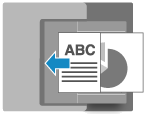
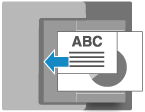
Novietojot oriģinālus ar atšķirīgu vertikālo platumu, nolīdziniet augšējos kreisos stūrus, skatoties no jūsu skatupunkta.
Piesardzības pasākumi, novietojot dažāda formāta oriģinālus
Pastāv ierobežojumi attiecībā uz oriģinālu formāta kombinācijām, kuras var novietot kopā. Divpusējais vienkāršas padeves padevēja specifikācijas
Nepiemērotas oriģinālu formātu kombinācijas ievietošana var sabojāt oriģinālus vai izraisīt papīra iestrēgšanu.
Nepiemērotas oriģinālu formātu kombinācijas ievietošana var sabojāt oriģinālus vai izraisīt papīra iestrēgšanu.
Nenovietojiet kopā dažāda biezuma vai kvalitātes papīra oriģinālus. Tas var izraisīt papīra iestrēgšanu.
Ja padevējā ievietojat dažāda vertikālā platuma oriģinālus, oriģinālus ar mazāku vertikālo platumu nenostiprinās bīdāmās vadotnes un tie var tikt skenēti leņķī.
1
Skenēšanas ekrānā nospiediet [Opcijas]  [Atšķirīga formāta oriģ.]. Skenēšanas ekrāns
[Atšķirīga formāta oriģ.]. Skenēšanas ekrāns2
Ekrānā [Atšķirīga formāta oriģ.] atlasiet, vai novietotajiem oriģināliem ir vienāds vertikālais platums.
Ja ekrāns tiek parādīts, varat izlaist šo darbību [Atšķirīga formāta oriģ.]. Nospiediet [Aizvērt], lai atgrieztos faksa ekrānā. Pēc tam veicamās darbības nav obligātas.
3
Nospiediet [OK] [Aizvērt].
[Aizvērt].Atkal tiek parādīts skenēšanas ekrāns.
Liela skaita oriģinālu skenēšana (uzdevumu salikšana)
Ja oriģinālu ir pārāk daudz, lai tos vienlaikus ievietotu padevējā, konfigurējiet iestatījumus tā, lai vairākās partijās ieskenētos oriģinālus varētu nosūtīt kopā.
Jūs varat vienlaikus nosūtīt vai saglabāt oriģinālus, kas ieskenēti, izmantojot gan padevēju, gan kopēšanas stiklu.
Jūs varat vienlaikus nosūtīt vai saglabāt oriģinālus, kas ieskenēti, izmantojot gan padevēju, gan kopēšanas stiklu.
1
Skenēšanas ekrānā nospiediet [Opcijas] [Darbu salikšana]. Skenēšanas ekrāns
[Darbu salikšana]. Skenēšanas ekrānsIestatīšanas pogas apakšdaļā tiek parādīts [Ar iestatījumiem].
2
Nospiediet [Aizvērt].
Atkal tiek parādīts skenēšanas ekrāns.
PIEZĪME
Ievietojot padevējā vairākus dažāda formāta oriģinālus, ir jākonfigurē iestatījumi dažādiem oriģinālu formātiem. Dažāda formāta oriģinālu skenēšana (Dažāda formāta oriģināli)
Tukšo lapu skenēšanas novēršana (izlaist tukšos oriģinālus)
Automātiski dzēš (izlaiž) lapas, kuras skenēšanas laikā ir atzītas par tukšām.
Piemēram, ja divpusējai skenēšanai padevējā tiek ievietoti gan vienpusēji, gan divpusēji oriģināli, tiek skenēta arī vienpusējā oriģināla aizmugure (tukša lapa). Šajā gadījumā, ja iestatījumi ir konfigurēti tā, lai izlaistu tukšas lapas, skenēšanas laikā par tukšām atzītās lapas tiek automātiski izlaistas, tādējādi nav nepieciešams dzēst tukšas lapas pēc skenēšanas.
Piemēram, ja divpusējai skenēšanai padevējā tiek ievietoti gan vienpusēji, gan divpusēji oriģināli, tiek skenēta arī vienpusējā oriģināla aizmugure (tukša lapa). Šajā gadījumā, ja iestatījumi ir konfigurēti tā, lai izlaistu tukšas lapas, skenēšanas laikā par tukšām atzītās lapas tiek automātiski izlaistas, tādējādi nav nepieciešams dzēst tukšas lapas pēc skenēšanas.
* Nosūtot skenētos datus uz šādiem galamērķiem, nevar izlaist tukšus oriģinālus:
Fakss
I-fakss
1
Skenēšanas ekrānā nospiediet [Opcijas] [Izlaist tukšos oriģinālus]. Skenēšanas ekrāns
[Izlaist tukšos oriģinālus]. Skenēšanas ekrānsTiek parādīts ekrāns [Izlaist tukšos oriģinālus].
2
Atlasiet izlaižamo papīra krāsu.
[Visas krāsas]
Jūs varat izlaist visas oriģināla tukšās lapas neatkarīgi no papīra krāsas.
[Tikai balts]
Izlaiž tikai tukšas lapas uz balta papīra.
* Ja skenēšanas laikā kā krāsu izvēlaties citu iestatījumu, nevis [Autom. (krāsu/pelēktoņu)] vai [Autom. (krāsu/melnb.)], iekārta darbojas saskaņā ar iestatījumu [Visas krāsas], pat ja ir iestatīts [Tikai balts]. Krāsas atlase
Skenēto datu pārbaude pirms nosūtīšanas vai saglabāšanas
Nospiediet [Priekšskat.], lai izvēlētos izšķirtspēju.
Pirms skenēto datu sūtīšanas vai saglabāšanas varat atvērt priekšskatījuma ekrānu, lai pārbaudītu saturu. Priekšskatījuma ekrāna lietošana
Pirms skenēto datu sūtīšanas vai saglabāšanas varat atvērt priekšskatījuma ekrānu, lai pārbaudītu saturu. Priekšskatījuma ekrāna lietošana
3
Pielāgojiet tukšu lapu noteikšanas precizitāti pēc nepieciešamības.
1
Nospiediet [Pielāgot atpaz. līm.].
Tiek parādīts ekrāns [Pielāgot atpaz. līm.].
2
Lai regulētu precizitāti, pārvietojiet slīdni pa kreisi vai pa labi.
Izvēloties [+], palielinās tukšo lapu noteikšanas jutīgums.
3
Nospiediet [OK].
Atkal tiek parādīts ekrāns [Izlaist tukšos oriģinālus].
4
Nospiediet [OK] [Aizvērt].
[Aizvērt].Atkal tiek parādīts skenēšanas ekrāns.
SVARĪGI!
Ja oriģināla formāts ir iestatīts lielāks par faktisko oriģinālu, tukšās lapas, iespējams, netiks pareizi izlaistas.
PIEZĪME
Ja tiek konstatēts, ka visas skenētā oriģināla lapas ir tukšas, skenēšana tiek pārtraukta.