Attēla kvalitātes pielāgošana
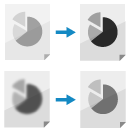
Varat pielāgot attēla kvalitāti, piemēram, ja skenētā attēla kvalitāte nav pietiekama vai teksts ir grūti salasāms.
Varat arī noņemt tumšās malas un ēnas, kas parādās ap oriģināla malām.
Izšķirtspējas iestatīšana
Palieliniet izšķirtspēju, ja vēlaties skenēt oriģinālus ar lielāku detalizācijas pakāpi, un samaziniet izšķirtspēju, lai samazinātu faila izmēru.
1
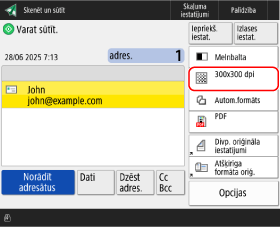
Skenēšanas ekrānā nospiediet izšķirtspējas iestatīšanas pogu.
Skenēšanas ekrānsTiek parādīts ekrāns [Izšķirtspēja].
2
Izvēlieties izšķirtspēju.
Pieejamā izšķirtspēja atšķiras atkarībā no faila formāta iestatījuma.
3
Nospiediet [OK].
Atkal tiek parādīts skenēšanas ekrāns.
Oriģināla veida izvēle
Atlasiet oriģināla veidu, lai skenēšana tiktu veikta, izmantojot attēla kvalitāti, kas atbilst oriģināla saturam.
1
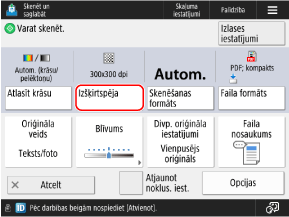
Skenēšanas ekrānā nospiediet [Oriģināla veids] vai [Opcijas]

[Oriģināla veids].
Skenēšanas ekrānsTiek parādīts ekrāns [Oriģināla veids].
2
Atlasiet oriģināla veidu.
Sīkāku informāciju par oriģinālu tipiem skatiet palīdzības ekrānā, kas tiek parādīts, nospiežot [

] ekrāna augšējā labajā stūrī.
Kad ir atlasīts [Teksts/foto], nospiediet [Pielāgot līmeni], lai pielāgotu, vai prioritāte piešķirta tekstam vai fotoattēliem.
3
Nospiediet [OK] vai [OK]
[Aizvērt].
Atkal tiek parādīts skenēšanas ekrāns.
PIEZĪME
Lai radītu tīras oriģināla kopijas ar krāsainu fonu vai avīzi, koriģējiet fona blīvumu.
Blīvuma regulēšanaJa pēc oriģinālā veida atlases skenēšanas laikā rodas parādība, ko sauc par muarē efektu (vertikāls troksnis), pielāgojiet asumu.
Asuma pielāgošana
Blīvuma regulēšana
Blīvumu varat pielāgot oriģinālam.
Ja teksts vai attēli oriģinālā ir pārāk bāli vai tumši, koriģējiet visa oriģināla blīvumu.
Lai radītu tīras oriģināla kopijas ar krāsainu fonu vai avīzi, koriģējiet fona blīvumu.
1
Skenēšanas ekrānā nospiediet [Blīvums] vai [Opcijas]
[Blīvums].
Skenēšanas ekrānsTiek parādīts ekrāns [Blīvums].
2
Pielāgojiet blīvumu.
Pielāgojot visa oriģināla blīvumu
Lai regulētu blīvumu, pārvietojiet slīdni pa kreisi vai pa labi.
Lai samazinātu blīvumu, noregulējiet to uz [

], un, lai palielinātu blīvumu, noregulējiet to uz [

].
Pielāgojot fona blīvumu

Fona blīvumu var pielāgot, samazinot to automātiski vai koriģējot to manuāli.
Lai automātiski samazinātu fona blīvumu
Sadaļā [Fona blīvums] nospiediet [Autom.], lai to atlasītu.
Fona blīvuma manuāla pielāgošana
Nospiediet [Pielāgot] sadaļā [Fona blīvums], pielāgojiet blīvumu un nospiediet [OK].
Lai regulētu blīvumu, pārvietojiet slīdni pa kreisi vai pa labi. Lai samazinātu blīvumu, noregulējiet to uz [-], un, lai palielinātu blīvumu, noregulējiet to uz [+].
Blīvuma pielāgošanas ekrānā varat nospiest [Pielāgot katru krāsu], lai regulētu fona blīvumu pēc krāsas (sarkana, zaļa un zila).
* Pielāgojot fona blīvumu, atkarībā no oriģināla krāsas var tikt ietekmētas arī citas daļas, ne tikai fons.
3
Nospiediet [OK] vai [OK]
[Aizvērt].
Atkal tiek parādīts skenēšanas ekrāns.
Asuma pielāgošana
Pielāgojot asumu, var izcelt kontūras un līnijas, lai tās padarītu skaidrākas, vai vājināt tās, lai tās padarītu maigākas.
1
Skenēšanas ekrānā nospiediet [Opcijas]
[Asums].
Skenēšanas ekrānsTiek parādīts ekrāns [Asums].
2
Lai regulētu asumu, pārvietojiet slīdni pa kreisi un pa labi.
Pielāgošanas piemērs:
Rīcība, lai izplūdušu tekstu padarītu skaidrākas
Rīcība, lai fotoattēlos samazinātu muarē efektu (vertikālus trokšņus)
3
Nospiediet [OK]
[Aizvērt].
Atkal tiek parādīts skenēšanas ekrāns.
Oriģinālā kontūras, ēnu un caurumu dzēšana (Dzēst kontūru)
Ja iestatāt oriģināla izmēru, kas ir lielāks par faktisko oriģinālu, vai skenējat biezas grāmatas lapas, ap oriģināla malām var parādīties tumšas apmales un ēnas. Varat konfigurēt iestatījumus, lai skenēšanas laikā tiktu dzēstas robežas vai ēnas. Varat arī izdzēst caurumus oriģinālā.
SVARĪGI!
Rīcība, ievietojot oriģinālu ar perforācijas caurumiem
Novietojiet oriģinālu uz kopēšanas stikla. Ievietojot to padevējā, papīrs var iestrēgt.
Oriģinālu novietošana
1
Skenēšanas ekrānā nospiediet [Opcijas]
[Dzēst kontūras].
Skenēšanas ekrānsTiek parādīts ekrāns [Dzēst kontūras].
2
Iestatiet dzēšamā rāmja veidu un platumu.
Dzēšot oriģināla kontūru
1
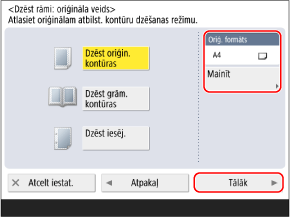
Nospiediet [Dzēst oriģināla kontūras].
2
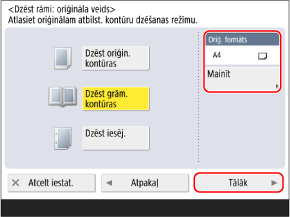
Iestatiet oriģināla formātu un nospiediet [Tālāk].
Nospiediet [Mainīt], izvēlieties oriģināla izmēru un nospiediet [OK].
* Rāmi var dzēst tikai skenējot ekrānā redzamos izmērus oriģinālā formāta izvēlei.
3
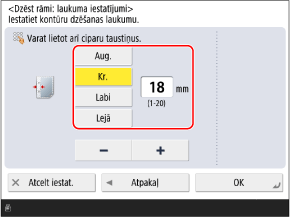
Ievadiet dzēšanas platumu.
Ievadot individuālos dzēšanas platumus augšējai, apakšējai, kreisajai un labajai malai, nospiediet [Pielāgot neatkarīgi] un ievadiet dzēšanas platumus.
Dzēšot ēnas no grāmatas
Varat izdzēst centrālo ēnu, kas veidojas, atverot grāmatu, un ēnas, kas veidojas ap grāmatas malām.
1
Nospiediet [Dzēst grām. kontūras].
2
Iestatiet oriģināla formātu un nospiediet [Tālāk].
Nospiediet [Mainīt], izvēlieties oriģināla izmēru un nospiediet [OK].
* Ēnas no grāmatas var dzēst tikai skenējot ekrānā redzamos izmērus oriģinālā formāta izvēlei.
3
Ievadiet dzēšanas platumu.
Laukā [Centrā] ievadiet centrālās ēnas dzēšanas platumu, kas veidojas, atverot grāmatu.
Laukā [Puses] ievadiet ēnas dzēšanas platumu, kas veidojas ap grāmatas malām.
Ievadot individuālos dzēšanas platumus augšējai, apakšējai, kreisajai un labajai malai, nospiediet [Pielāgot neatkarīgi] un ievadiet dzēšanas platumus.
Dzēšot caurumus oriģinālā
1
Nospiediet [Dzēst iesējumu]
[Tālāk].
2
Atlasiet caurumu pozīciju un norādiet dzēšanas platumu.
* Ja ir iestatīts [Dzēst iesējumu], visas trīs malas, izņemot malu ar perforācijas caurumiem, vienmēr tiek dzēstas ar 4 mm (1/8 collu) rāmi.
3
Nospiediet [OK]
[Aizvērt].
Atkal tiek parādīts skenēšanas ekrāns.