E-pasta un i-faksa iestatījumi
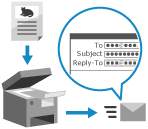
Var konfigurēt e-pasta informāciju, kad skenētos datus sūtāt pa e-pastu vai i-faksu.
* Šo iestatījumu nevar izmantot, skenējot no [Skenēt un saglabāt].
Tēmas un ziņojuma satura iestatīšana
Iestatiet e-pasta ziņojuma tēmu.
Pēc noklusējuma tiek automātiski pievienota tēma, kas iestatīta [Iestatījumi/reģistrācija] izvēlnē. [Noklusējuma tēma]
Adrešu grāmatā reģistrētā adresāta vienumu [Nosaukums] varat iestatīt kā e-pasta ziņojuma tēmu. [Adresāta nosaukuma izmantošana tēmai]
Pēc noklusējuma tiek automātiski pievienota tēma, kas iestatīta [Iestatījumi/reģistrācija] izvēlnē. [Noklusējuma tēma]
Adrešu grāmatā reģistrētā adresāta vienumu [Nosaukums] varat iestatīt kā e-pasta ziņojuma tēmu. [Adresāta nosaukuma izmantošana tēmai]
1
Skenēšanas ekrānā nospiediet [Opcijas]  [Tēma/ziņojums]. Skenēšanas ekrāns
[Tēma/ziņojums]. Skenēšanas ekrānsTiek parādīts ekrāns [Tēma/ziņojums].
Ierakstiet tēmu un ziņojumu.
Nospiediet [Tēma] un [Ziņojums], ievadiet tēmu un ziņojuma tekstu, un nospiediet [OK].
3
Nospiediet [OK] [Aizvērt].
[Aizvērt].Atkal tiek parādīts skenēšanas ekrāns.
PIEZĪME
Tēmas un ziņojuma nosūtīšana no mobilās ierīces uz iekārtu
Varat nosūtīt uz iekārtu mobilajā ierīcē ievadīto tēmu un ziņojumu. Adresātu norādīšana (adrešu grāmata mobilajā ierīcē)
Ar iepriekš aprakstītās procedūras palīdzību varat rediģēt no mobilās ierīces saņemto tēmu un ziņojumu.
Tomēr, ja rakstzīmju skaits pārsniedz maksimālo rakstzīmju skaitu, ko var ievadīt iekārtā, rakstzīmes, kas redzamas ievades ekrānā 2.. darbībā (pārsniegtais rakstzīmju skaits), tiks dzēstas, veicot rediģēšanu iekārtā.
Tomēr, ja rakstzīmju skaits pārsniedz maksimālo rakstzīmju skaitu, ko var ievadīt iekārtā, rakstzīmes, kas redzamas ievades ekrānā 2.. darbībā (pārsniegtais rakstzīmju skaits), tiks dzēstas, veicot rediģēšanu iekārtā.
* Ja 2.. darbībā (neveicot rediģēšanu iekārtā) ievades ekrānā nospiežat [Atcelt], pārsniegtie simboli netiek dzēsti.
Atbildes adresāta iestatīšana
Iestatiet (atbildes) e-pasta adresi, kas saņēmējam tiks norādīta kā e-pasta atbildes adresāts.
Kā atbildes adresātu varat iestatīt adresātu, kas reģistrēts adrešu grāmatā (izņemot adresātus personīgajā adrešu sarakstā vai lietotāju grupas adrešu sarakstā).
Pēc noklusējuma e-pasta adrese, kas tiks paziņota kā e-pasta sūtītājs (“No”), kļūst par atbildes adresātu.
Kā atbildes adresātu varat iestatīt adresātu, kas reģistrēts adrešu grāmatā (izņemot adresātus personīgajā adrešu sarakstā vai lietotāju grupas adrešu sarakstā).
Pēc noklusējuma e-pasta adrese, kas tiks paziņota kā e-pasta sūtītājs (“No”), kļūst par atbildes adresātu.
Nepieciešamie sagatavošanās darbi
Reģistrējiet e-pasta adresi, kas tiks izmantota kā atbildes adresāts, iekārtas adrešu grāmatā. Adresātu reģistrēšana (adrešu grāmata)
1
Skenēšanas ekrānā nospiediet [Opcijas] [Atbildes adrese]. Skenēšanas ekrāns
[Atbildes adrese]. Skenēšanas ekrānsTiek parādīts [Atbildes adrese] ekrāns (adrešu grāmatas ekrāns).
2
Atlasiet adresātu (e-pasta adresi), kuru vēlaties iestatīt kā atbildes adresātu.
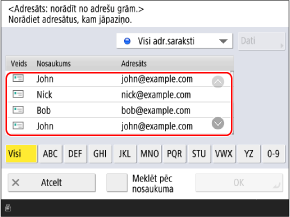
Sarakstā redzamos adresātus var filtrēt, atlasot indeksu ekrāna apakšdaļā [Meklēt pēc nosaukuma] vai adrešu sarakstu adrešu saraksta nolaižamajā izvēlnē. Adrešu grāmatas ekrāns
Lai parādītu adresātus ar iestatītu piekļuves numuru, nospiediet [Piekļ. nr.] un ievadiet piekļuves numuru.
3
Nospiediet [OK] [Aizvērt].
[Aizvērt].Atkal tiek parādīts skenēšanas ekrāns.
PIEZĪME
E-pasta sūtītājs
E-pasta adrese, kas tiks paziņota adresātam kā e-pasta sūtītājs (“No”), kļūst par šādu e-pasta adresi neatkarīgi no atbildes adresāta iestatījuma.
Kad esat pieteicies iekārtā
Pēc noklusējuma tā ir pieteikšanos veikušā lietotāja e-pasta adrese. [Norādīt autentifikācijas lietotāju kā sūtītāju e-pastam]
* Ja esat konfigurējis iestatījumus, ka adresātam netiek norādīta pieteikšanos veikušā lietotāja e-pasta adrese kā sūtītāja adrese, varat arī konfigurēt iestatījumus tā, lai adresātam tiktu norādīta šī e-pasta adrese kā atbildes adresāts. [Norādīt autentifikācijas lietotāju atbildes sūtīšanai]
Kad neesat pieteicies iekārtā
Tā ir iekārtas e-pasta adrese.
Nosūtot i-faksu pilnā režīmā
Atkarībā no adresāta iekārtas, paziņojums par ziņojuma piegādi (MDN) var tikt nosūtīts arī uz e-pasta adresi, kas norādīta kā atbildes adresāts.
Prioritātes iestatīšana
Iestatiet e-pasta prioritātes līmeni.
1
Skenēšanas ekrānā nospiediet [Opcijas] [E-pasta prioritāte]. Skenēšanas ekrāns
[E-pasta prioritāte]. Skenēšanas ekrānsTiek parādīts ekrāns [E-pasta prioritāte].
2
Izvēlieties prioritātes līmeni.
3
Nospiediet [OK] [Aizvērt].
[Aizvērt].Atkal tiek parādīts skenēšanas ekrāns.