Darbības ar failiem citā iekārtā vai serverī
Varat izmantot iekārtas vadības paneli, lai veiktu tālāk norādītās darbības ar failiem, kas saglabāti mapē Izvērstā telpa citā tīkla iekārtā vai failu serverī (Windows serverī):
Nomainīt failu nosaukumus
Dzēst failus
Pievienot failus (saglabāt ar ierīci skenētos dokumentus)
* Ja ir konfigurēta mape, kas paredzēta pieteikšanos veikušajam lietotājam (Personīgā mape), varat arī tieši piekļūt personīgajai mapei un darboties ar to.
Nepieciešamie sagatavošanās darbi
Reģistrējiet informāciju piekļuvei citai ierīcei vai serverim kā savienojuma adresātu. Sagatavošanās citas tīkla iekārtas vai servera izmantošanai
1
Vadības panelī nospiediet [Piekļuve saglabātajiem failiem] ekrānā [Sākums]. Ekrāns [Sākums]
Tiek parādīts ekrāns krātuves vietas izvēlei.
2
Nospiediet [Tīkls].
3
Atlasiet otru iekārtu vai serveri ar failu, ar kuru vēlaties darboties.
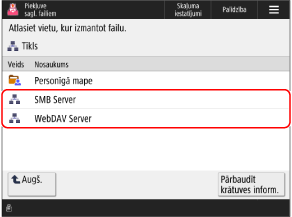
Lai tieši piekļūtu personīgajai mapei un darbotos ar to, atlasiet vienumu [Personīgā mape].
Nospiediet [Pārbaudīt krātuves inform.], atlasiet savienojuma adresātu un nospiediet [Dati], lai pārbaudītu savienojuma adresāta protokolu un ceļu.
Ja tiek parādīts pieteikšanās ekrāns, ievadiet to pašu lietotājvārdu un paroli, ko izmantojāt, lai pieteiktos otrā ierīcē vai serverī savienojuma adresātā, un nospiediet [OK].
4
Atveriet mapi ar failu, ar kuru vēlaties darboties.
5
Lietojot failu.
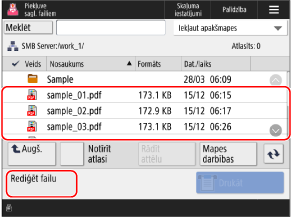
Varat arī nospiest [Mapes darbības], lai izveidotu mapi.
Mainot faila nosaukumu
Atlasiet failu, ko vēlaties pārsaukt, un nospiediet [Rediģēt failu]  [Mainīt faila nosaukumu].
Ievadiet faila nosaukumu un nospiediet [OK], lai to mainītu.
[Mainīt faila nosaukumu]. Ievadiet faila nosaukumu un nospiediet [OK], lai to mainītu.
Dzēšot failu
Atlasiet failu, ko vēlaties pārsaukt, un nospiediet [Rediģēt failu] [Dzēst] [Jā].
[Dzēst] [Jā].* Vienlaikus var atlasīt un dzēst ne vairāk kā 32 failus no vienas mapes.
Pievienojot failus (saglabājot ar ierīci skenētos dokumentus)
Procedūra ir tāda pati kā skenēšanas darbība un iestatījumi sadaļā [Skenēt un saglabāt], izņemot to, ka skenēšanas ekrāna attēlošanas darbības atšķiras. Skenētu datu saglabāšana
1
Novietojiet oriģinālu. Oriģinālu novietošana
Ja tiek parādīts ekrāns oriģināla biezuma izvēlei, atlasiet ievietotā oriģināla biezumu.
2
Nospiediet [Rediģēt failu] [Pievienot failus (skenēt un saglabāt)].
[Pievienot failus (skenēt un saglabāt)].Tiek parādīts skenēšanas ekrāns.
3
Konfigurējiet skenēšanas iestatījumus. Skenēšanas iestatījumi
4
Nospiediet [ Sākt].
Sākt].Sākas dokumenta skenēšana.
SVARĪGI!
Veicot darbības, piesakoties citā iekārtā vai serverim savienojuma adresātā.
Kad esat pabeidzis darbības, noteikti nospiediet [Atvienot] vai [Atteikties], lai izietu.