[Tīkls] un [Atmiņas ierīce] failu atlases ekrāns
Vadības panelī nospiediet [Piekļuve saglabātajiem failiem] ekrānā [Sākums] un atlasiet krātuves vietu, lai parādītu failu atlases ekrānu.
Izmantojiet šo ekrānu, lai atlasītu failu drukai.
Atlasiet failu un nospiediet pogas, lai veiktu dažādas darbības. Varat arī veikt darbības ar mapi, piemēram, izveidot vai dzēst mapi.
Izmantojiet šo ekrānu, lai atlasītu failu drukai.
Atlasiet failu un nospiediet pogas, lai veiktu dažādas darbības. Varat arī veikt darbības ar mapi, piemēram, izveidot vai dzēst mapi.
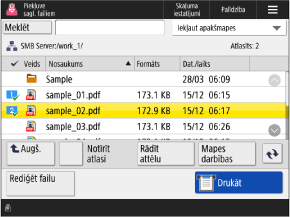
Faila atlasīšana
Atlasot failu, tam tiek pievienota atzīme un numurs. Vienlaikus drukājot vairākus failus, tie tiek drukāti skaitliskā secībā.
Faila informācijas un detaļu pārbaude
Atlasiet failu un ekrāna apakšdaļā nospiediet [Rediģēt failu]  [Dati], lai pārbaudītu faila glabāšanas vietu, atjaunināšanas datumu un laiku, kā arī citu informāciju.
Faila nosaukumu var mainīt arī ekrānā [Dati].
[Dati], lai pārbaudītu faila glabāšanas vietu, atjaunināšanas datumu un laiku, kā arī citu informāciju. Faila nosaukumu var mainīt arī ekrānā [Dati].
Atlasiet failu un ekrāna apakšdaļā nospiediet [Rādīt attēlu], lai atvērtu priekšskatījuma ekrānu un pārbaudītu faila informāciju.
Varat drukāt arī no priekšskatījuma ekrāna.
Varat drukāt arī no priekšskatījuma ekrāna.
Faila darbība
Atlasiet failu un ekrāna apakšdaļā nospiediet [Rediģēt failu], lai mainītu faila nosaukumu vai dzēstu failu. Varat arī skenēt dokumentu un saglabāt datus krātuves vietā. Darbības ar failiem citā iekārtā vai serverī
Darbības ar mapi
Lai izveidotu mapi vai mainītu tās nosaukumu, ekrāna labajā pusē nospiediet [Mapes darbības].
Mapes izveide
Ekrānā [Mapes darbības] nospiediet [Izveidot mapi], ievadiet mapes nosaukumu un nospiediet [OK].
Mapes informācijas pārbaude vai mapes nosaukuma maiņa
Ekrānā [Mapes darbības] atlasiet mapi un nospiediet [Dati], lai pārbaudītu mapes atrašanās vietu, atjaunināšanas datumu un laiku, kā arī citu informāciju.
* Tālāk minētās darbības nav pieejamas.
Mapes dzēšana citā iekārtā, serverī vai USB atmiņas ierīcē
Mapes nosaukuma maiņa citā iekārtā vai serverī
Drukā failu
Atlasiet failu un nospiediet [Drukāt] ekrāna apakšdaļā, lai atvērtu drukas iestatījumu ekrānu.
Izmantojiet drukas iestatījumu ekrānu, lai iestatītu izdruku skaitu.
Izmantojiet drukas iestatījumu ekrānu, lai iestatītu izdruku skaitu.
PIEZĪME
Mapes vai faila meklēšana
Ekrāna augšējā kreisajā stūrī nospiediet [Meklēt] un ievadiet daļu no mapes vai faila nosaukuma, lai parādītu tikai atbilstošo mapju vai failu sarakstu.
Mapes atrašanās vietas pārbaude
Krātuves ikona un hierarhija tiek parādīta ekrāna augšējā kreisajā stūrī.
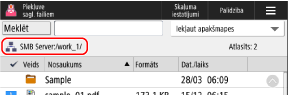
[ ]: Cita iekārta vai serveris tīklā
]: Cita iekārta vai serveris tīklā[ ]: USB atmiņas ierīce
]: USB atmiņas ierīce