Spalvų nustatymas
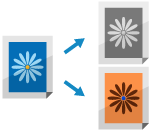
Kopijuodami galite konfigūruoti spalvų parametrus.
Taip pat galite konfigūruoti parametrus, kad sureguliuotumėte spalvos toną.
Taip pat galite konfigūruoti parametrus, kad sureguliuotumėte spalvos toną.
Spalvoto arba nespalvoto kopijavimo pasirinkimas
Kopijuodami pasirinkite spalvą. Parametrą galite konfigūruoti pagal savo poreikius, pavyzdžiui, kai norite taupyti dažomuosius miltelius darydami nespalvotas spalvotų originalų kopijas.
1
Kopijavimo ekrane paspauskite [Spalvos pasirinkimas]. Kopijavimo ekranas
Rodomas ekranas [Spalvos pasirinkimas].
2
Pasirinkite kopijavimo spalvą.
[Autom. (spalv./nespalv.)]
Aptinka originalo spalvą automatiškai. Spalvoti originalai nukopijuojami spalvotai, o nespalvoti originalai nukopijuojami nespalvotai.
Nespalvoti originalai gali būti aptinkami kaip spalvoti originalai, priklausomai nuo originalo būklės ar fono. Tokiu atveju pasirinkite [Nespalvotas].
Spalvoti originalai gali būti atpažįstami kaip nespalvoti, atsižvelgiant į originalo būklę ir dydį, pvz., kai spalvoti yra tik originalo kraštai. Tokiu atveju pasirinkite [Visom spalvom].
* Kai modelyje, kuris skirtingu greičiu atlieka spalvotą ir nespalvotą kopijavimą, pasirinkta [Autom. (spalv./nesp.)], nespalvoti originalai kopijuojami tokiu pačiu greičiu kaip ir spalvoti originalai.
* Originalo spalva gali būti tinkamai neaptinkama, jei kopijuosite kelis skirtingo dydžio originalus nesukonfigūravę parametro „Skirtingų dydžių originalai“. Skirtingų dydžių originalų kopijavimas (skirtingų dydžių originalai)
* Originalo spalva gali būti tinkamai neaptinkama, jei kopijuosite kelis skirtingo dydžio originalus nesukonfigūravę parametro „Skirtingų dydžių originalai“. Skirtingų dydžių originalų kopijavimas (skirtingų dydžių originalai)
[Visom spalvom]
Kopijuoja visomis spalvomis, nepaisant originalo spalvos.
* Pasirinkus [Visom spalvom], nespalvotų originalų kopijos taip pat skaičiuojamos kaip spalvotos kopijos.
[Nespalvotas]
Kopijuoja nespalvotai, nepaisant originalo spalvos.
[Viena spalva]
Kopijuoja tik viena nurodyta spalva.
Pavyzdys: Kai kopijuojant nurodyta spalva [Raudona]
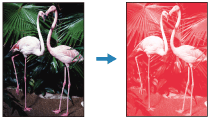
* Pasirinkus [Viena spalva], nespalvotų originalų kopijos taip pat skaičiuojamos kaip spalvotos kopijos.
[Dvi spalvos]
Kopijuojama juodai ir nurodyta spalva.
* Galite nustatyti, ar nurodyta spalva bus kopijuojamos visos spalvos, išskyrus juodą, ar tik spalvos, artimos nurodytai spalvai (apytikslės spalvos). [Chrom. spalv. konv. dvispalv. atspaudų spausdinimui]
* Pasirinkus [Dvi spalvos], nespalvotų originalų kopijos taip pat skaičiuojamos kaip spalvotos kopijos.
3
Paspauskite [Gerai].
Vėl bus parodytas kopijavimo ekranas.
PASTABA
Kopijavimo sparta
Jei kopijuodami nespalvotą originalą pasirinksite [Autom. (spalv./nespalv.)], jis bus kopijuojamas tokiu pat greičiu kaip ir spalvotas originalas.
Spalvų koregavimas
Galite koreguoti geltonos, purpurinės, žydros ir juodos spalvų lygius, kad kopijos būtų artimesnės originalui arba ryškesnės nei originalas.
1
Kopijavimo ekrane paspauskite [Parinktys]  [Spalvų balansas]. Kopijavimo ekranas
[Spalvų balansas]. Kopijavimo ekranasRodomas ekranas [Spalvų balansas].
2
Vilkite kiekvienos spalvos slankiklį į kairę arba į dešinę, kad koreguotumėte spalvų lygius.
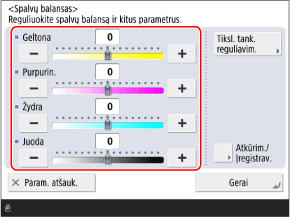
Koregavimo pavyzdys:
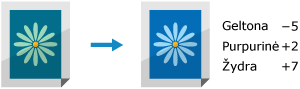
3
Jei reikia, pakoreguokite išsamią spalvų informaciją.
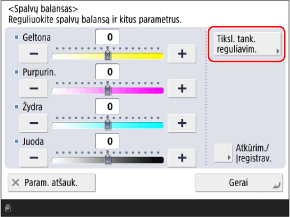
Kiekvienos tankio srities spalvos lygio reguliavimas atskirai (tikslus tankio reguliavimas)
Sureguliuokite kiekvienos spalvos trijų tankio sričių lygius.
1
Paspauskite [Tiksl. tankio reguliavimas].
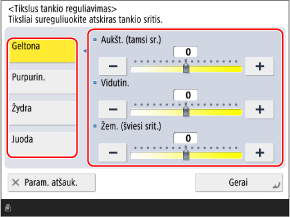
Rodomas ekranas [Tiksl. tankio reguliavimas].
2
Pasirinkite norimą reguliuoti spalvą ir perkelkite kiekvienos tankio srities slankiklius į kairę arba į dešinę, kad sureguliuotumėte lygį.
3
Paspauskite [Gerai].
Vėl parodomas [Spalvų balansas] ekranas.
4
Paspauskite [Gerai].
Spalvų parametrų registravimas po koregavimo
Jei dažnai naudojate originalus su konkrečiu spalvų tonu, galite užregistruoti pakoreguotus spalvų parametrus. Tada galite ekrane iškviesti spalvų balanso koregavimo nustatymus, todėl nereikės kiekvieną kartą koreguoti spalvų balanso.
Galite užregistruoti iki keturių spalvų parametrų.
Galite užregistruoti iki keturių spalvų parametrų.
1
Paspauskite [Atkūrimas/įregistravimas].
Rodomas ekranas [Atkūrimas/įregistravimas].
2
Pasirinkite mygtuką, kuriame norite užregistruoti dabartinius parametrus, ir paspauskite [Įregistravimas].
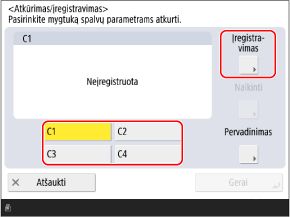
Jei pasirinksite mygtuką, kuriame jau užregistruoti parametrai, užregistruota informacija bus perrašyta.
3
Paspauskite [Taip].
Parametrai užregistruojami ir vėl rodomas ekranas [Atkūrimas/įregistravimas].
4
Jei reikia, pakeiskite mygtuko pavadinimą.
Pasirinkite mygtuką, kuriame užregistruoti parametrai, ir paspauskite [Pervadinimas].
5
Paspauskite [Gerai].
Vėl parodomas [Spalvų balansas] ekranas.
* Norėdami atkurti užegistruotus parametrus, paspauskite [Atkūrimas/įregistravimas] paspauskite užregistruotą mygtuką paspauskite [Gerai].
paspauskite užregistruotą mygtuką paspauskite [Gerai].5
Paspauskite [Uždaryti].
Vėl bus parodytas kopijavimo ekranas.
Pageidaujamo spalvos tono nustatymas vieno paspaudimo mygtukais
Kopijavimo spalvą galite automatiškai koreguoti tiesiog pasirinkdami spalvų parametrą, kad pasiektumėte norimą vaizdinį efektą, pvz., „atspalvio pašviesinimas“ arba „retro stiliaus nespalvoto vaizdo su sepijos tonais sukūrimas“.
1
Kopijavimo ekrane paspauskite [Parinktys] [1-o pasp. m. spalvos reg.]. Kopijavimo ekranas
[1-o pasp. m. spalvos reg.]. Kopijavimo ekranasRodomas ekranas [1-o pasp. m. spalvos reg.].
2
Pasirinkite norimą spalvą.
Koregavimo pavyzdys:
Originalas

[Ryškios spalvos]

[Ramios spalvos]

[Pašviesinti atvaizdą]

[Patamsinti vaizdą]

[Reprodukcij. išryškinimas]

[Sepijos atspalvis]

Jei pasirinksite [Reprodukcij. išryškinimas], spalvų tonas bus pakoreguotas taip, kad ryškios vaizdo sritys (paryškintos sritys) nebūtų išdarkytos.
Tuo pat metu galite pasirinkti kelis spalvų parametrus. Tačiau negalite vienu metu pasirinkti šių spalvų parametrų:
[Ryškios spalvos] ir [Ramios spalvos]
[Pašviesinti atvaizdą], [Patamsinti vaizdą] ir [Reprodukcij. išryškinimas]
3
Paspauskite [Gerai] [Uždaryti].
[Uždaryti].Vėl bus parodytas kopijavimo ekranas.
PASTABA
[Spalvų balansas] parametrai automatiškai keičiasi pagal pasirinktus spalvų parametrus. Spalvų koregavimas
* Pasirinkus [Sepijos atspalvis], [Spalvos pasirinkimas] automatiškai nustatomas į [Viena spalva (sepij. atsp.)].