Spausdinimo padėties koregavimas pagal kiekvieną popieriaus šaltinį
Jei naudojant tam tikrą popieriaus šaltinį spausdinimo padėtis pastumiama, nurodykite popieriaus šaltinį ir pakoreguokite spausdinimo padėtį.
Patikrinkite atspausdinto bandomojo puslapio vaizdo pastūmimą ir pakoreguokite spausdinimo padėtį.
Patikrinkite atspausdinto bandomojo puslapio vaizdo pastūmimą ir pakoreguokite spausdinimo padėtį.
Pakeitimams atlikti naudokite valdymo skydelį. Pakeitimų negalima atlikti naudojant „Remote UI“ (Nuotolinė naudotojo sąsaja) iš kompiuterio.
1
Valdymo skydelio ekrane [Pagrindinis] arba kitame ekrane paspauskite [ Nust./Įreg.]. Ekranas [Pagrindinis]
Nust./Įreg.]. Ekranas [Pagrindinis]Rodomas ekranas [Parametrai/įregistravimas].
2
Paspauskite [Reguliavimas/priežiūra]  [Atvaizdo kokybės reguliavimas] [Atvaizdo padėties reguliav. kiekv. pop. stalčiui].
[Atvaizdo kokybės reguliavimas] [Atvaizdo padėties reguliav. kiekv. pop. stalčiui].Rodomas ekranas, kuriame galima pasirinkti reguliavimo metodą.
3
Patikrinkite nurodymus ir paspauskite [Toliau].
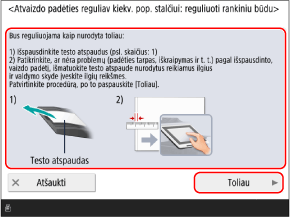
4
Pasirinkite popieriaus šaltinį, kurio spausdinimo padėtį norite reguliuoti, ir paspauskite [Pradėti spausdinti].
Spausdinamas bandomasis puslapis.
Išmatuokite bandomojo puslapio ilgį ir pakoreguokite kiekvieno elemento spausdinimo padėtį.
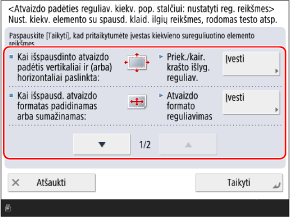
Pasirinkę bet kurį reguliavimo elementą, vykdykite ekrane pateikiamus nurodymus, kad išmatuotumėte kiekvieną ilgį priekinėje ir galinėje bandomojo puslapio pusėse, ir įveskite reikšmes.
Priekinėje pusėje yra išspausdintas užrašas „1 pusė“, o galinėje pusėje – „2 pusė“.
Priekinėje pusėje yra išspausdintas užrašas „1 pusė“, o galinėje pusėje – „2 pusė“.
1
Ties elementu, kurį norite reguliuoti, paspauskite [Įvesti].
2
Išmatuokite ilgį priekinėje pusėje, įveskite reikšmes ir paspauskite [Toliau].
3
Išmatuokite ilgį galinėje pusėje, įveskite reikšmes ir paspauskite [Gerai].
6
Paspauskite [Taikyti].
Paspauskite [Pradėti spausdinti] ir vėl išspausdinę bandomąjį puslapį patikrinkite koregavimo rezultatus.
Norėdami baigti koregavimą nespausdindami bandomojo puslapio, paspauskite [Uždaryti].
8
Paspauskite [Atlikta].