Nustatymai ir veikimas naudojant skyriaus ID autentifikavimą
Šiame skyriuje aprašomi aparato nustatymai ir kaip prisijungti prie aparato naudojant skyriaus ID autentifikavimą prisijungimo paslaugai.
Skyriaus ID valdymo nustatymai
Skyriaus ID valdymas yra naudotojų ir grupių tvarkymo funkcija, kurią naudojant kiekvienam naudotojui arba grupei priskiriamas skyriaus ID.
Kai skyriaus ID valdymui naudojate skyriaus ID autentifikavimą, atlikite toliau nurodytą procedūrą, kad sukonfigūruotumėte nustatymus.
|
1 veiksmas
|
Nustatykite skyriaus ID valdymą.
|

|
2 veiksmas
|
Įjunkite skyriaus ID valdymą.
|
|
3 veiksmas
|
Kai ribojamas veikimas naudotojams su nežinomu skyriaus ID, kiekviename kompiuteryje, iš kurio naudojamas aparatas, turite nustatyti skyriaus ID ir PIN kodą.
|
|
4 veiksmas
|
Atlikite skyriaus ID valdymo veiksmus.
|
PASTABA
Grąžinant prisijungimo paslaugą į naudotojo autentifikavimą ir naudojant skyriaus ID valdymą
Išjunkite skyriaus ID valdymą skyriaus ID autentifikavimui ir grąžinkite prisijungimo paslaugą į naudotojo autentifikavimą. Tada nustatykite naudotojų skyriaus ID ir įjunkite skyriaus ID valdymą nautodojų autentifikavimui.
Prisijungimas prie aparato
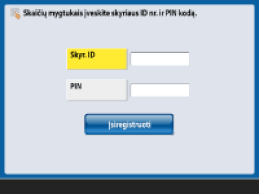
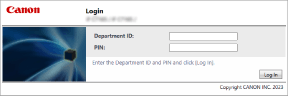
Kai įjungtas skyriaus ID valdymas, prisijungiant naudojant valdymo skydelį arba „Remote UI“ (Nuotolinė naudotojo sąsaja) reikia įvesti skyriaus ID ir PIN kodą.
Prisijungimo ekranas valdymo skydelyje
Prisijungimo ekranas „Remote UI“ (Nuotolinė naudotojo sąsaja)
* Kai sistemos administratoriaus ID nenustatytas, visi prisijungę naudotojai tampa naudotojais su administratoriaus teisėmis.
PASTABA
Kai nenaudojamas skyriaus ID valdymas
Paprastiems naudotojams nereikia prisijungti naudojant valdymo skydelį.
Tik atlikdami veiksmus, kuriems reikalingos administratoriaus teisės, paspauskite [Įsiregistruoti] iš [ Nust./Įreg.] ekrane [Pagrindinis] arba kitame ekrane ir įveskite sistemos valdytojo ID bei PIN kodą, kad prisijungtumėte.
Tik atlikdami veiksmus, kuriems reikalingos administratoriaus teisės, paspauskite [Įsiregistruoti] iš [
Nust./Įreg.] ekrane [Pagrindinis] arba kitame ekrane ir įveskite sistemos valdytojo ID bei PIN kodą, kad prisijungtumėte.Kai paprasti naudotojai naudoja „Remote UI“ (Nuotolinė naudotojo sąsaja), norėdami tęsti darbą, spustelėkite [Log In (General User)].
Prisijungdami kaip administratorius, įveskite sistemos valdytojo ID ir PIN kodą ir spustelėkite [Log In (Administrator)], kad prisijungtumėte.
Prisijungdami kaip administratorius, įveskite sistemos valdytojo ID ir PIN kodą ir spustelėkite [Log In (Administrator)], kad prisijungtumėte.
SMS naudojimas
Kai naudojate SMS, prisijunkite prie „Remote UI“ (Nuotolinė naudotojo sąsaja) naudodami sistemos valdytojo ID, tada spustelėkite [Service Management Service] ir įveskite SMS slaptažodį, kad prisijungtumėte prie SMS.
Siekiant užtikrinti įrenginio saugumą, negalite prisijungti prie SMS naudodami numatytąjį slaptažodį. Turite įjungti laikiną prisijungimą prie SMS naudodami numatytąjį slaptažodį ir tada pakeisti slaptažodį.
Siekiant užtikrinti įrenginio saugumą, negalite prisijungti prie SMS naudodami numatytąjį slaptažodį. Turite įjungti laikiną prisijungimą prie SMS naudodami numatytąjį slaptažodį ir tada pakeisti slaptažodį.
Numatytojo slaptažodžio naudojimo įjungimas
Sukonfigūruokite nustatymus, kad būtų galima laikinai naudoti numatytąjį slaptažodį.
Šiame skyriuje aprašoma, kaip sukonfigūruoti parametrus per „Remote UI“ (Nuotolinė naudotojo sąsaja) iš kompiuterio.
Valdymo skydelio ekrane [Pagrindinis] arba kitame ekrane pasirinkite [ Nust./Įreg.], tuomet, kad konfigūruotumėte parametrus, pasirinkite [Saugos parametrai]. [Leidimas naudoti nuotol. prieigos numatyt. slaptažodį]
Reikalingos administratoriaus teisės. Norint pritaikyti nustatymus, aparatą reikia paleisti iš naujo.
Valdymo skydelio ekrane [Pagrindinis] arba kitame ekrane pasirinkite [
Nust./Įreg.], tuomet, kad konfigūruotumėte parametrus, pasirinkite [Saugos parametrai]. [Leidimas naudoti nuotol. prieigos numatyt. slaptažodį]Reikalingos administratoriaus teisės. Norint pritaikyti nustatymus, aparatą reikia paleisti iš naujo.
1
Naudodami sistemos administratoriaus ID prisijunkite prie „Remote UI“ (Nuotolinė naudotojo sąsaja). Prisijungimas prie aparato
2
„Remote UI“ (Nuotolinė naudotojo sąsaja) portalo puslapyje spustelėkite [Settings/Registration]. „Remote UI“ (Nuotolinė naudotojo sąsaja) portalo puslapis
3
Spustelėkite [Security Settings]  [Authentication/Password Settings].
[Authentication/Password Settings].Rodomas ekranas [Authentication/Password Settings].
4
Parinktyje [Password Settings] spustelėkite [Edit].
Rodomas ekranas [Password Settings].
5
Dalyje [Password Operation Settings] pasirinkite žymės langelį [Allow Use of Default Password for Remote Access].
6
Spustelėkite [OK].
7
Iš naujo paleiskite aparatą. Aparato įjungimas iš naujo
Parametrai bus pritaikyti.
Prisijungimas prie SMS norint pakeisti slaptažodį
Atlikite šiuos veiksmus naudodami „Remote UI“ (Nuotolinė naudotojo sąsaja) iš kompiuterio. Jiems atlikti negalima naudoti valdymo skydelio.
Reikalingos administratoriaus teisės. Pakeitus slaptažodį, atkurkite pradinį nustatymą, kad nebūtų galima prisijungti naudojant numatytąjį slaptažodį. Norint pritaikyti nustatymus, aparatą reikia paleisti iš naujo.
Reikalingos administratoriaus teisės. Pakeitus slaptažodį, atkurkite pradinį nustatymą, kad nebūtų galima prisijungti naudojant numatytąjį slaptažodį. Norint pritaikyti nustatymus, aparatą reikia paleisti iš naujo.
1
Naudodami sistemos administratoriaus ID prisijunkite prie „Remote UI“ (Nuotolinė naudotojo sąsaja). Prisijungimas prie aparato
2
„Remote UI“ (Nuotolinė naudotojo sąsaja) portalo puslapyje spustelėkite [Service Management Service]. „Remote UI“ (Nuotolinė naudotojo sąsaja) portalo puslapis
Rodomas SMS prisijungimo ekranas.
3
Įveskite numatytąjį slaptažodį „MeapSmsLogin“ ir spustelėkite [Login].
Rodomas slaptažodžio keitimo ekranas.
4
Norėdami pakeisti slaptažodį, vadovaukitės ekrane pateikiamais nurodymais.
Taip pat galite pakeisti SMS prisijungimo slaptažodį naudodami SMS dalies [Change Password] parinktį [System Management].
5
Pakeitę slaptažodį, spustelėkite [To Portal].
Atsijungus nuo SMS, vėl rodomas „Remote UI“ (Nuotolinė naudotojo sąsaja) portalo puslapis.
6
Atkurkite pradinį parametrą, kad nebūtų galima prisijungti naudojant numatytąjį slaptažodį. Numatytojo slaptažodžio naudojimo įjungimas
Norėdami atkurti pradinį saugos lygį, išvalykite žymės langelį [Allow Use of Default Password for Remote Access].
7
Iš naujo paleiskite aparatą. Aparato įjungimas iš naujo
Parametrai bus pritaikyti.
SVARBU
Nepamirškite naujo slaptažodžio. Jei pamiršote naują slaptažodį, kreipkitės į pardavimo ar techninės priežiūros atstovą.