IPP spausdinimo nustatymas kompiuteryje
Atlikite toliau nurodytus parengiamuosius darbus kiekviename kompiuteryje, kuris bus naudojamas duomenims spausdinti.
1 veiksmas. Tvarkyklės, kurioje nustatytas IPP prievadas, diegimas
Reikalingas pasiruošimas
„Canon“ svetainėje patikrinkite veikimo aplinką savo šalyje / regione ir atsisiųskite bei įdiekite naujausią spausdintuvo tvarkyklę.
* Jei prie įrenginio pridėtas CD-ROM arba DVD-ROM diskas, tvarkyklę taip pat galite įdiegti naudodami CD-ROM arba DVD-ROM diską.
Naudojant „Windows“
Kiekviename kompiuteryje reikalingos administratoriaus teisės.
1
Prisijunkite prie kompiuterio naudodami administratoriaus paskyrą.
2
Spustelėkite [ ] (Pradėti)
  [
[ ] (Parametrai) [Bluetooth ir įrenginiai] [Spausdintuvai ir skaitytuvai].
] (Pradėti) [] (Parametrai) [Bluetooth ir įrenginiai] [Spausdintuvai ir skaitytuvai].Rodomas ekranas [Spausdintuvai ir skaitytuvai].
3
Spustelėkite [Pridėti įrenginį], skirtą [Add a printer or scanner].
4
Spustelėkite [Pridėti rankiniu būdu], skirtą [The printer that I want isn’t listed].
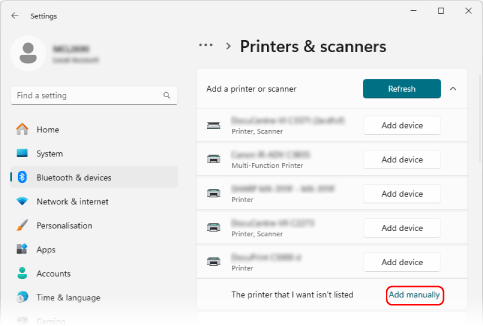
Rodomas ekranas [Add a printer].
5
Pasirinkite [Pažymėti bendrai naudojamą spausdintuvą pagal pavadinimą], įveskite ryšio adresatą ir spustelėkite [Next].
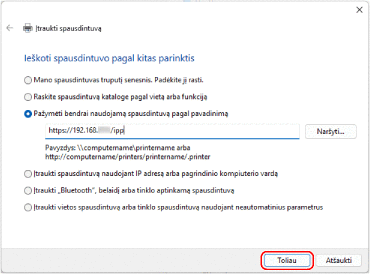
Rodomas spausdintuvo pridėjimo vedlio ekranas.
Įveskite ryšio adresatą taip:
Naudojant IPP spausdinimą
|
http://<aparato IP adresas>/ipp
|
Naudojant IPPS spausdinimą
|
https://<aparato IP adresas>/ipp
|
6
Spustelėkite [Have Disk] [Browse].
[Browse].7
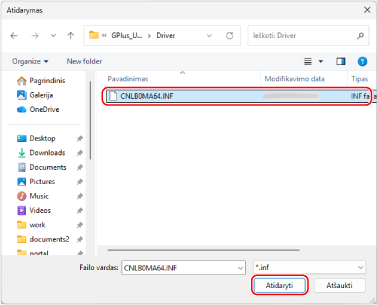
Atverkite spausdintuvo tvarkyklės aplanką, aplanke [Driver] pasirinkite INF failą ir spustelėkite [Open].
8
Spustelėkite [OK] ir įdiekite tvarkyklę vadovaudamiesi ekrane pateikiamomis instrukcijomis.
Kai diegimas bus baigtas, pereikite prie 2 veiksmo. 2 veiksmas. Sertifikato diegimas naudojant IPPS spausdinimą (tik „Windows“)
* Jei nenaudojate IPPS spausdinimo, pereikite prie 3 veiksmo. 3 veiksmas. Naudotojų valdymo informacijos ir aparato informacijos nustatymas naudojant tvarkyklę
* Jei nenaudojate IPPS spausdinimo, pereikite prie 3 veiksmo. 3 veiksmas. Naudotojų valdymo informacijos ir aparato informacijos nustatymas naudojant tvarkyklę
Naudojant „macOS“
Įdiekite spausdintuvo tvarkyklę kompiuteryje, kuris bus naudojamas IPP spausdinimui, ir užregistruokite įrenginį.
Išsami informacija apie tvarkyklės diegimą ir įrenginio registraciją pateikiama internetinio vadovo svetainės tvarkyklės vadove.
Išsami informacija apie tvarkyklės diegimą ir įrenginio registraciją pateikiama internetinio vadovo svetainės tvarkyklės vadove.
[Protocol] ir [Address] nustatymai registruojant įrenginį
Kai naudojate IPP spausdinimą, registruodami įrenginį kompiuteryje nustatykite [Protocol] ir [Address] taip:
Kai naudojamas [Protocol], pasirinkite [Internet Printing Protocol - IPP].
[Address] įveskite šią informaciją:
Naudojant IPP spausdinimą
|
http://<aparato IP adresas>/ipp
|
Naudojant IPPS spausdinimą
|
https://<aparato IP adresas>/ipp
|
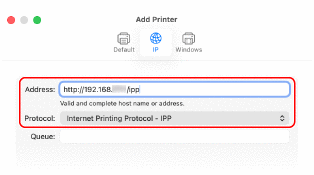
Kai diegimas ir įrenginio registracija baigti, pereikite prie 3 veiksmo. 3 veiksmas. Naudotojų valdymo informacijos ir aparato informacijos nustatymas naudojant tvarkyklę
2 veiksmas. Sertifikato diegimas naudojant IPPS spausdinimą (tik „Windows“)
Kai sistemoje „Windows“ naudojate IPPS spausdinimą, išsaugokite sertifikato failą ir įdiekite sertifikatą kompiuteryje, naudojamame spausdinti.
Šiame skyriuje aprašoma, kaip įdiegti sertifikatą naudojant „Microsoft Edge“.
Šiame skyriuje aprašoma, kaip įdiegti sertifikatą naudojant „Microsoft Edge“.
Kiekviename kompiuteryje reikalingos administratoriaus teisės.
1
Prisijunkite prie kompiuterio naudodami administratoriaus paskyrą.
2
Kompiuterio žiniatinklio naršyklėje atidarykite šį URL:
|
https://<aparato IP adresas>/
|
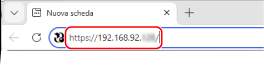
3
URL įvesties lauke spustelėkite [Nesaugu] [Ryšys su šia svetaine nėra saugus] [ ] (Rodyti sertifikatą).
[Ryšys su šia svetaine nėra saugus] [] (Rodyti sertifikatą).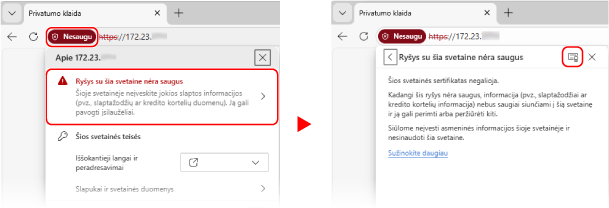
Rodomas ekranas [Sertifikatų peržiūros programa].
4
Skirtuke [Išsami informacija] spustelėkite [Export].
5
Pasirinkite reikiamą failo tipą ir išsaugokite sertifikato failą kompiuteryje.
Kaip failo tipą (sertifikato formatą) pasirinkite „Base64“ arba DER.
6
Uždarykite ekraną [Sertifikatų peržiūros programa] ir žiniatinklio naršyklę.
7
Dukart spustelėkite 5 veiksme išsaugotą sertifikato failą.
Rodomas ekranas [Sertifikatai].
8
Skirtuke [Bendrieji] spustelėkite [Diegti sertifikatą...].
Rodomas ekranas [Sertifikatų importavimo vedlys].
9
Pasirinkite saugojimo vietą ir spustelėkite [Pirmyn].
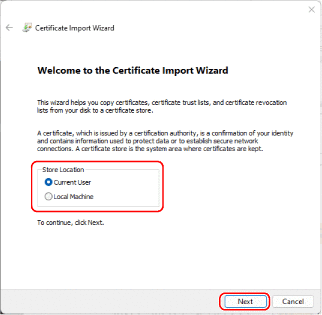
10
Pasirinkite [Visus sertifikatus laikyti šioje saugykloje] ir spustelėkite [Naršyti].
Rodomas ekranas [Pasirinkti sertifikatų saugyklą].
11
Pasirinkite [Patikimos šakninio sertifikavimo tarnybos] ir spustelėkite [Gerai].
Vėl parodomas [Sertifikatų importavimo vedlys] ekranas.
12
Spustelėkite [Pirmyn] [Baigti].
[Baigti].Įdiegiamas sertifikatas.
3 veiksmas. Naudotojų valdymo informacijos ir aparato informacijos nustatymas naudojant tvarkyklę
Naudodami spausdintuvo tvarkyklę, nustatykite šią informaciją, atsižvelgdami į aparato naudojimo aplinką:
Naudotojų valdymo informacija
Naudotojų valdymo informaciją nustatykite toliau nurodytais atvejais. Naudotojų valdymo informacijos konfigūravimas kompiuteryje
Kai spausdinant iš kompiuterio taikomas vartotojo autentifikavimas
Kai aparate įjungtas skyriaus ID valdymas
* Jei nežinote, ar šie atvejai taikomi jūsų naudojamam aparatui, susisiekite su administratoriumi.
Parinkčių parametrai
Kai aparate sumontuota pasirinktinė įranga, sukonfigūruokite parinkčių parametrus. 3 veiksmas. Aparato parinkčių parametrų konfigūravimas naudojantis tvarkykle
Saugaus spausdinimo funkcija
Įjunkite saugaus spausdinimo funkciją toliau nurodytais atvejais. 4 veiksmas. Saugaus spausdinimo funkcijos įjungimas spausdintuvo tvarkyklėje
Kai sistemoje „macOS“ naudojama saugaus spausdinimo funkcija