Pasiruošimas naudoti spausdinimo serverį
Nustatydami spausdinimo serverį tinkle, galite paspartinti spausdinimo operacijas kompiuteryje ir tokiu būdu sumažinti kompiuterio apkrovą.
Sistemoje „Windows“ galite įdiegti spausdintuvo tvarkyklę per spausdinimo serverį, kad spausdintuvo tvarkyklės nereikėtų siųsti į kiekvieną tinklo kompiuterį arba naudotis CD-ROM ar DVD-ROM.
Sistemoje „Windows“ galite įdiegti spausdintuvo tvarkyklę per spausdinimo serverį, kad spausdintuvo tvarkyklės nereikėtų siųsti į kiekvieną tinklo kompiuterį arba naudotis CD-ROM ar DVD-ROM.
Norėdami nustatyti spausdintuvo serverį, įgalinkite spausdinimo serverį spausdinti iš aparato, tada konfigūruokite parametrus spausdintuvui bendrinti.
Norėdami naudoti spausdinimo serverį domeno aplinkoje, kreipkitės į savo tinklo administratorių.
Norėdami naudoti spausdinimo serverį domeno aplinkoje, kreipkitės į savo tinklo administratorių.
Spausdinimo serverio įjungimas, norint spausdinti iš aparato
Įdiekite spausdintuvo tvarkyklę kompiuteryje, kuris bus spausdinimo serveriu, ir konfigūruokite parametrus pagal savo naudojimo aplinką. Pasiruošimas spausdinti duomenis naudojant tvarkyklę
Naudojant spausdinimo serverį, kai naudojamas naudotojo autentifikavimas ir (arba) skyriaus ID valdymas
Diegdami spausdintuvo tvarkyklę, turite įdiegti „Canon Driver Information Assist Service“. Daugiau informacijos žr. tvarkyklės vadove, esančiame internetinių vadovų svetainėje.
Parametrų konfigūravimas spausdintuvui bendrinti
Konfigūruokite spausdintuvo parametrus kompiuteryje, kuris bus spausdintuvo serveriu, taip, kad kiti tinklo kompiuteriai galėtų naudoti spausdinimo serverį.
Naudojant „Windows“
Reikalingos administratoriaus teisės kompiuteryje, kuris bus spausdinimo serveriu.
Reikalingas pasiruošimas
Patikrinkite kompiuterio, kuris bus spausdinimo serveriu, operacinę sistemą (32 bitų arba 64 bitų), ir kompiuterio, kuris naudos spausdinimo serverį (klientas), operacinę sistemą. Kompiuterio sistemos informacijos tikrinimas
1
Prisijunkite prie kompiuterio, kuris bus spausdinimo serveris, naudodamiesi administratoriaus paskyra.
2
Spustelėkite [ ] (Pradėti)
  [
[ ] (Parametrai) [Bluetooth ir įrenginiai] [Spausdintuvai ir skaitytuvai].
] (Pradėti) [] (Parametrai) [Bluetooth ir įrenginiai] [Spausdintuvai ir skaitytuvai].Rodomas ekranas [Spausdintuvai ir skaitytuvai].
3
Spustelėkite aparato spausdintuvo tvarkyklę [Spausdintuvo ypatybės].
[Spausdintuvo ypatybės].Rodomas spausdintuvo tvarkyklės ypatybių rodinys.
4
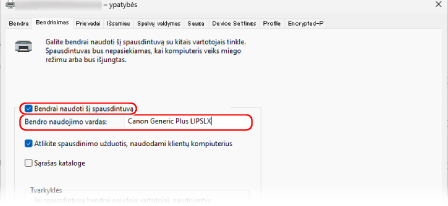
Skirtuke [Sharing] pasirinkite žymės langelį [Bendrinti šį spausdintuvą] ir įrašykite bendrą pavadinimą.
5
Jei reikia, įdiekite papildomą tvarkyklę.
Jei kliento kompiuteryje yra kitokia operacinė sistema (32 bitų arba 64 bitų), nei spausdintuvo serverio, įdiekite papildomą tvarkyklę.
1
Spustelėkite [Papildomos tvarkyklės].
Rodomas ekranas [Papildomos tvarkyklės].
2
Pasirinkite pridedamos tvarkyklės žymės langelį ir spustelėkite [OK].
Rodomas spausdintuvo tvarkyklės diegimo rodinys.
Jei spausdinimo serverio kompiuterio operacinė sistema yra 32 bitų, pasirinkite [x64] (tvarkyklė 64 bitų versijai) žymės langelį.
Jei spausdinimo serverio kompiuterio operacinė sistema yra 64 bitų, pasirinkite [x86] (tvarkyklė 32 bitų versijai) žymės langelį.
3
Spustelėkite [Naršyti].
4
Atverkite tvarkyklės, kurią norite pridėti, aplanką, aplanke [Driver] pasirinkite INF failą ir spustelėkite [Open].
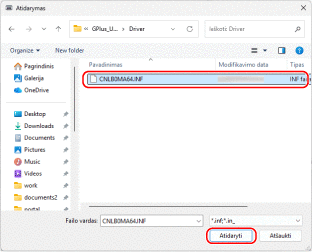
Jei spausdinimo serverio kompiuteryje yra 32 bitų operacinė sistema, pasirinkite INF failą aplanke [x64], esančiame [Driver].
Jei spausdinimo serverio kompiuteryje yra 64 bitų operacinė sistema, pasirinkite INF failą aplanke [32BIT], esančiame [Driver].
5
Spustelėkite [OK] ir įdiekite papildomą tvarkyklę vadovaudamiesi ekrane pateiktomis instrukcijomis.
6
Spustelėkite [OK].
Parametrai bus pritaikyti.
Naudojant „macOS“
1
Spustelėkite [ ] [Sistemos nustatymai] [General] [Bendrinimas].
] [Sistemos nustatymai] [General] [Bendrinimas].Rodomas ekranas [Bendrinimas].
2
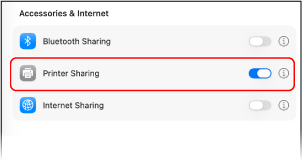
Įjunkite [Spausdintuvo bendrinimas] ir spustelėkite [ ].
].
].
3
Dalyje [Spausdintuvai] pasirinkite aparato žymės langelį.
4
Jei reikia, apribokite galinčius naudotis spausdinimo serveriu asmenis.
Pagal numatymą visi naudotojai gali naudotis spausdinimo serveriu.
Norėdami įgalinti konkrečius naudotojus naudotis spausdinimo serveriu, spustelėkite [+] prie [Naudotojai], ir pasirinkite naudotoją, kuris gali naudotis spausdinimo serveriu.
Norėdami įgalinti konkrečius naudotojus naudotis spausdinimo serveriu, spustelėkite [+] prie [Naudotojai], ir pasirinkite naudotoją, kuris gali naudotis spausdinimo serveriu.
5
Spustelėkite [Atlikta].
Parametrai bus pritaikyti.