Įrenginio registravimas debesijos paslaugai
Šiame skyriuje aprašyta, kaip užregistruoti įrenginį debesijos pagrindu veikiančiai autentifikavimo ir valdymo paslaugai, „Microsoft Entra ID“, ir nustatyti narius ar grupes, kurios naudos įrenginį.
1 veiksmas. Įrenginio registravimas „Microsoft Entra ID“
Šiame skyriuje aprašoma, kaip užregistruoti įrenginį „Azure Active Directory“ kompiuteryje naudojant „Remote UI“ (Nuotolinė naudotojo sąsaja).
Valdymo skydelyje paspauskite [ Nust./Įreg.]
  [Nuostatos] ekrane [Pagrindinis] arba kitame ekrane, kad atliktumėte registraciją. Tačiau valdymo skydelį galima naudoti tik nustatymui „Use Universal Print“ (naudoti „Universal Print“) konfigūruoti ir registracijos būsenai patikrinti. [„Universal Print" parametrai]
Būtinos administratoriaus arba „NetworkAdmin“ (tinklo administratoriaus) teisės.
Valdymo skydelyje paspauskite [
Nust./Įreg.] [Nuostatos] ekrane [Pagrindinis] arba kitame ekrane, kad atliktumėte registraciją. Tačiau valdymo skydelį galima naudoti tik nustatymui „Use Universal Print“ (naudoti „Universal Print“) konfigūruoti ir registracijos būsenai patikrinti. [„Universal Print" parametrai]Būtinos administratoriaus arba „NetworkAdmin“ (tinklo administratoriaus) teisės.
1
Prisijunkite prie „Remote UI“ (Nuotolinė naudotojo sąsaja) kaip administratorius. Priemonės „Remote UI“ (Nuotolinė naudotojo sąsaja) paleidimas
2
„Remote UI“ (Nuotolinė naudotojo sąsaja) portalo puslapyje spustelėkite [Settings/Registration]. „Remote UI“ (Nuotolinė naudotojo sąsaja) portalo puslapis
3
Spustelėkite [Network Settings] [Settings for Universal Print].
[Settings for Universal Print].Rodomas ekranas [Settings for Universal Print].
4
Parinktyje [Basic Settings] spustelėkite [Edit].
Rodomas ekranas [Edit Basic Settings].
5
Pasirinkite žymės langelį [Use Universal Print].
6
Pasirinkite, ar tikrinti sertifikatą užmezgant TLS šifruotą ryšį su serveriu.
Sertifikatui patikrinti pasirinkite žymės langelį [Verify Server Certificate].
Norėdami pridėti bendrąjį pavadinimą (CN) prie patvirtinimo elementų, pasirinkite žymimąjį langelį [Add CN to Verification Items].
7
Įveskite spausdintuvo pavadinimą.
Lauke [Printer Name] įveskite įrenginio pavadinimą, naudodami raidinius ir skaitmeninius simbolius.
8
Pakeiskite programos ID ir (arba) „Microsoft Entra ID“ URL pagal savo naudojimo aplinką.
Paprastai nereikia keisti [Application ID], [Microsoft Entra ID Authentication URL] arba [Microsoft Entra ID Registration URL]. Pakeitimus reikia atlikti tik tada, kai naudojate konkrečias debesijos aplinkas.
Kad atkurtumėte [Application ID], [Microsoft Entra ID Authentication URL] ar [Microsoft Entra ID Registration URL] numatytuosius parametrus, prie kiekvieno elemento spustelėkite [Initial Settings] arba rankiniu būdu įveskite toliau nurodytus numatytuosius parametrus.
[Application ID]: f9fc375c-c7ba-4e5c-b213-23affd792cc1
[Microsoft Entra ID Authentication URL]:
https://login.microsoftonline.com/organizations/oauth2/v2.0
https://login.microsoftonline.com/organizations/oauth2/v2.0
[Microsoft Entra ID Registration URL]:
https://register.print.microsoft.com/api/v1.0/register
https://register.print.microsoft.com/api/v1.0/register
9
Spustelėkite [OK].
Vėl parodomas [Settings for Universal Print] ekranas.
10
Parinktyje [Registration Status] spustelėkite [Register] [OK].
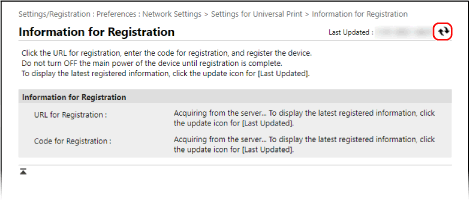
[OK].Rodomas ekranas [Information for Registration].
11
Palaukite kelias sekundes ir spustelėkite [ ].
].
].
12
Spustelėkite šalia [URL for Registration] rodomą nuorodą ir registruokite įrenginį pagal ekrane rodomas instrukcijas.
13
Kai registracija bus baigta, „Remote UI“ (Nuotolinė naudotojo sąsaja) ekrano viršuje spustelėkite [Settings for Universal Print].
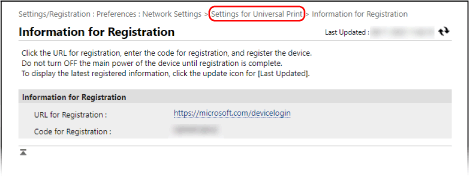
Rodomas ekranas [Settings for Universal Print].
14
Palaukite kelias minutes ir spustelėkite [].
].15
Patikrinkite, ar [Registered] rodoma [Registration Status].
16
Atsijunkite nuo „Remote UI“ (Nuotolinė naudotojo sąsaja).
PASTABA
Atšaukite registraciją
Ekrane [Settings for Universal Print] spustelėkite [Unregister] [Registration Status] [OK].
[OK].Atšaukę registraciją, žiniatinklio naršyklėje atidarykite „Microsoft Entra ID“ įrenginių valdymo ekraną, pasirinkite įrenginį ir spustelėkite [Naikinti].
2 veiksmas. Narių ir grupių, kurie naudos aparatą, nustatymas
1
Kompiuterio saityno naršyklėje atidarykite „Microsoft Entra ID“ universaliojo spausdinimo valdymo ekraną.
2
Pasirinkite aparatą ir spustelėkite [Share Printer].
Norėdami pakeisti kompiuteryje rodomo aparato pavadinimą, pakeiskite [Spausdintuvo bendro naudojimo vardas].
3
Spustelėkite [Nariai] [Įtraukti].
[Įtraukti].4
Pasirinkite narius ir grupes, kurios naudos sąraše esantį aparatą.