Spausdinimo atšaukimas
Kai pradėjote spausdinti iš kompiuterio naudodami tvarkyklę, galite atšaukti spausdinimą iš kompiuterio.
Kai spausdinimo duomenys išsiųsti į aparatą arba kai pradėjote spausdinti nenaudodami tvarkyklės, spausdinimą galite atšaukti naudodami valdymo skydelį arba „Remote UI“ (Nuotolinė naudotojo sąsaja).
Kai spausdinimo duomenys išsiųsti į aparatą arba kai pradėjote spausdinti nenaudodami tvarkyklės, spausdinimą galite atšaukti naudodami valdymo skydelį arba „Remote UI“ (Nuotolinė naudotojo sąsaja).
Spausdinimo atšaukimas iš kompiuterio
Naudojant „Windows“
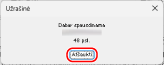
Jei rodomas spausdinimo ekranas, spustelėkite [Cancel].
Jei anksčiau pateiktas ekranas nerodomas, dukart spustelėkite spausdintuvo piktogramą „Windows“ pranešimų srityje, pasirinkite dokumentą, kurį norite atšaukti, tada dešiniuoju pelės mygtuku spustelėkite [Cancel]  spustelėkite [Yes].
spustelėkite [Yes].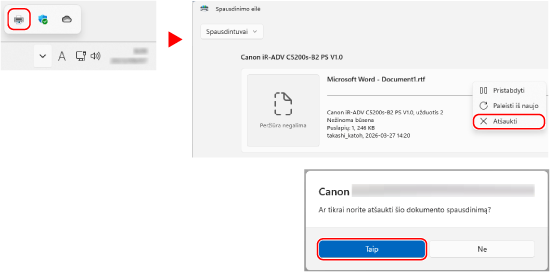
Jei „Windows“ pranešimų srityje spausdintuvo piktograma nerodoma arba nerodomas dokumentas, kurį norite atšaukti, tai reikia, kad kompiuteris apdorojo spausdinimo duomenis ir nusiuntė juos į aparatą.
Tokiu atveju spausdinimą atšaukite naudodami aparato valdymo skydelį arba „Remote UI“ (Nuotolinė naudotojo sąsaja). Spausdinimo atšaukimas naudojant valdymo skydelį arba „Remote UI“ (Nuotolinė naudotojo sąsaja)
Tokiu atveju spausdinimą atšaukite naudodami aparato valdymo skydelį arba „Remote UI“ (Nuotolinė naudotojo sąsaja). Spausdinimo atšaukimas naudojant valdymo skydelį arba „Remote UI“ (Nuotolinė naudotojo sąsaja)
Naudojant „macOS“
Spustelėkite spausdintuvo piktogramą programų juostoje ir spustelėkite dokumento [ ], kad atšauktumėte spausdinimą.
], kad atšauktumėte spausdinimą.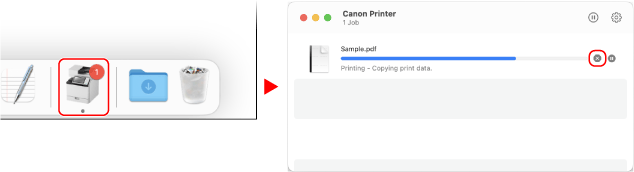
Spausdinimo atšaukimas naudojant valdymo skydelį arba „Remote UI“ (Nuotolinė naudotojo sąsaja)
Kai spausdinimas atšaukiamas naudojant valdymo skydelį
Norėdami atšaukti spausdinimą, vykdykite ekrane pateikiamus nurodymus.
* Jei atšaukus spausdinimą rodomas patvirtinimo ekranas, paspauskite [Taip].
Jei rodomas spausdinimo ekranas, spustelėkite [Atšaukti].
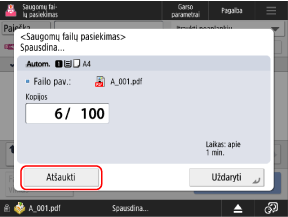
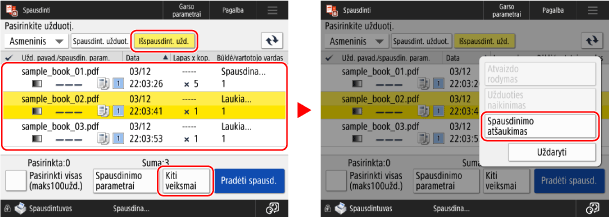
Jei rodomas spausdinimo ekranas, paspauskite [Išspausdint. užd.], spausdinimo užduočių sąraše pasirinkite užduotį, kurią norite atšaukti, ir paspauskite [Spausdinimo atsaukimas].
Jei nerodomas nė vienas iš anksčiau pateiktų ekranų, paspauskite [ Stabdyti], iš spausdinimo užduočių sąrašo pasirinkite užduotį, kurią norite atšaukti, ir paspauskite [Atšaukti].
Stabdyti], iš spausdinimo užduočių sąrašo pasirinkite užduotį, kurią norite atšaukti, ir paspauskite [Atšaukti].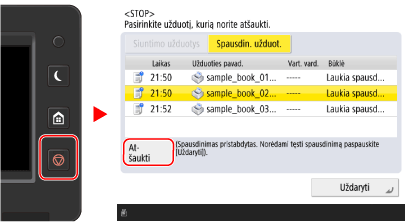
Spausdinimo atšaukimas naudojant „Remote UI“ (Nuotolinė naudotojo sąsaja)
Spausdinimą galite atšaukti „Remote UI“ (Nuotolinė naudotojo sąsaja) ekrane, kuris rodomas pasirinkus [Status Monitor/Cancel] [Copy/Print] [Job Status]. Naudojimo ir žurnalų tikrinimas per „Remote UI“ (Nuotolinė naudotojo sąsaja)
[Copy/Print] [Job Status]. Naudojimo ir žurnalų tikrinimas per „Remote UI“ (Nuotolinė naudotojo sąsaja)