Spausdinimas naudojant žiniatinklio naršyklę (tiesioginis spausdinimas)
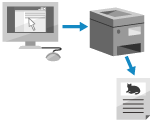
Galite tiesiogiai spausdinti kompiuteryje arba tinkle saugomus failus, nurodydami juos žiniatinklio naršyklėje „Remote UI“ (Nuotolinė naudotojo sąsaja).
1
Prisijunkite prie „Remote UI“ (Nuotolinė naudotojo sąsaja). Priemonės „Remote UI“ (Nuotolinė naudotojo sąsaja) paleidimas
2
„Remote UI“ (Nuotolinė naudotojo sąsaja) portalo puslapyje spustelėkite [Direct Print]. „Remote UI“ (Nuotolinė naudotojo sąsaja) portalo puslapis
3
Pasirinkite failo formatą.
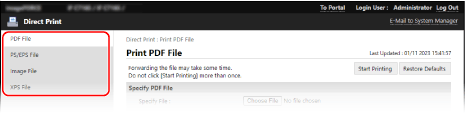
Rodomas failo formato spausdinimo ekranas.
4
Spustelėkite [Pasirinkti failą] parinktyje [Specify File] ir nurodykite norimą spausdinti failą.
Spausdinant PDF failą su sukonfigūruotais saugos nustatymais
[File Access Rights] atveju įveskite slaptažodį pagal PDF failo nustatymus.
Kai nustatytas dokumento atidarymo slaptažodis arba autorizavimo slaptažodis
Įveskite slaptažodį, kad atidarytumėte dokumentą, arba autorizavimo slaptažodį lauke [Document Password].
* Įveskite autorizavimo slaptažodį šiais atvejais:
Kai spausdinamas PDF failas, kurį spausdinti draudžiama
Kai didele raiška spausdinamas PDF failas, kurį leidžiama spausdinti tik mažos raiškos režimu
Susiejant taisyklių serverį
Įveskite reikšmes [Policy Server User Name] ir [Policy Server Password].
5
Pagal poreikį konfigūruokite spausdinimo parametrus.
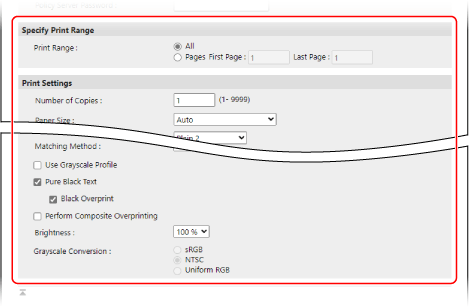
Galite reguliuoti vaizdo kokybę ir konfigūruoti dvipusį spausdinimą bei kitus parametrus pagal savo dokumentą ir tikslą.
Spausdinant PDF arba XPS failą, spausdinimas gali būti atšauktas, atsižvelgiant į pasirinktą popieriaus formatą.
6
Spustelėkite [Start Printing].
Failas persiunčiamas į įrenginį ir pradedamas spausdinimas.
* Failo persiuntimas gali šiek tiek užtrukti.
* Kol failas persiunčiamas, pakartotinai nespauskite [Start Printing]. Jei taip darysite, gali persiuntimo procesas gali nepavykti.
* Failo persiuntimas gali šiek tiek užtrukti.
* Kol failas persiunčiamas, pakartotinai nespauskite [Start Printing]. Jei taip darysite, gali persiuntimo procesas gali nepavykti.
7
Atsijunkite nuo „Remote UI“ (Nuotolinė naudotojo sąsaja).
PASTABA
Kai kurių failų negalima tinkamai atspausdinti naudojant tiesioginio spausdinimo funkciją. Tokiu atveju failus galima tinkamai atspausdinti naudojant spausdintuvo tvarkyklę. Spausdinimas